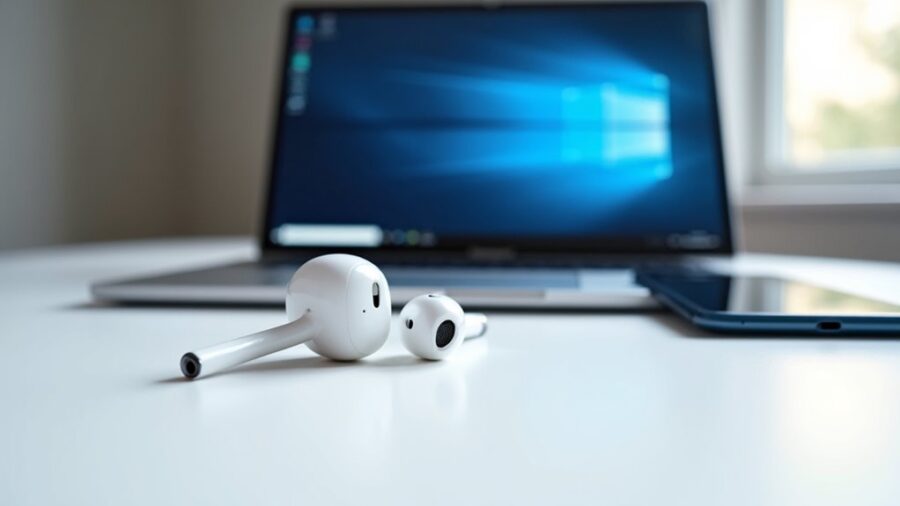
AirPodsy parują się z Windows 11 i Androidem przez standardowy Bluetooth. Podstawowe odtwarzanie dźwięku i połączenia działają jak należy, ale zaawansowane funkcje i obsługa kodeków są ograniczone. Wydajność i jakość mikrofonu mogą się różnić w zależności od urządzenia i oprogramowania układowego. Praktyczne kompromisy i proste rozwiązania mają znaczenie w codziennym użyciu — szczegóły poniżej.
Parowanie AirPods z Windows 11 i Androidem
Aby sparować AirPods z Windows 11, użytkownik otwiera Ustawienia → Bluetooth i urządzenia, włącza Bluetooth i przełącza AirPods w tryb parowania, przytrzymując przycisk na etui aż kontrolka stanu zacznie migać na biało; słuchawki następnie pojawiają się na liście urządzeń i można je wybrać, aby się połączyć. Po połączeniu Windows rozpoznaje urządzenie jako peryferyjne audio Bluetooth i przypisuje profile hands-free i stereo. System automatycznie przełącza wyjście gdy sparowany zestaw staje się aktywny, choć nadal dostępny jest ręczny wybór poprzez ikonę głośności. Sterowniki dostarcza Windows Update; sporadyczne ponowne instalacje sterowników lub reset adaptera Bluetooth rozwiązują problemy z rozpoznawaniem. Opóźnienia i zgodność funkcji różnią się w porównaniu ze sprzętem Apple, ale podstawowe odtwarzanie dźwięku, korzystanie z mikrofonu i obsługa połączeń działają niezawodnie w konfiguracjach stacjonarnych.
Na Androidzie parowanie AirPods przebiega zgodnie ze standardowymi krokami Bluetooth: aktywuj tryb parowania słuchawek, otwórz Ustawienia > Bluetooth na telefonie i wybierz AirPods z listy. Podstawowe sterowanie słuchawkami, takie jak odtwarzanie/pauza, pomijanie utworów i obsługa połączeń, zazwyczaj działa, chociaż gesty i zachowanie mogą się różnić w zależności od modelu AirPods i implementacji Androida. Zaawansowane funkcje takie jak automatyczne przełączanie urządzeń, dźwięk przestrzenny i integracja z Siri są ograniczone lub niedostępne, co może wpływać na wrażenia z korzystania z serwisów streamingowych, takich jak Apple Music vs Spotify na AirPods, w porównaniu z urządzeniami Apple.
Choć AirPods nie mają głębokiej integracji z Androidem, parują się przy użyciu tych samych standardowych procedur Bluetooth dostępnych w aplikacji Ustawienia Androida. Proces wykorzystuje wykrywanie urządzeń w Androidzie i procedurę parowania bez usług specyficznych dla AirPods.
Połączenie działa jako ogólne urządzenie audio; zaawansowane funkcje dostępne tylko w ekosystemie Apple pozostają niedostępne, a użytkownicy powinni zresetować lub ponownie spróbować włączyć Bluetooth, jeśli parowanie nie powiedzie się. Jeśli problemy będą się utrzymywać, przetestowanie z innym urządzeniem z Androidem, aktualizacja firmware’u Bluetooth telefonu, wyczyszczenie pamięci podręcznej Bluetooth w Ustawieniach i pełne naładowanie zarówno AirPods, jak i etui często rozwiązuje typowe problemy z parowaniem.
Chociaż sparowane za pomocą standardowego procesu Bluetooth w Androidzie, wbudowane sterowanie AirPods działa za pomocą powszechnych profili Bluetooth (AVRCP dla mediów, HFP dla połączeń), więc stuknięcia i naciśnięcia rejestrują się jako ogólne polecenia odtwarzania/pauzy, pominięcia utworu oraz odbioru/zakończenia połączenia. Android rozpoznaje te wejścia jako standaryzowane zdarzenia sterujące, więc aplikacje multimedialne i dialery telefoniczne reagują bez specjalnych sterowników. Opcje konfiguracji znajdują się w ustawieniach urządzeń Bluetooth w Androidzie lub w ramach pojedynczych skrótów aplikacji, gdzie użytkownicy mogą przekonfigurować niektóre gesty, jeśli telefon lub aplikacja obsługuje dostosowywanie poleceń AVRCP. Narzędzia firm trzecich mogą oferować drobniejsze mapowanie sterowania i wizualne powiadomienia o naciśnięciach przycisków, ułatwiając spójność działania między odtwarzaczami multimediów. Stabilność połączenia wpływa na responsywność; utrzymanie wyraźnego łącza Bluetooth zapewnia natychmiastowe rozpoznawanie stuknięć i przytrzymań podczas odtwarzania lub przychodzących połączeń. Nie jest wymagane żadne własnościowe oprogramowanie Apple.
Podstawowe funkcje i sterowanie
Ponieważ AirPods korzystają ze standardowych profilów Bluetooth, parowanie z Androidem przebiega zgodnie z normalnym procesem Bluetooth w telefonie, ale pomija wiele funkcji specyficznych dla Apple. Słuchawki łączą się jako typowe urządzenia audio Bluetooth, umożliwiając odtwarzanie, rozmowy telefoniczne i podstawowe sterowanie mediami. Zaawansowane funkcje takie jak automatyczne przełączanie urządzeń, audio przestrzenne i integracja z Siri są niedostępne lub ograniczone na Androidzie. Aplikacje firm trzecich mogą przywrócić część funkcjonalności, np. wskaźniki baterii czy dostosowanie stuknięć, jednak efekty różnią się w zależności od modeli i wersji Androida. Opóźnienia i obsługa kodeków zależą od stosu Bluetooth w telefonie; dostępność aptX, AAC lub SBC wpływa na jakość. Użytkownicy powinni oczekiwać niezawodnego działania podstawowego dźwięku z mniejszą liczbą wygód ekosystemowych w porównaniu z iOS.
AirPods na Windows 11 i Androidzie zazwyczaj używają profili SBC lub AAC, które mogą ograniczać odtwarzanie audio o wysokiej rozdzielczości. Nie obsługują kodeków przeznaczonych dla Androida, takich jak aptX czy LDAC, więc wierność dźwięku może pozostawać w tyle za konkurentami obsługującymi te kodeki. Jakość połączeń zależy od mikrofonu i profilu słuchawek Bluetooth, który często obniża jakość przesyłanego dźwięku, gdy mikrofon jest aktywny.
Jakość dźwięku i kodeki Bluetooth
Podczas łączenia się z urządzeniami z Windows 11 lub Androidem, kodek Bluetooth determinuje zarówno jakość dźwięku, jak i opóźnienia, i różni się w zależności od platformy i urządzenia. AirPods implementują głównie SBC i AAC; Windows 11 może domyślnie używać SBC, oferując niższą jakość i większe opóźnienia w porównaniu z AAC. Zachowanie Androida zależy od telefonu i stosu Bluetooth; niektóre telefony negocjują AAC, inne przechodzą do SBC. Ponieważ AirPods nie obsługują aptX/LDAC, wysokorozdzielcze kodeki Bluetooth są niedostępne. Użytkownicy powinni sprawdzić negocjację kodeka urządzenia w ustawieniach lub za pomocą aplikacji diagnostycznych, aby zagwarantować najlepsze dopasowanie. Rozważ następujące punkty:
Zachowanie kodeków omówione wcześniej bezpośrednio wpływa na rozmowy głosowe, ponieważ telefonia korzysta ze ścieżki audio Hands-Free/Profile (HFP/HSP) zamiast wysokobitowych kodeków multimedialnych, zmuszając do przełączenia na mono, niskopasmowe kodeki, które priorytetyzują zrozumiałość nad wiernością. Na Windows 11 domyślne steki Bluetooth mogą przedstawiać AirPodsy jako zestawy słuchawkowe HFP z obniżonymi częstościami próbkowania, generując mowę wąskopasmową lub szerokopasmową w zależności od wsparcia sterowników; daje to czyste, lecz chude wokale i ograniczone szczegóły tła. Implementacje na Androidzie różnią się w zależności od producenta i wersji Androida: niektóre obsługują Bluetooth HFP 1.7 lub AptX Voice, poprawiając klarowność, podczas gdy inne pozostają ograniczone do podstawowego CVSD/mono. Wbudowane mikrofony rejestrują mowę wystarczająco do rozmów, ale mają problemy z odległością i hałasem otoczenia w porównaniu z dedykowanymi zestawami słuchawkowymi, co sprawia, że wyniki są sytuacyjne. Użytkownicy powinni testować w swoich typowych warunkach przed poleganiem na nich.
Działanie mikrofonu i rozmowy głosowe
To, jak dobrze działa mikrofon, zależy od profilów Bluetooth i wsparcia aplikacji na danej platformie. W Windows 11 i Androidzie AirPods często domyślnie przełączają się na tryb hands‑free (HFP) podczas rozmów, co obniża jakość dźwięku, ale pozwala na użycie mikrofonu; niektóre aplikacje i sterowniki preferują kodeki wyższej jakości lub właścicielskie routowanie, poprawiając klarowność. Tłumienie szumów tła i redukcja echa różnią się w zależności od urządzenia gospodarza i aplikacji; oprogramowanie do spotkań w firmach może stosować własne przetwarzanie. Użytkownicy powinni przetestować wybór mikrofonu w ustawieniach systemu i w aplikacjach do spotkań, aby upewnić się, że wejście AirPods jest aktywne. Jeśli problemy będą się utrzymywać, przełączenie się na natywne słuchawki telefonu lub użycie dedykowanego mikrofonu USB może być bardziej niezawodne. Sprawdź poziomy wejścia.
Poziomy naładowania baterii
Wiele nie-Apple’owskich urządzeń zgłasza poziomy naładowania słuchawek AirPods niespójnie: podstawowe wartości naładowania słuchawek często pojawiają się jako pojedynczy procent przez usługę Bluetooth Battery Service lub aplikacje towarzyszące, podczas gdy poziom naładowania etui i poszczególnych słuchawek może być niedostępny lub wymagać narzędzi firm trzecich.
Czas pracy baterii często zbliża się do deklarowanych wartości przy lekkim użytkowaniu, ale spada przy wysokiej głośności, włączonym aktywnym tłumieniu hałasu i podczas ciągłych rozmów. Android i Windows zazwyczaj udostępniają tylko szacunkowe, zgrubne wartości procentowe i rzadko zamieniają je na wiarygodne oszacowania pozostałego czasu pracy. Etui ładujące zwykle informuje za pomocą diody LED lub pojedynczej wartości baterii; szczegółowe procenty dla poszczególnych słuchawek lub etui wymagają aplikacji lub sparowania z urządzeniem Apple. Narzędzia firm trzecich różnią się dokładnością i możliwością dostępu. Dla praktycznych celów użytkownicy powinni planować krótsze sesje niż wynika to z deklaracji marketingowych i częściej ładować urządzenia.
Stabilność połączenia i potencjalne problemy
Gdy używane z Windows 11 lub Androidem, AirPods mogą dostarczać niezawodne audio, ale są podatne na sporadyczne zrywy, asymetryczne przełączanie kanałów stereo i problemy z parowaniem z powodu różnych stosów Bluetooth oraz ograniczonego wsparcia profili. Niestabilność połączenia często pojawia się podczas zwiększania zasięgu, przy dużym zagęszczeniu pasma RF lub gdy skany w tle przerywają łącza. Użytkownicy mogą zauważyć opóźnienia przy przełączaniu urządzeń, pogorszoną jakość mikrofonu w trybie głośnomówiącym lub dźwięk mono, jeśli profil słuchawek cofnie się do SCO/HFP. Niezgodności firmware’u między słuchawkami a urządzeniem hosta mogą pogorszyć zachowanie.
Jak poprawić wydajność i stabilność?
Dlaczego priorytetowo traktować latency and connection stability? Użytkownicy zyskują na smoother calls, dokładnej synchronizacji mediów i mniejszej liczbie zrywań połączeń. Aby poprawić wydajność, utrzymuj AirPods i urządzenia gospodarza z zainstalowanym najnowszym firmware oraz aktualizacjami systemu operacyjnego lub sterowników. Reduce wireless interference przez zbliżenie się do źródła sygnału, unikanie zatłoczonych środowisk 2,4 GHz i tymczasowe wyłączanie nieużywanych urządzeń Bluetooth. Na Windowsie, install vendor Bluetooth drivers i rozważ nowoczesny adapter USB Bluetooth obsługujący aktualne standardy. Na Androidzie, toggle Bluetooth codecs tam, gdzie dostępne, oraz wyłącz agresywne optymalizacje baterii dla usług Bluetooth. Regularnie resetuj i ponownie paruj AirPods, jeśli występuje uporczywe opóźnienie. Zamykaj aplikacje działające w tle, które obciążają CPU lub ścieżki audio. Maintain adequate battery levels, ponieważ niski poziom naładowania może pogarszać opóźnienia i niezawodność połączenia. Te kroki zazwyczaj przynoszą zauważalną poprawę w praktyce.
Wybór AirPods zamiast alternatyw zależy od priorytetów takich jak integracja z platformą, tolerancja opóźnień, profil dźwięku i budżet. Decyzja zależy od funkcji ekosystemu, ANC, jakości rozmów, wsparcia kodeków oraz preferencji dotyczących napraw/serwisu. Dla użytkowników związanych z urządzeniami Apple, bezproblemowe przełączanie się i wsparcie Siri przemawiają na korzyść AirPods. Dla użytkowników Windows lub Androida, którzy priorytetowo traktują niskie opóźnienia w grach lub możliwość dostosowania dźwięku, konkurenci mogą być lepsi. Czas pracy na baterii i wygoda etui również wpływają na wybór. Oceń kompromisy obiektywnie.
Weź pod uwagę aktualizacje oprogramowania układowego, warunki gwarancji i ekosystem akcesoriów przy porównywaniu marek; obiektywne testy opóźnień, klarowności rozmów i rzeczywistego czasu pracy na baterii decydują o najlepszym dopasowaniu do indywidualnych potrzeb.
AirPods poza ekosystemem Apple – co warto wiedzieć?
Nie. Aktualizacje oprogramowania układowego AirPods wymagają sparowania z urządzeniem Apple (iPhone, iPad lub Mac) połączonym z internetem; obecnie nie ma oficjalnej metody wywołania ani zainstalowania aktualizacji oprogramowania układowego wyłącznie przy użyciu Windows lub Androida.
Nie. AirPods nie zapewniają pełnego Spatial Audio ze śledzeniem ruchu głowy na Androidzie ani Windowsie; mogą odtwarzać treści Dolby Atmos w standardowym stereo, a aplikacje firm trzecich na Androidzie mogą przybliżać efekty przestrzenne bez oficjalnego wsparcia.
Działa poprzez nadawanie zaszyfrowanego identyfikatora Bluetooth, który wykrywają pobliskie urządzenia Apple i anonimowo przekazują do iCloud; właściciel widzi wtedy lokalizację w aplikacji Lokalizator (Find My). Bez pobliskich urządzeń Apple aktualizacje lokalizacji nie będą dostępne.
Zazwyczaj są odpowiednie do ćwiczeń, ale oznaczenia producentów dotyczą potu i lekkich zachlapań, a nie pełnego zanurzenia; z czasem wydajność może się pogorszyć, a gwarancja zwykle nie obejmuje uszkodzeń spowodowanych wodą, więc zaleca się ostrożność, zwłaszcza na zewnątrz.
Tak; AirPods mogą korzystać z Asystenta Google jako zamiennika Siri na kompatybilnych urządzeniach. Działają najlepiej na Androidzie, gdzie Asystent integruje się natywnie, podczas gdy iOS wymaga aplikacji firm trzecich lub obejść i nie oferuje płynnego wywoływania na poziomie systemu.