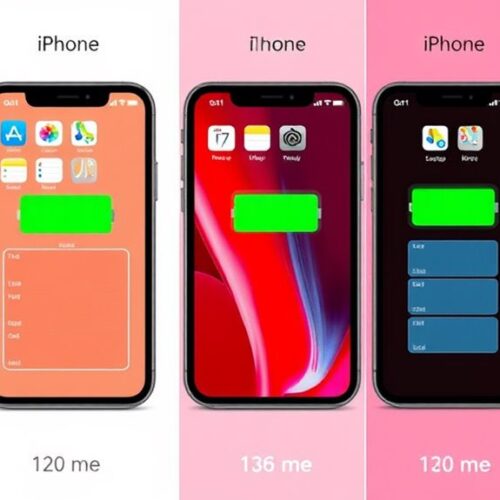
Stan baterii iPada jest widoczny poprzez ikonę baterii w prawym górnym rogu, pokazując procent naładowania i wskaźniki kolorystyczne. Użytkownicy mogą uzyskać dostęp do szczegółowych informacji o baterii w Ustawieniach w sekcji Bateria, gdzie wyświetlane są wzorce użytkowania i wskaźniki kondycji. Centrum sterowania, dostępne po przeciągnięciu w dół od prawego górnego rogu, zapewnia szybki dostęp do informacji o stanie i zużyciu energii przez aplikacje. Zrozumienie tych podstawowych metod monitorowania otwiera drogę do zaawansowanych technik zarządzania baterią.
Kluczowe wnioski
- Spójrz na ikonę baterii w prawym górnym rogu ekranu iPada, aby zobaczyć aktualny procent naładowania.
- Otwórz Ustawienia, a następnie dotknij Bateria, aby uzyskać dostęp do szczegółowych informacji o baterii oraz zobaczyć wzorce użytkowania i dane o kondycji.
- Przeciągnij w dół od prawego górnego rogu, aby otworzyć Centrum sterowania i szybko sprawdzić stan baterii.
- Sprawdź zużycie baterii przez poszczególne aplikacje w Ustawienia > Bateria, aby zidentyfikować aplikacje zużywające dużo energii.
- Monitoruj stan baterii, sprawdzając procent maksymalnej pojemności i stan wydajności w Ustawienia > Bateria.
Zrozumienie podstawowych wskaźników akumulatora
Stan baterii iPada można szybko sprawdzić za pomocą kilku wbudowanych wskaźników. Najbardziej widocznym wskaźnikiem jest ikona baterii znajdująca się w prawym górnym rogu ekranu, która wyświetla aktualny procent naładowania. Użytkownicy zastanawiający się "jak sprawdzić stan baterii na iPadzie" uznają ten odczyt procentowy za szczególnie przydatny do monitorowania poziomu energii.
Kolor ikony baterii dostarcza dodatkowych informacji o stanie zasilania urządzenia. Zielona ikona wskazuje, że iPad jest w pełni naładowany, podczas gdy biała lub czarna ikona (w zależności od tła) pokazuje normalną pracę na zasilaniu bateryjnym. Gdy ikona zmienia kolor na czerwony, sygnalizuje niski poziom baterii, zazwyczaj 20% lub mniej. Wskaźnik wyświetli symbol błyskawicy, gdy urządzenie się ładuje, potwierdzając prawidłowe podłączenie do źródła zasilania.
Sprawdzanie stanu baterii i danych użycia
Głębsze spojrzenie na stan baterii wymaga wejścia w aplikację Ustawienia iPada, gdzie użytkownicy mogą znaleźć szczegółowe informacje o wzorcach zużycia energii i ogólnym stanie baterii urządzenia. W Ustawieniach > Bateria, użytkownicy mogą przeglądać szczegółowe zestawienie użycia aplikacji i zużycia energii z ostatnich 24 godzin lub 10 dni.
Dla szczegółowej analizy stanu zdrowia baterii iPada, sekcja Stan Baterii pokazuje procent maksymalnej pojemności, wskazując, ile pozostało z oryginalnej pojemności baterii. Użytkownicy mogą zidentyfikować aplikacje zużywające dużo energii, wzorce aktywności w tle i statystyki czasu włączonego ekranu. System wyświetla również informację, czy bateria działa z maksymalną wydajnością, czy wymaga uwagi. Te dane umożliwiają użytkownikom podejmowanie świadomych decyzji dotyczących użytkowania urządzenia i wdrażanie niezbędnych środków oszczędzania energii, gdy jest to potrzebne.
Używanie Centrum sterowania do szybkich aktualizacji statusu
Aby natychmiast sprawdzić poziom baterii, użytkownicy mogą uzyskać dostęp do Centrum sterowania, przesuwając w dół od prawego górnego rogu ekranu iPada. Procent naładowania baterii pojawia się w prawym górnym rogu, zapewniając natychmiastowy podgląd pozostałego poziomu energii.
Centrum sterowania oferuje wygodny sposób sprawdzania kondycji baterii iPad bez konieczności przemieszczania się przez wiele menu ustawień. Użytkownicy mogą również zobaczyć, które aplikacje aktualnie zużywają energię, patrząc na ikony wyświetlane obok wskaźnika baterii. Jeśli uruchomionych jest wiele energochłonnych procesów, będą one tutaj widoczne. Dodatkowo, Centrum sterowania pokazuje, czy iPad się ładuje, a jeśli tak, wskazuje prędkość ładowania. Ta metoda szybkiego dostępu okazuje się szczególnie przydatna, gdy użytkownicy muszą podejmować szybkie decyzje dotyczące zarządzania energią.
Monitorowanie zużycia baterii przez aplikacje
Ustawienia baterii iPada zapewniają szczegółowy wgląd w to, jak poszczególne aplikacje zużywają energię w czasie. Użytkownicy mogą sprawdzić procentowe zużycie baterii dla każdej aplikacji, wyświetlane w okresie ostatnich 24 godzin lub ostatnich 10 dni. Te informacje pomagają zidentyfikować, które aplikacje są szczególnie wymagające dla żywotności baterii, pozwalając użytkownikom podejmować świadome decyzje dotyczące korzystania z aplikacji i ustawień działania w tle.
Użycie baterii według aplikacji
Monitorowanie zużycia baterii przez poszczególne aplikacje dostarcza cennych informacji o tym, które aplikacje najbardziej wyczerpują energię iPada. Użytkownicy mogą łatwo śledzić te informacje, przechodząc do Ustawienia > Bateria, gdzie pojawia się szczegółowy wykaz użycia aplikacji. Lista wyświetla procent baterii zużyty przez każdą aplikację w ciągu ostatnich 24 godzin lub 10 dni.
Dla użytkowników zastanawiających się "jak monitorować baterię ipad," ekran zużycia baterii pokazuje zarówno aktywne, jak i tła zużycie energii. Każdy wpis aplikacji pokazuje czas użytkowania i wskazuje, czy zużycie nastąpiło podczas aktywnego korzystania z aplikacji, czy podczas procesów w tle. Te dane pomagają zidentyfikować energochłonne aplikacje, które mogą wymagać zamknięcia, ograniczenia lub odinstalowania w celu optymalizacji żywotności baterii i utrzymania wydajności urządzenia.
Identyfikacja aplikacji zużywających energię
Po zidentyfikowaniu aplikacji, które stale wyczerpują baterię, użytkownicy mogą podjąć konkretne działania, aby zarządzać tymi żarłocznymi aplikacjami. Ustawienia baterii iPada wyraźnie pokazują, które aplikacje zużywają najwięcej energii poprzez kolorowe wykresy i wskaźniki procentowe.
Kilka aplikacji do monitorowania baterii iPad oferuje szczegółowe informacje na temat wzorców zużycia energii. Użytkownicy mogą monitorować wydajność baterii swojego urządzenia poprzez:
- Status odświeżania aplikacji w tle dla każdej aplikacji
- Czas ekranu i czas aktywnego użytkowania na aplikację
- Częstotliwość aktywacji usług lokalizacyjnych
- Wpływ siły sygnału na zużycie baterii
Informacje o obsłudze i wymianie baterii
Z czasem baterie iPada naturalnie się zużywają i mogą wymagać profesjonalnego serwisu lub wymiany. Użytkownicy mogą przeprowadzić test baterii iPad w aplikacji Ustawienia, aby sprawdzić, czy potrzebny jest serwis. Gdy pojemność baterii spadnie poniżej 80%, Apple zaleca profesjonalną ocenę.
| Stan Baterii | Wymagane Działanie | Opcje Serwisowe |
|---|---|---|
| 100-80% | Normalne Użytkowanie | Nie Wymagane |
| 79-50% | Monitorowanie Użycia | Zaplanowanie Kontroli |
| 49-20% | Wkrótce Serwis | Wizyta w Apple Store |
| Poniżej 20% | Wymiana | Zakup Usługi |
Apple oferuje serwis baterii poprzez autoryzowanych dostawców usług i sklepy Apple Store. Usługa obejmuje testy diagnostyczne, naprawę lub wymianę, jeśli jest to konieczne. Użytkownicy posiadający gwarancję AppleCare+ mogą otrzymać serwis baterii bez dodatkowych kosztów, gdy pojemność spadnie poniżej 80%. Osoby bez ochrony gwarancyjnej będą musiały zapłacić opłatę serwisową.
Wskazówki jak wydłużyć żywotność baterii
Użytkownicy mogą znacząco wydłużyć żywotność baterii swojego iPada poprzez proste zmiany w ustawieniach urządzenia. Zmniejszenie jasności ekranu do komfortowego, ale niższego poziomu pomaga oszczędzać energię, ponieważ wyświetlacz jest jednym z największych konsumentów energii. Zamykanie aplikacji działających w tle, które nie są używane, zapobiega niepotrzebnemu zużyciu baterii przez procesy działające w tle.
Zmniejsz jasność ekranu
Jednym z najskuteczniejszych sposobów na oszczędzanie baterii w iPadzie jest zmniejszenie jasności ekranu. Wyświetlacz zużywa znaczną ilość energii, co sprawia, że regulacja jasności jest kluczowa dla oszczędzania baterii iPad.
Użytkownicy mogą dostosować ustawienia jasności poprzez następujące metody:
- Przeciągnij w dół od prawego górnego rogu, aby uzyskać dostęp do Centrum sterowania i użyj suwaka jasności
- Przejdź do Ustawienia > Ekran i jasność, aby dokonać ręcznych regulacji
- Włącz Automatyczną jasność, aby iPad automatycznie dostosowywał się do światła otoczenia
- Używaj trybu Nocna zmiana w godzinach wieczornych, aby zmniejszyć zużycie baterii
Dla optymalnej wydajności baterii użytkownicy powinni utrzymywać jasność na poziomie 50% lub niższym, gdy jest to możliwe. Ta prosta regulacja może znacząco wydłużyć czas pracy iPada między ładowaniami, zachowując jednocześnie komfortową widoczność dla większości zadań.
Wyłącz aplikacje działające w tle
Aplikacje działające w tle mogą znacząco wyczerpywać baterię iPada. Dla skutecznej optymalizacji baterii iPad, użytkownicy powinni regularnie zamykać nieużywane aplikacje działające w tle. Ta praktyka pomaga utrzymać optymalną wydajność baterii i wydłuża czas użytkowania między ładowaniami.
| Działanie | Efekt |
|---|---|
| Podwójne kliknięcie Home | Otwiera przełącznik aplikacji |
| Przeciągnięcie aplikacji w górę | Zamyka aplikacje w tle |
| Sprawdzenie odświeżania aplikacji | Ogranicza aktywność w tle |
| Monitorowanie użycia | Identyfikuje aplikacje zużywające baterię |
| Wyłączenie auto-aktualizacji | Zapobiega pobieraniu w tle |
Aby zamknąć aplikacje działające w tle, użytkownicy powinni podwójnie kliknąć przycisk Home (lub przeciągnąć w górę i przytrzymać na nowszych modelach bez przycisku Home), aby uzyskać dostęp do przełącznika aplikacji. Następnie przeciągnąć w górę podgląd każdej aplikacji, aby ją zamknąć. Regularne monitorowanie aktywności aplikacji w tle zapewnia efektywne zarządzanie baterią i lepszą wydajność urządzenia.
Rozwiązywanie typowych problemów z akumulatorem
Wczesne rozpoznanie typowych problemów z baterią iPada może zapobiec rozwojowi poważniejszych usterek. Użytkownicy doświadczający szybkiego rozładowywania lub niespójnych wskazań baterii mogą potrzebować wykonać "kalibrację baterii ipad", aby przywrócić optymalną wydajność.
Typowe problemy z baterią wymagające natychmiastowej uwagi to:
- Nagłe wyłączenia mimo wskazywania pozostałego poziomu baterii
- Bateria rozładowuje się znacznie szybciej niż zwykle
- Urządzenie staje się nietypowo ciepłe podczas ładowania
- Procent naładowania baterii zatrzymuje się lub nie aktualizuje się prawidłowo
Aby rozwiązać te problemy, użytkownicy powinni najpierw zaktualizować iOS do najnowszej wersji, ponieważ przestarzałe oprogramowanie może powodować nieprawidłowości w działaniu baterii. Jeśli problemy nie ustępują, wykonanie wymuszonego restartu lub zresetowanie wszystkich ustawień może pomóc przywrócić normalne działanie baterii. W przypadku urządzeń z bateriami wykazującymi znaczną degradację, należy rozważyć profesjonalne usługi wymiany.
Często Zadawane Pytania
Czy mogę sprawdzić stan baterii w moim iPadzie bez włączania ekranu?
Użytkownicy mogą sprawdzić poziom baterii w iPadzie bez aktywowania ekranu, używając podłączonej nakładki Apple Smart Cover, łącząc się z komputerem Mac lub sprawdzając go na sparowanym Apple Watch.
Czy ładowanie mojego iPada przez całą noc wpływa na żywotność jego baterii?
Nowoczesne iPady posiadają obwody ochronne, które zapobiegają uszkodzeniom spowodowanym przeładowaniem. Jednak utrzymywanie poziomu naładowania baterii między 20% a 80% może pomóc zmaksymalizować długoterminową żywotność baterii i ogólny czas jej działania.
Dlaczego Procent Baterii Mojego Ipada Czasami Skacze Niespodziewanie?
Skoki w procentowym poziomie baterii iPada mogą występować z powodu problemów z kalibracją, błędów oprogramowania lub zmian temperatury. Użytkownicy mogą przeprowadzić rekalibrację poprzez całkowite rozładowanie i ponowne naładowanie urządzenia, aby przywrócić dokładne odczyty.
Czy mogę sprawdzić stan baterii mojego iPada z mojego iPhone'a?
Użytkownicy mogą sprawdzić stan baterii swojego iPada z poziomu iPhone'a, korzystając z aplikacji Znajdź lub dodając widget Baterie do widoku Dzisiaj lub ekranu głównego iPhone'a.
Czy to normalne, że stan baterii iPada pogarsza się szybciej w ekstremalnych temperaturach?
Żywotność baterii pogarsza się szybciej, gdy iPady są wystawione na działanie ekstremalnych temperatur. Użytkownicy powinni utrzymywać swoje urządzenia w temperaturze między 0-35°C (32-95°F), aby zachować optymalną wydajność i długowieczność baterii.
Podsumowanie
Monitorowanie stanu baterii iPada jest kluczowe dla optymalnego zarządzania urządzeniem. Użytkownicy mogą łatwo sprawdzić stan baterii na różne sposoby, od podstawowych wskaźników stanu po szczegółowe statystyki użycia w Ustawieniach. Regularne monitorowanie pomaga wcześnie wykryć problemy ze stanem baterii i aplikacje zużywające dużo energii. W połączeniu z odpowiednimi nawykami ładowania i technikami zarządzania energią, użytkownicy mogą skutecznie utrzymać wydajność i żywotność baterii swojego iPada.