Gdy iPhone wyświetla „Device Unavailable”, oznacza to, że urządzenie jest zablokowane po nieudanych próbach wpisania kodu. Proste czynności, takie jak naładowanie i ponowne uruchomienie, mogą usunąć przejściowe problemy. Jeśli komunikat utrzymuje się, często konieczne jest użycie komputera w celu wejścia w tryb odzyskiwania lub DFU — te opcje różnią się tym, czy dane zostaną zachowane. Kolejne kroki wyjaśniają, jak odzyskać dostęp, chronić dane, oraz kiedy skontaktować się z Apple w celu dalszej pomocy.
Dlaczego iPhone pokazuje „Urządzenie niedostępne”?
Dlaczego iPhone pokazuje „Urządzenie niedostępne”? Komunikat pojawia się, gdy urządzenie zostanie zablokowane po wielokrotnym wprowadzeniu nieprawidłowego kodu, wymuszając czasowe lub stałe ograniczenie w celu ochrony danych. Może też wynikać z blokad aktywacyjnych powiązanych z Apple ID po przywróceniu, albo z profili Mobile Device Management (MDM) narzucających polityki bezpieczeństwa ograniczające dostęp. Błędy oprogramowania, w tym usterki iOS podczas aktualizacji lub uszkodzenie kluczowych plików systemowych, mogą powodować fałszywe wyświetlenie banera. Awarie sprzętowe wpływające na elementy Secure Enclave mogą naśladować stan niedostępności. W niektórych przypadkach alert wskazuje na zdalnie nałożone zablokowanie — przez właściciela, administratora lub w ramach środków zapobiegających kradzieży. Powiadomienie sygnalizuje zatem problemy z kontrolą dostępu lub integralnością systemu, a nie zwykłe przemijające ostrzeżenie, i wymaga szybkiej uwagi.
Pierwsze kroki: proste i odwracalne działania
Chociaż może to być niepokojące, początkową reakcją powinno być podjęcie prostych, odwracalnych działań. Użytkownik powinien przede wszystkim sprawdzić, czy urządzenie jest naładowane i spróbować podstawowego ponownego uruchomienia, aby usunąć przejściowe błędy, które mogą być przyczyną błędu aktywacji iMessage i FaceTime. Potwierdź, że wpisano poprawny kod dostępu i, jeśli wystąpiło wiele prób, odczekaj sugerowany czas przed ponowną próbą. Sprawdź, czy dane logowania do iCloud i Apple ID działają na innym urządzeniu lub na icloud.com, aby wykluczyć blokady związane z kontem. Zadbaj o łączność sieciową — przełącz się między Wi‑Fi a siecią komórkową lub włącz/wyłącz tryb samolotowy — aby umożliwić uwierzytelnianie. Zaktualizuj informacje użytkownika, sprawdzając ostatnie zmiany: nowe profile, VPN lub rejestracja w MDM mogą nakładać ograniczenia. Jeśli żaden z tych kroków nie przywróci dostępu, udokumentuj zaobserwowane komunikaty i znaczniki czasu przed skontaktowaniem się z pomocą ekspercką Apple lub autoryzowanym serwisem w pobliżu.
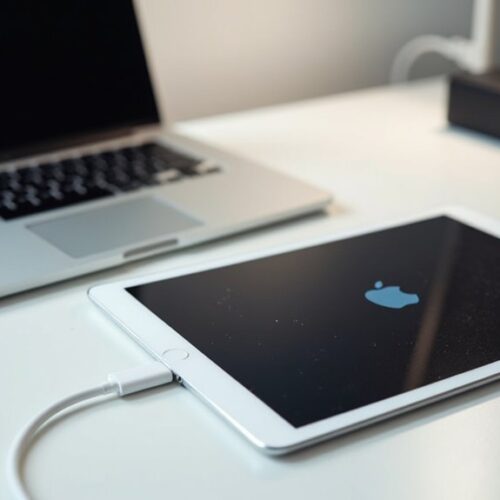
Kiedy iPhone wyświetla „Device Unavailable” po wielokrotnym wprowadzeniu nieprawidłowego kodu dostępu i nie można go odblokować poprzez odczekanie, ponowne uruchomienie ani ponowną weryfikację konta, odpowiedni jest tryb odzyskiwania za pomocą Findera lub iTunes. Urządzenie powinno być podłączone do zaufanego Maca lub komputera PC z najnowszym macOS lub iTunes, a następnie umieszczone w trybie odzyskiwania, stosując odpowiednie dla modelu sekwencje przycisków. Finder lub iTunes wykryje urządzenie i zaproponuje opcje Aktualizuj lub Przywróć; Aktualizuj próbuje ponownie zainstalować iOS bez kasowania danych, podczas gdy Przywróć kasuje urządzenie i instaluje świeży system. Tryb odzyskiwania jest odpowiedni, gdy standardowe metody zawodzą i konieczna jest reinstalacja systemu. Użytkownicy powinni potwierdzić, że istnieją ostatnie kopie zapasowe, ponieważ wybór Przywróć spowoduje usunięcie danych. Po zakończeniu skonfiguruj iPhone’a i przywróć z kopii zapasowej, jeśli jest dostępna.
Tryb odzyskiwania z użyciem Findera lub iTunes
Tryb DFU (Device Firmware Update) pozwala urządzeniu komunikować się z komputerem bez uruchamiania iOS, umożliwiając naprawy firmware’u na niskim poziomie. Wejście w tryb DFU wymaga precyzyjnych sekwencji przycisków specyficznych dla każdego modelu iPhone’a oraz połączenia USB z Finderem lub iTunes. Po wejściu w DFU, pełne przywrócenie firmware’u często może przywrócić iPhone’a wyświetlającego komunikat „Device Unavailable”, chociaż spowoduje to usunięcie danych, dlatego kopie zapasowe są kluczowe. W przypadku bardziej złożonych problemów, takich jak sytuacja, gdy serwis iPhone gdy aparat nie ustawia ostrości, konieczna może być interwencja specjalistyczna.
Tryb DFU (Device Firmware Update) – co to jest?
Jak tryb Device Firmware Update (DFU) różni się od standardowych opcji odzyskiwania? Tryb DFU umieszcza iPhone’a w stanie, w którym bootloader jest pomijany, a urządzenie może interfejsować z komputerem na niższym poziomie niż Tryb odzyskiwania. Pozwala na instalację lub przywracanie oprogramowania układowego i komponentów modemu (baseband), co czyni go przydatnym do rozwiązywania uporczywej korupcji oprogramowania, obniżania wersji firmware’u, gdy wersja jest podpisana, oraz odzyskiwania urządzeń, które nie uruchamiają się. Ponieważ DFU umożliwia modyfikacje poniżej warstwy systemu operacyjnego, wiąże się z wyższym ryzykiem ceglenia urządzenia i zawsze powoduje wymazanie danych użytkownika podczas kompletnego przywracania. Technicy używają DFU do zaawansowanego rozwiązywania problemów i napraw kompatybilności; zwykli użytkownicy powinni rozważyć jego użycie dopiero po wyczerpaniu konwencjonalnych metod odzyskiwania, wykonaniu kopii zapasowych i skorzystaniu z oficjalnego wsparcia, aby uniknąć trwałego uszkodzenia urządzenia.
Jak tryb DFU różni się od standardowego trybu odzyskiwania?
Wejście w tryb Device Firmware Update (DFU) to zaawansowana opcja przywracania, która umieszcza iPhone’a w minimalnym stanie na poziomie bootloadera do instalacji lub odzyskiwania oprogramowania układowego na niskim poziomie; powinno być używane tylko przez osoby zaznajomione z procedurami technicznymi, ponieważ podczas pełnego przywracania zostaną wymazane dane i istnieje wyższe ryzyko uniemożliwienia działania urządzenia, jeśli zostanie wykonane nieprawidłowo. Jeśli po aktualizacji iPhone nie włącza się po aktualizacji, tryb DFU może być ostatnią deską ratunku. Aby wejść do DFU, podłącz iPhone’a do komputera za pomocą Finder lub iTunes i wyłącz go. Użyj sekwencji przycisków zależnej od modelu: iPhone 8 i nowsze — przycisk Zwiększ głośność, przycisk Zmniejsz głośność, przytrzymaj przycisk boczny aż ekran zrobi się czarny, następnie naciśnij jednocześnie przycisk boczny i przycisk Zmniejsz głośność przez 5 s, puść przycisk boczny i nadal trzymaj przycisk Zmniejsz głośność przez 10 s. iPhone 7 — jednocześnie przytrzymaj przycisk boczny i przycisk Zmniejsz głośność przez 10 s, następnie puść przycisk boczny i kontynuuj trzymanie przycisku Zmniejsz głośność przez kolejne 10 s. iPhone 6s i starsze — jednocześnie przytrzymaj przycisk Home i przycisk boczny przez 10 s, puść przycisk boczny i nadal trzymaj przycisk Home przez 10 s. Prawidłowe wejście do trybu DFU pozostawia ekran czarny, podczas gdy komputer wykrywa urządzenie.
Procedura wejścia w tryb DFU krok po kroku
Gdy iPhone znajduje się w minimalnym stanie bootloadera, operator może wykonać zaawansowane przywracanie, które ponownie instaluje firmware i system operacyjny iOS. Tryb DFU omija bootloader iBoot, pozwalając iTunes lub Finderowi na czyste wgranie firmware’u urządzenia i partycji systemowych. Procedura wymaga kompatybilnego Maca lub PC, kabla Lightning/USB-C oraz aktualnego oprogramowania Apple. Po podłączeniu aplikacja zarządzająca wykrywa urządzenie w trybie odzyskiwania; użytkownik inicjuje Przywracanie, które pobiera plik IPSW i go stosuje. Ten proces usuwa dane użytkownika i ustawienia; w związku z tym należy wcześniej zweryfikować kopie zapasowe. Jeśli wystąpią błędy, spróbuj ponownie z różnymi kablami, portami lub wersjami oprogramowania hosta. Utrzymujące się awarie wskazują na usterkę sprzętową i wymagają serwisu w autoryzowanym punkcie. Logi odzyskiwania mogą pomóc technikom w zdalnej diagnostyce powtarzających się problemów.
Przywracanie firmware'u w trybie DFU
Przed wykonaniem resetu niezwykle ważne jest zabezpieczenie wszelkich odzyskiwalnych danych, ponieważ przywrócenie ustawień fabrycznych usunie lokalną pamięć urządzenia. Użytkownik powinien natychmiast spróbować wykonać kopie zapasowe: podłączyć urządzenie do zaufanego komputera i użyć Findera lub iTunes, aby utworzyć pełną kopię zapasową, albo, jeśli urządzenie ma dostęp do Wi‑Fi i iCloud, uruchomić kopię zapasową iCloud. Jeśli tworzenie kopii zapasowych się nie powiedzie, wyodrębnij zdjęcia i ważne pliki za pomocą narzędzi odzyskiwania od firm trzecich lub uzyskaj dostęp do pamięci urządzenia przez zaufanego technika, pamiętając, że w niektórych sytuacjach konieczne może być naprawić błąd 4013 w iTunes. Udokumentuj dane logowania i metody odzyskiwania związane z uwierzytelnianiem dwuskładnikowym przed wymazaniem. Po zabezpieczeniu danych, natychmiast przystąp do opcji resetu.
Zabezpieczanie danych przed resetem
> Zabezpiecz wszystkie odzyskiwalne dane — wykonaj kopię zapasową na zaufanym komputerze lub w iCloud i udokumentuj dane logowania przed resetem.
Jak zapobiegać przyszłym problemom z dostępem?
Aby zmniejszyć prawdopodobieństwo przyszłych incydentów „Urządzenie niedostępne”, użytkownicy powinni włączyć uwierzytelnianie dwuskładnikowe dla swojego Apple ID i dodać zaufaną metodę odzyskiwania, co może również pomóc w uniknięciu sytuacji, w której iPhone wpadnie w bootloop. Prawidłowo skonfigurowane zabezpieczenia konta pomagają zapobiegać nieautoryzowanemu dostępowi i przypadkowym zablokowaniom. Jeśli problemy będą się powtarzać po wykonaniu tych kroków, skontaktowanie się z Wsparciem Apple zapewni diagnostykę specyficzną dla urządzenia i pomoc w rozwiązaniu problemu.
Włączenie uwierzytelniania dwuskładnikowego (2FA)
Włączenie uwierzytelniania dwuskładnikowego (2FA) wiąże Apple ID z drugim czynnikiem weryfikacji, co w znacznym stopniu zmniejsza ryzyko, że iPhone stanie się „Urządzenie niedostępne” po nieudanych próbach wprowadzenia kodu dostępu lub odzyskiwania konta. Wymaga to zaufanego urządzenia lub numeru telefonu do potwierdzenia tożsamości, zapobiega nieautoryzowanym resetom i wspiera bezpieczne opcje odzyskiwania. Należy włączyć 2FA w ustawieniach Apple ID, zarejestrować zaufane urządzenia i utrzymywać aktualne informacje o sposobach odzyskiwania. Kody zapasowe lub kontakt do odzyskiwania zapewniają alternatywy, jeśli dostęp zostanie tymczasowo utracony. Regularne przeglądanie urządzeń i usuwanie przestarzałych wpisów minimalizuje ryzyko. Podejście to jest proaktywne, minimalizując przyszłe blokady i zachowując integralność danych. Wdrożenie bezzwłoczne.
Kiedy skontaktować się z Apple Support?
Jeśli iPhone wyświetla komunikat „Urządzenie niedostępne”, skontaktowanie się szybko z Apple Support daje użytkownikowi jasną ścieżkę weryfikacji własności i przywrócenia dostępu, jednocześnie zbierając wskazówki, jak zapobiec powtórzeniu się problemu. Apple Support może potwierdzić tożsamość, wyjaśnić procedury blokady aktywacji, poprowadzić przez odzyskiwanie konta oraz zasugerować ustawienia zabezpieczeń, aby uniknąć przyszłych zablokowań, w tym również pomóc w sytuacji, gdy potrzebne jest odblokowanie iPhone’a bez hasła. Przygotuj numer seryjny, Apple ID, dowód zakupu i dane urządzenia przed kontaktem ze wsparciem. Skorzystaj z czatu, telefonu lub umówienia wizyty w sklepie, aby przyspieszyć rozwiązanie. Postępuj zgodnie z zalecanymi krokami, włącz uwierzytelnianie dwuskładnikowe, aktualizuj oprogramowanie urządzenia i zapisz kody odzyskiwania. Jeśli występują problemy sprzętowe, umów wizytę w Genius Bar. Jasne, udokumentowane interakcje z Apple zmniejszają czas przestoju i minimalizują powtarzające się wyzwalacze zabezpieczeń.
Czy to zawsze problem sprzętowy?
To nie musi oznaczać uszkodzenia sprzętowego ani konieczności wymiany płyty głównej; często problem wynika z oprogramowania, luźnych połączeń, uszkodzonej baterii lub zasilania — należy najpierw przeprowadzić diagnostykę i skonsultować z serwisem przed wymianą podzespołów koniecznie.
Czy utrata dostępu unieważnia gwarancję Apple?
Nie, sama utrata dostępu niekoniecznie unieważnia gwarancję Apple; producent ocenia przyczynę, uszkodzenia mechaniczne lub ingerencje nieautoryzowane mogą ją unieważnić, więc autoryzowany serwis powinien przeprowadzić diagnozę i potwierdzić status oraz udokumentować historię naprawy i zakup urządzenia, co jest szczególnie istotne w przypadku, gdy rozważane jest odblokowanie iPhone’a bez hasła.
Rola karty SIM lub eSIM w komunikacie
Tak, karta SIM lub eSIM może wywołać ten komunikat gdy wystąpią błędy wkładki, aktywacji, profilu operatora, uszkodzenia lub przypisania numeru; diagnoza przez operatora, reset sieci i aktualizacja zwykle rozwiązują problem bez serwisu Apple ani kosztów.
Jailbreak a komunikat „Urządzenie niedostępne”
Instalacja jailbreaka może spowodować komunikat 'urządzenie niedostępne’, ponieważ modyfikuje system, narusza komponenty sieciowe, powoduje konflikty sterowników, utrudnia aktualizacje i może uszkodzić oprogramowanie modemu, co w skrajnych przypadkach może wymagać odzyskiwania danych z iPada po błędzie aktualizacji lub przywrócenia do ustawień fabrycznych, zwłaszcza przy niekompatybilnych narzędziach.
Zdalne blokowanie iPhone'a przez operatorów i organy ścigania
Operatorzy i organy ścigania mogą zdalnie zablokować iPhone’a: operatorzy przez czarną listę IMEI u przewoźników, organy przez żądania prawne, a Apple przez blokadę aktywacyjną lub zdalne wymazanie konta po odpowiednich procedurach i na podstawie dowodów.