Tryb StandBy iPhone’a przekształca urządzenie w zegar nocny i wyświetlacz informacji. Aktywuje się, gdy telefon zostanie położony na ładowarce w orientacji poziomej i oferuje duże zegary, widżety, zdjęcia oraz sterowanie inteligentnym domem. Użytkownicy mogą personalizować ekrany i optymalizować zużycie baterii. Poniżej znajdują się praktyczne kroki konfiguracji i rozwiązywania problemów, aby uczynić go niezawodnym towarzyszem na stoliku nocnym.
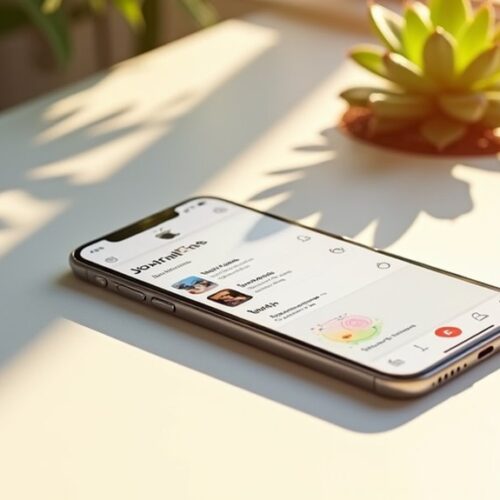
Kiedy jest aktywowany podczas ładowania iPhone’a i umieszczony w orientacji poziomej, Tryb StandBy zmienia ekran w czytelny, pełnoekranowy widok, który wyświetla duże widżety, zegary, powiadomienia, zdjęcia i informacje specyficzne dla aplikacji bez *odblokowywania* urządzenia. Przekształca urządzenie w pasywne centrum informacji: zegary oferują wiele stylów i komplikacji; widżety pokazują dane na żywo, takie jak pogoda, pozycje w kalendarzu i sterowanie inteligentnym domem; powiadomienia są czytelne z dalszej odległości. Zdjęcia zmieniają się, tworząc atmosferę. Aplikacje firm trzecich mogą prezentować kontekstowe treści, takie jak timery, mapy czy sterowanie multimediami. Tryb oszczędza baterię przez przyciemnianie nieaktywnych elementów i respektowanie trybu „Nie przeszkadzać”. Jest on korzystny dla użytkowników potrzebujących szybkiego dostępu do informacji, zwiększając użyteczność przy łóżku, w kuchni lub na biurku przy jednoczesnym ograniczeniu interakcji i zachowaniu prywatności. Wybory projektowe faworyzują czytelność, dostępność i spójną hierarchię wizualną.
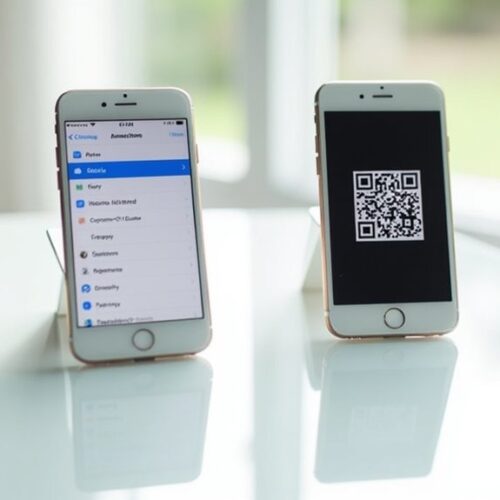
Tryb StandBy jest włączany w Ustawieniach iPhone’a i aktywuje się zawsze, gdy urządzenie jest podłączone do ładowarki lub zgodnej stacji dokującej, co może być istotne w kontekście problemów z wyświetlaniem, takich jak na przykład żółty ekran w iPhonie. Przełącznik znajduje się w sekcji Ekran i jasność lub StandBy, w zależności od wersji iOS.
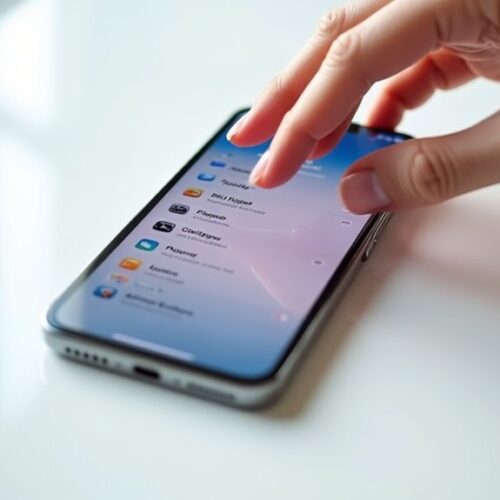
Użytkownik zezwala na tryb StandBy, otwierając Ustawienia, stukając Ekran i jasność oraz przełączając przełącznik StandBy; po aktywowaniu iPhone będzie wyświetlać widok na pełnym ekranie, łatwy do szybkiego odczytu, gdy zostanie położony na ładowarce w orientacji poziomej. Ustawienie umożliwia powiększone wyświetlanie tarcz zegara, widżetów i powiadomień; jasność i przyciemnianie podlegają preferencjom systemowym. Kontrolki wyglądu i Nie przeszkadzać można dostosować bez wchodzenia do innych menu. StandBy reaguje na tryby skupienia i pozwala na wybrane widżety aplikacji. Poniższa tabela podsumowuje kluczowe opcje i efekty.
Aktywacja wymaga zgodnej wersji iOS, a proces ten, obejmujący dodawanie i edycję widżetów na iPhonie, może różnić się w zależności od modelu urządzenia i regionu.
Umieszczenie iPhone’a na kompatybilnej ładowarce lub dokowaniu w orientacji poziomej aktywuje tryb StandBy i wyświetla pełnoekranowy ekran do szybkiego podglądu. Funkcja wymaga, aby iPhone był wybudzony i miał w iOS włączony tryb StandBy; najlepiej działają ładowarki bezprzewodowe lub stacje dokujące MagSafe. Po podłączeniu urządzenie przełącza się na upraszczony interfejs, pokazujący zegar, widżety i powiadomienia zoptymalizowane pod widok przy łóżku. Urządzenie ładuje się podczas wyświetlania treści i reaguje na dotknięcia lub przeglądanie karuzel bez odblokowywania. Aby wyjść, usuń iPhone’a lub obróć go ekranem do dołu; po uśpieniu powraca normalny ekran blokady. StandBy zachowuje zarządzanie baterią i zmniejsza jasność w nocy.
Użytkownicy wybierają układ, który pasuje do informacji, które chcą mieć widoczne, dostosowując komplikacje, aby wyświetlać widżety takie jak zegar, pogoda i skróty, a także przestawiając ekrany, aby ustawić preferowaną kolejność dla trybu StandBy, podobnie jak w przypadku organizacji przestrzeni roboczej za pomocą Stage Managera na Macu.
To, jak zaaranżować ekrany StandBy, zależy od priorytetu treści i kontekstu oglądania. Użytkownik ocenia, które informacje muszą być natychmiast widoczne w nocy lub na stoliku nocnym: rozmiar zegara, data, powiadomienia, widżety lub sterowanie odtwarzaniem. Wybór układu równoważy czytelność z dystansu, minimalne rozproszenie i estetyczne dopasowanie do pomieszczenia. Preferowane układy akcentują duży, centralny zegar, uproszczone dane drugorzędne lub obraz/tło z nakładką. Orientacja (pionowa kontra pozioma) i rozmieszczenie wpływają na czytelność; kontrast i grubość czcionki decydują o odbieranej klarowności. Testuj układy w słabym świetle i z typowych kątów oglądania. Szybko przełączaj się między ustawieniami wstępnymi, aby porównać. Zalecane opcje startowe:
Dobrze zaprojektowany zestaw komplikacji umieszcza kluczowe informacje w zasięgu wzroku, jednocześnie minimalizując bałagan: priorytetizuj elementy łatwe do szybkiego odczytu (czas, alarmy, bateria, następne wydarzenie w kalendarzu), wybieraj rozmiary odzwierciedlające ważność i rozmieszczaj je tak, aby cele dotykowe były dostępne zarówno w orientacji poziomej, jak i pionowej. Użytkownik wybiera komplikacje dopasowane do osobistych rutyn, preferując wyraźną hierarchię: główne odczyty centralne lub duże, szczegóły drugorzędne mniejsze. Unikaj powielania danych w komplikacjach; każda powinna wnosić unikalną wartość, podobnie jak ma to miejsce w przypadku korzystania z aplikacji Dziennik na iPhonie, gdzie każda funkcja służy określonemu celowi. Używaj widżetów do treści dynamicznych jak pogoda czy timery, a statycznych ikon do wskaźników utrzymujących stan. Testuj cele dotykowe, aby zagwarantować, że przyciski i linki reagują bez przypadkowych naciśnięć. Utrzymuj wysokie nasycenie kolorów i kontrast dla widoczności nocnej i wyłączaj animacje, które przyciągają niepotrzebną uwagę. Przeglądaj i dostosowuj okresowo w miarę zmiany i ewolucji nawyków.
Korzystając z polskiego:
Kolejność ekranów StandBy powinna odzwierciedlać częstotliwość i kontekst: umieść na początku najczęściej używane, do szybkiego podglądu układy (zegarek, alarmy, następne wydarzenie), następnie ekrany drugorzędne (pogoda, timery, sterowanie domem, widżety), a rzadko potrzebne lub rozpraszające ekrany przesuwaj ku końcowi, co jest częścią szerszego procesu, jakim jest konfiguracja inteligentnego domu.
Użytkownik może porządkować ekrany w Ustawieniach lub bezpośrednio z ekranu StandBy, przesuwając palcem i długim naciśnięciem, aby zmienić kolejność. Priorytet przyznaje się użyteczności i minimalnemu kosztowi uwagi; unika się zbędnych, powielających się wyświetleń. Grupy ekranów można organizować według scenariusza użycia (sen, produktywność, przestrzeń mieszkalna). Regularne przeglądy zapewniają aktualność w miarę zmiany rutyn. Zalecane podejście: zacznij od minimalnej liczby ekranów, testuj podczas typowych wieczorów, a następnie dopracuj kolejność w oparciu o częstotliwość zerkania.
Dlaczego wypełniać tryb Standby Mode widgetami, zdjęciami i sterowaniem inteligentnego domu? Funkcja zamienia nieaktywny ekran w przydatne informacje dostępne na pierwszy rzut oka: pogoda, kalendarz, timery i sterowanie mediami zmniejszają liczbę stuknięć podczas snu. Widgety można dodawać i układać, aby priorytetyzować istotne dane; wybieraj kompaktowe, łatwe do szybkiego odczytu widgety, aby uniknąć bałaganu. Zdjęcia personalizują widok — zdjęcia rodzinne lub minimalistyczna sztuka zapewniają spokojne tło przy zachowaniu czytelności; używaj obrazów o wysokim kontraście dla przejrzystości. Elementy sterowania inteligentnym domem oferują natychmiastowy dostęp do świateł, zamków i scen poprzez widgety aplikacji Home, umożliwiając szybkie regulacje bez wyłączania telefonu. Razem te elementy czynią Standby Mode funkcjonalnym i osobistym, usprawniając wieczorne rutyny i umożliwiając szybkie interakcje z drugiego końca pokoju. Dodatkowo zmniejszają niepotrzebne interakcje i wspierają bezdotykowe sterowanie za pomocą kompatybilnych akcesoriów i automatyzacji, co może być przydatne także w kontekście ukrywania konkretnych stron ekranu głównego przed innymi osobami.
Idealne konfiguracje równoważą widoczność i oszczędzanie baterii: zmniejsz jasność ekranu, włącz Tryb ciemny i Night Shift, aby ograniczyć niebieskie światło, oraz ogranicz widżety w trybie Standby do niezbędnych, o niskiej częstotliwości odświeżania. Artykuł zaleca zaplanowanie aktywacji trybu Standby na noc, włączenie Nie przeszkadzać lub Focus, aby wyciszyć powiadomienia, oraz używanie prostej tapety, by zredukować aktywność pikseli. Odświeżanie aplikacji w tle powinno być ograniczone; usługi lokalizacji wyłączone dla aplikacji nieistotnych. Pozwolenie na Tryb niskiego zużycia energii podczas dokowania może dodatkowo wydłużyć czas pracy bez istotnej utraty funkcji. Okresowe ładowanie do około osiemdziesięciu procent zmniejsza zużycie baterii; odłącz ładowarkę, gdy zaczyna się poranna rutyna i unikaj głębokich rozładowań dla długoterminowego zdrowia baterii.
Jeśli tryb StandBy nie włącza się, wyświetla pusty ekran lub zużywa nietypowo dużo baterii, typowe przyczyny to przestarzały iOS, niekompatybilne ładowarki lub stojaki, kolidujące harmonogramy Trybu skupienia/Nie przeszkadzać oraz zasobożerne widżety lub procesy w tle. Użytkownik powinien zaktualizować iOS, przetestować z certyfikowaną przez Apple ładowarką lub stojakiem MagSafe, wyłączyć kolidujące harmonogramy Trybu skupienia, usunąć ciężkie widżety oraz sprawdzić aktywność w tle w Ustawieniach > Bateria. Ponowne uruchomienie urządzenia, przełączenie StandBy w Ustawieniach oraz zresetowanie ustawień sieciowych lub wszystkich ustawień może rozwiązać uporczywe problemy, podobnie jak zarządzanie interfejsem na MacBooku w celu optymalizacji doświadczenia użytkownika. Jeśli podejrzewa się usterkę sprzętową, należy skorzystać z serwisu. Poniższa tabela podsumowuje typowe parowania objaw–działanie do diagnozy.
Nie. Został wprowadzony w iOS 17 i jest obsługiwany tylko na nowszych modelach iPhone’ów; starsze urządzenia, nawet jeśli zostały zaktualizowane, zazwyczaj nie mają pełnej funkcjonalności Standby i mogą nie wyświetlać tej funkcji ani jej zaawansowanych opcji.
Nie wyłącza Face ID ani Touch ID; metody biometryczne pozostają dostępne do odblokowywania i uwierzytelniania podczas działania trybu StandBy, chociaż orientacja wyświetlacza i stan blokady mogą się zmieniać, gdy urządzenie znajduje się w tle interfejsu StandBy, podobnie jak możliwość zmiany ustawień takich jak ustawić tapetę na iPhonie.
Nie bezpośrednio. Tryb StandBy pojawia się, gdy iPhone jest ładowany i odpowiednio ustawiony; nie można go natywnie zaplanować według czasu, choć można przybliżyć jego zaplanowanie, korzystając z automatyzacji w Skrótach lub harmonogramów Trybu skupienia, aby automatycznie wywołać podobne zachowanie.
Nie. Tryb gotowości może wyświetlać przychodzące powiadomienia na ekranie, więc inni mogą je zobaczyć, chyba że podglądy powiadomień są ukryte lub włączone są ustawienia prywatności ekranu blokady, które pozwalają na przykład na ustawienie własnego zdjęcia jako tarczy zegarka. Użytkownicy powinni wyłączyć podglądy, aby chronić swoją prywatność.
Nie. Siri nie może bezpośrednio przełączać trybu StandBy, gdy użytkownik śpi, ale może sterować powiązanymi funkcjami, dostosowywać tryby Skupienia, ustawiać alarmy, obsługiwać funkcję Nie przeszkadzać lub otwierać ustawienia StandBy w celu ręcznych zmian za pomocą Siri.