Gdy MacBook nie reaguje na magnetyczną ładowarkę MagSafe, właściciel powinien postępować według jasnej, listy kontrolnej krok po kroku: sprawdzić wtyczkę i diodę LED, oczyścić styki, wykonać reset oprogramowania układowego i sprawdzić ustawienia zasilania systemu. Wiele problemów da się łatwo naprawić samodzielnie, ale niektóre wymagają diagnostyki komponentów i profesjonalnej naprawy — oto praktyczne kroki, które warto najpierw wypróbować.
Pierwsze kroki: inspekcja wzrokowa i testy
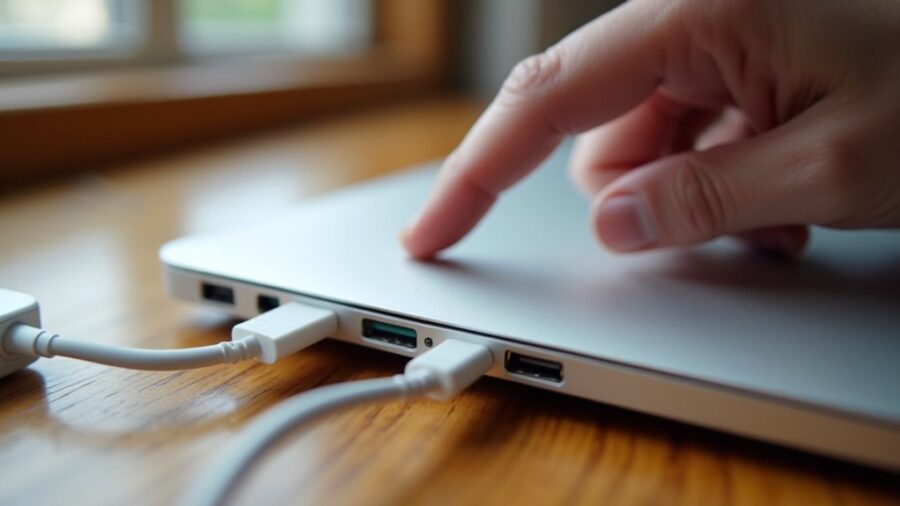
Szybka inspekcja wzrokowa ładowarki MagSafe i jej złącza może ujawnić najczęstsze usterki: sprawdź kabel pod kątem przetarć, załamań lub odsłoniętych przewodów; obejrzyj złącze pod kątem wygiętych pinów, zabrudzeń lub przebarwień; oraz skontroluj zasilacz pod kątem śladów przepalenia lub spuchnięcia. Następnie obserwuj diodę LED: bursztynowa oznacza ładowanie, zielona wskazuje na pełną baterię, a brak światła może sygnalizować brak zasilania lub uszkodzony zasilacz. Przerywane migotanie sugeruje przerywane połączenie lub zwarcie. Zwróć też uwagę na nadmierne ciepło, zapach palenia lub roztopiony plastik jako oznaki zbliżającej się awarii. Proste testy izolacyjne — spróbuj innego gniazdka i sprawnego kabla lub zasilacza MagSafe — pomagają określić, czy wina leży po stronie ładowarki, gniazdka czy MacBooka. Zapisz zachowanie diody LED i warunki przed zgłoszeniem do naprawy lub serwisu gwarancyjnego.
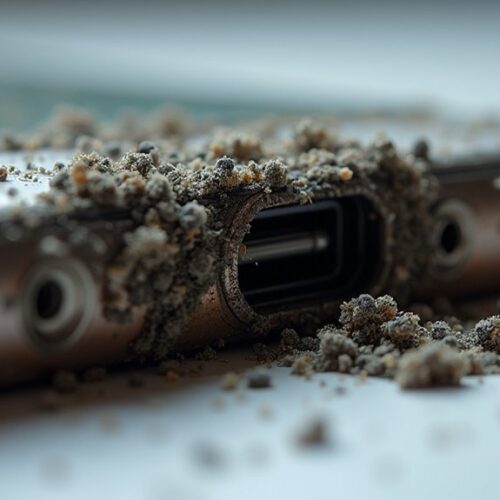
Najpierw należy sprawdzić złącze MagSafe i port MacBooka pod kątem uszkodzeń fizycznych, takich jak wygięte styki, korozja lub zanieczyszczenia. Należy zbadać ustawienie magnetycznych styków, aby zweryfikować, czy styki przylegają równo i nawiązują prawidłowy kontakt, co jest kluczowe w sytuacji, gdy komputer się nie włącza. Jeśli obecne są zanieczyszczenia, można ostrożnie użyć sprężonego powietrza z niewielkiej odległości, aby wydmuchać cząstki bez wyginania styków lub wprowadzania wilgoci.
Dokładne czyszczenie złączy MagSafe i portu MacBooka
Złącze MagSafe i port ładowania MacBooka powinny być sprawdzone pod kątem wygiętych styków, przetartej izolacji, korozji i nagromadzonych zanieczyszczeń. Dokładna kontrola wzrokowa przy dobrym oświetleniu ujawnia przebarwienia, stopiony plastik lub obce cząstki. Użyj miękkiej szczotki lub sprężonego powietrza, aby usunąć kurz; unikaj metalowych narzędzi, które mogą uszkodzić styki. Jeśli występuje korozja, wacik lekko nasączony alkoholem izopropylowym może oczyścić osady — stosuj delikatnie i pozostaw do wyschnięcia. Przetarte kable lub odsłonięte przewody wymagają wymiany, a nie naprawy. Dokumentuj wszelkie uszkodzenia i, jeśli masz wątpliwości, skonsultuj się z autoryzowanym serwisem, aby zapobiec ryzyku elektrycznemu.
Podczas sprawdzania wyrównania magnetycznych pinów upewnij się, że złącze MagSafe przylega równo, a piny w porcie są proste, równomiernie rozmieszczone i wolne od zanieczyszczeń czy wygiętych końcówek. Użytkownik ogląda zarówno wtyczkę, jak i port przy dobrym oświetleniu, używając lupy, jeśli jest dostępna, aby wykryć źle ustawione lub osadzone głębiej piny oraz korozję. Jeśli na złączu lub we wnętrzu portu widać brud lub kłaczki, osoba delikatnie usuwa je miękką, suchą szczoteczką lub drewnianą wykałaczką, pracując równolegle do powierzchni pinów, aby uniknąć ich odkształcenia. Skorodowane lub uszkodzone piny wymagają profesjonalnej naprawy; dalsze korzystanie z uszkodzonego złącza grozi przerywanym kontaktem i awariami elektrycznymi, co może wpłynąć na prawidłowe ładowanie MacBooka Air. Po wyczyszczeniu złącze powinno magnetycznie przylgnąć bez luzów i nawiązać stały kontakt. Udokumentuj ustalenia i niezwłocznie zgłoś się do serwisu.
Sprawdzanie wyrównania pinów i usuwanie kurzu
Po sprawdzeniu wyrównania pinów, sprężone powietrze może usunąć resztkowy kurz z złącza MagSafe i gniazda. Jedna uwaga: trzymaj puszkę pionowo, aby uniknąć wydostania się propelentu. Krótkie serie strumieni z odległości 5–10 centymetrów zapobiegają uszkodzeniu pinów i otaczających elementów. Zasilanie powinno być odłączone przed czyszczeniem, a następnie złącze należy sprawdzić pod kątem poluzowanych zanieczyszczeń. Jeśli pojawi się korozja lub lepki osad, zaleca się skorzystanie z serwisu profesjonalnego. Delikatne użytkowanie chroni złącza i minimalizuje ryzyko utraty gwarancji; agresywne czyszczenie może wyginać piny lub wtłaczać zanieczyszczenia głębiej. Udokumentuj wykonane czynności i po ponownym złożeniu spróbuj ponownie ładowania, aby potwierdzić powodzenie. Szukaj pomocy, jeśli nie jesteś pewien.
Resetowanie oprogramowania układowego: SMC i NVRAM
Jeśli czyszczenie i sprawdzenie złączy nie przywrócą ładowania, resety na poziomie firmware mogą naprawić problemy z zarządzaniem energią i konfiguracją. W MacBookach z procesorami Intela, reset SMC rozwiązuje problemy z ładowaniem i kontrolą termiczną, podczas gdy reset NVRAM/PRAM czyści zapisane ustawienia, które mogą wpływać na rozruch i zachowanie zasilania. Te resety są właściwe po inspekcji sprzętowej i przed podjęciem serwisu, zwłaszcza gdy podejrzewamy, że spuchnięta bateria w MacBooku może być przyczyną problemów z zasilaniem. Dokładne sekwencje klawiszy zależą od modelu, a komputery z Apple Silicon wymagają innych procedur.
Reset kontrolera zarządzania systemem (SMC)
Reset kontrolera zarządzania systemem (SMC) na MacBookach z procesorami Intel może przywrócić funkcje zarządzania zasilaniem, które kontrolują ładowanie baterii i zachowanie MagSafe; wykonanie resetu SMC jest podstawowym krokiem diagnostycznym przy nieodpowiadających ładowarkach. Procedura zależy od modelu: w MacBookach z niewymienną baterią użyj sekwencji skrótów klawiaturowych; w starszych modelach z wymienną baterią użyj wyjęcia baterii. Przed resetem potwierdź podłączenie zasilacza i zachowanie diody LED. Po resecie sprawdź diody na złączu MagSafe i status ładowania w macOS. Jeśli problemy będą się utrzymywać, powtórz reset raz jeszcze i sprawdź przewód MagSafe oraz port pod kątem zanieczyszczeń lub uszkodzeń; skontaktuj się z Apple Support, jeśli podejrzewasz usterkę sprzętową.
Resetowanie pamięci NVRAM/PRAM
Gdy reset SMC nie przywraca działania MagSafe, zresetowanie NVRAM/PRAM może wyczyścić ustawienia przechowywane w firmware, które wpływają na uruchamianie i wskaźniki zasilania. Procedura jest prosta: wyłącz MacBooka, następnie włącz go trzymając jednocześnie klawisze Option (Alt), Command (⌘), P i R przez około 20 sekund lub do momentu usłyszenia drugiego dźwięku startowego albo ponownego pojawienia się logo Apple. Zwolnienie klawiszy pozwala systemowi odbudować domyślne wartości NVRAM. To działanie nie usuwa plików użytkownika, ale przywraca parametry takie jak rozdzielczość ekranu, strefa czasowa i niektóre flagi sprzętowe, które mogą wpływać na reakcję diody ładowania, podobnie jak monitorowanie temperatury procesora w MacBooku. Po resecie obserwuj zachowanie złącza MagSafe oraz raportowanie zasilania przez system. Jeśli anomalie będą się utrzymywać, udokumentuj zaobserwowane wskaźniki zanim przystąpisz do diagnostyki sprzętowej lub skorzystasz z pomocy profesjonalnej. Przed ingerencjami we firmware upewnij się, że kopie zapasowe są aktualne. Skontaktuj się z autoryzowanym wsparciem Apple.
Przed przystąpieniem do diagnostyki sprzętowej lub serwisu, wykonanie resetów SMC i NVRAM jest zalecanym początkowym krokiem przy nieoczekiwanym zachowaniu ładowania MagSafe. Resety mogą usunąć usterki związane z zarządzaniem zasilaniem i parametrami rozruchu, które uniemożliwiają ładowanie lub rozpoznawanie. Reset SMC dotyczy niskopoziomowych funkcji zasilania; reset NVRAM przywraca zapisane ustawienia wpływające na uruchamianie i działanie urządzeń peryferyjnych. Są one nieszkodliwe i szybkie, dlatego nadają się na pierwsze działania.
Wykonanie obu resetów przed otwarciem obudowy zapobiega niepotrzebnym naprawom; technicy skorzystają z zapisanych wyników, gdy będzie wymagana szybka eskalacja, co może być kluczowe, aby uratować MacBooka, gdy system macOS nie chce się uruchomić.
Weryfikacja ustawień zasilania i oprogramowania
Jeśli połączenie MagSafe wydaje się działać, ale MacBook nadal się nie ładuje, sprawdzenie ustawień oprogramowania i zasilania może szybko wyeliminować problemy konfiguracyjne. Należy sprawdzić Informacje o systemie, aby potwierdzić, czy zasilacz jest wykrywany w sekcji „Zasilanie”; brak takiej pozycji wskazuje na problemy z wykrywaniem na poziomie sprzętowym. W ustawieniach macOS należy przejrzeć opcje Bateria/Oszczędzanie energii pod kątem nietypowych harmonogramów uśpienia, trybu niskiego poboru mocy lub optymalizowanego ładowania baterii, które opóźnia pełne ładowanie. Potwierdź, że macOS i firmware są aktualne oraz że wszelkie zewnętrzne narzędzia do zarządzania baterią są wyłączone. Przejrzyj elementy logowania i agenty uruchamiania, które mogłyby zakłócać zarządzanie energią. Użyj logów w Console, aby poszukać powtarzających się błędów związanych z zasilaniem podczas podłączania. Jeśli zasilacz jest wykrywany i ustawienia wyglądają poprawnie, przejdź do diagnostyki skoncentrowanej na sprzęcie, zamiast wprowadzać dalsze zmiany w oprogramowaniu lub kontaktować się z Apple Support w celu uzyskania porady.
Diagnostyka baterii i układów ładowania
Po wykluczeniu problemów z oprogramowaniem i ustawieniami, uwaga skupia się na baterii i wewnętrznych układach ładowania jako prawdopodobnych przyczynach awarii ładowania. MacBook może nie wyświetlać wskaźnika ładowania z powodu głębokiego rozładowania baterii, uszkodzonych ogniw lub odłączonego złącza. Usterki w obwodach ładowania na płycie głównej mogą uniemożliwić negocjację zasilania, nawet przy sprawnym MagSafe. Wizualne oznaki często obejmują puchnięcie, szybkie rozładowanie lub brak możliwości włączenia urządzenia przy użyciu sprawdzonego zasilacza, co może być powiązane z sytuacją, gdy MacBook nie reaguje po otwarciu pokrywy. Testowanie wymaga pomiaru napięcia na złączu baterii, a także przeprowadzenia procedury, jaką jest reset SMC w Macbooku. Diagnostyka jest techniczna i niesie ryzyko uszkodzenia, jeśli zostanie wykonana nieprawidłowo.
Proces serwisu w autoryzowanym punkcie
Podczas umawiania wizyty w Apple lub u autoryzowanego dostawcy napraw klient może spodziewać się ustrukturyzowanego przyjęcia: inspekcji urządzenia i testów diagnostycznych, weryfikacji statusu gwarancji lub AppleCare oraz wyceny części i robocizny przed przystąpieniem do jakichkolwiek prac. Technicy przeprowadzają diagnostykę sprzętową i programową, sprawdzają złącze MagSafe i obwody ładowania oraz analizują dzienniki zasilania. Jeśli naprawa jest konieczna, personel przedstawia opcje — wymiana baterii, płyty MagSafe, złącza lub płyty głównej — z przewidywanymi terminami i kosztorysami. Prace poza gwarancją wymagają zgody i zwykle wykonywane są z użyciem oryginalnych części. Klientom zaleca się wykonanie kopii zapasowej danych; niektórzy dostawcy oferują płatną pomoc przy tworzeniu kopii zapasowych. Serwis wydaje potwierdzenie naprawy, przekazuje aktualizacje statusu i przewidywaną datę zakończenia oraz zwraca urządzenia wraz z pisemnym raportem diagnostycznym, jeśli usługa zostanie odmówiona.
Jak zapobiegać problemom z MagSafe? Konserwacja
Ponieważ proaktywna konserwacja zmniejsza liczbę niespodziewanych awarii, użytkownicy powinni co miesiąc sprawdzać złącze MagSafe, kabel oraz port ładowania w MacBooku pod kątem uszkodzeń, zanieczyszczeń lub luźnych połączeń. Rutynowe kontrole zachowują funkcję i przedłużają żywotność komponentów. Czyść styki sprężonym powietrzem i alkoholem izopropylowym na bezpyłowym waciku, unikaj gwałtownych zgięć kabla i niezwłocznie wymieniaj przetarte przewody. Przechowuj zasilacz w chłodnym, suchym miejscu i trzymaj magnesy oraz metalowe przedmioty z dala od złącza. Monitoruj stan baterii za pomocą diagnostyki systemowej i aktualizuj macOS, aby zapewnić aktualność oprogramowania układowego związanego z ładowaniem.
> Sprawdzaj i czyść MagSafe co miesiąc, unikaj naprężeń kabla, wymieniaj uszkodzone części i aktualizuj macOS.
Regularna dbałość znacząco zmniejsza koszty napraw i przestoje.
Często zadawane pytania o ładowarki MagSafe
Nie, silne magnesy zazwyczaj nie mogą skasować danych na nowoczesnych dyskach SSD i większości dysków twardych. Mogą zakłócać stare niezabezpieczone nośniki magnetyczne, ale dyski SSD wykorzystują pamięć flash i nie są bezpośrednio podatne na działanie pól magnetycznych.
Mogą być bezpieczne długoterminowo, jeśli używane są certyfikowane, wysokiej jakości adaptery firm trzecich; renomowane marki, odpowiednia moc, wbudowane zabezpieczenia i brak uszkodzeń fizycznych zmniejszają ryzyko, natomiast tanie, nieregulowane urządzenia zwiększają zagrożenie pożarem, problemami z ładowaniem i awariami sprzętu.
Tak: zasilacz USB‑C do MacBooka może ładować iPhone’a lub inne urządzenia, gdy użyje się odpowiedniego kabla USB‑C–Lightning lub USB‑C–USB‑C. Sam magnetyczny wtyk MagSafe do Maca nie będzie się łączyć.
Zazwyczaj tak. Linie lotnicze i służby bezpieczeństwa zwykle pozwalają pasażerom przewozić ładowarki MagSafe w bagażu podręcznym i rejestrowanym, chociaż lokalne przepisy, pojemność baterii lub konkretne polityki linii lotniczych mogą wymagać kontroli lub czasami ograniczać uszkodzone akcesoria.
Powinni zutylizować starą ładowarkę MagSafe poprzez program zbiórki elektrośmieci lub program zwrotu producenta, usunąć baterie, jeśli dotyczy, zabezpieczyć taśmą odsłonięte złącza i unikać wyrzucania jej do zwykłych odpadów; lokalne centra recyklingu lub sklepy Apple przyjmują i przetwarzają takie urządzenia.