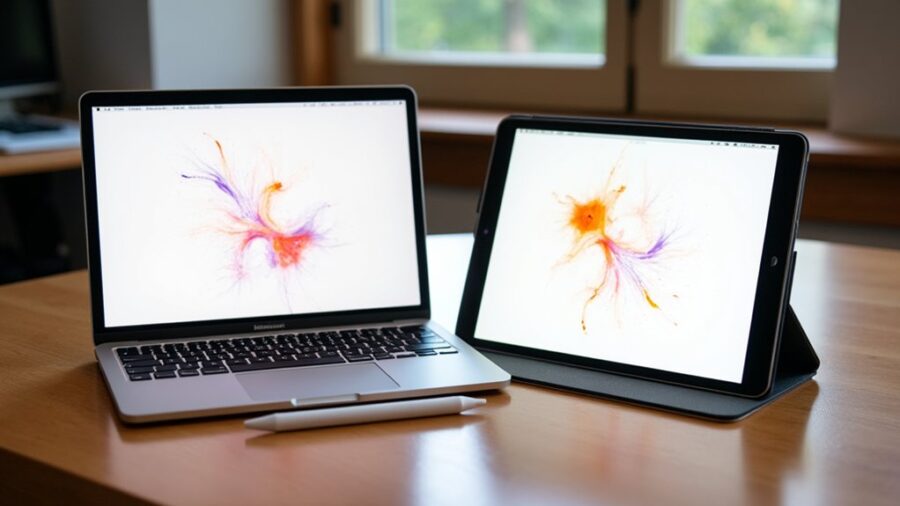
Zespoły i pojedyncze osoby mogą pracować na tablicy Freeform z Maca i iPada jednocześnie, pod warunkiem że iCloud Drive i to samo Apple ID są skonfigurowane, a synchronizacja jest aktywna. Zmiany pojawiają się niemal w czasie rzeczywistym, podczas gdy uprawnienia i stabilność sieci wpływają na niezawodność. Poniższe kroki wyjaśniają konfigurację, udostępnianie, gesty edycji oraz kluczowe rozwiązywanie problemów, aby zagwarantować płynną współpracę.
Zanim spróbujesz korzystać z udostępnianych tablic (Freeform) jednocześnie na Macu i iPadzie, użytkownicy muszą mieć kompatybilne, zaktualizowane urządzenia zalogowane do tego samego Apple ID z włączonym iCloud Drive i synchronizacją Freeform; oba urządzenia powinny mieć wymagane wersje macOS i iPadOS, aktywne połączenie sieciowe oraz wystarczającą pojemność pamięci i baterii, aby obsłużyć współpracę w czasie rzeczywistym. Ponadto muszą być włączone kompatybilne aplikacje i uprawnienia systemowe, w tym dostęp do mikrofonu i kamery, jeśli będą dodawane klipy głosowe lub wideo. Zalecane jest stabilne połączenie Wi‑Fi lub komórkowe o niskim opóźnieniu, aby zapobiec konfliktom synchronizacji. Użytkownicy powinni zamknąć niepotrzebne aplikacje działające w tle, sprawdzić, czy zainstalowano aktualizacje oprogramowania, oraz upewnić się, że akcesoria peryferyjne, takie jak Apple Pencil, są sparowane i działają, aby zoptymalizować dokładność wprowadzania oraz responsywność podczas jednoczesnej edycji.
Przygotowanie urządzeń do synchronizacji Freeform
Użytkownik musi zalogować zarówno Maca, jak i iPada na to samo Apple ID oraz włączyć iCloud Drive, aby tablice Freeform mogły się synchronizować między urządzeniami. Po zalogowaniu sprawdź, czy iCloud Drive jest aktywowany oraz czy Freeform pojawia się na liście Aplikacje używające iCloud. Potwierdź, że oba urządzenia mają zgodne wersje systemu operacyjnego oraz wystarczającą ilość miejsca, aby uniknąć przerw w synchronizacji, co jest szczególnie istotne przy intensywnym korzystaniu z iPada. Dla zwiększenia bezpieczeństwa włącz dwuskładnikowe uwierzytelnianie dla Apple ID i potwierdź zaufane urządzenia oraz kontakt do odzyskiwania.
Jeśli wystąpią problemy z synchronizacją, wylogowanie się, a następnie ponowne zalogowanie lub ponowne uruchomienie urządzeń zwykle szybko rozwiązuje tymczasowe konflikty bez utraty danych.
Rozwiązywanie problemów z synchronizacją
Użytkownik tworzy nową tablicę Freeform za pomocą polecenia New Board na Macu lub iPadzie. Może wybrać gotowy szablon, aby szybko rozpocząć układ i zawartość, lub zdecydować się na pustą tablicę, by zbudować wszystko od podstaw. Utworzenie następuje natychmiast, a tablica jest od razu gotowa do dodawania elementów i udostępniania, podobnie jak w przypadku synchronizacji plików przez iCloud Drive.
Tworzenie nowej tablicy Freeform
Jak można utworzyć nową tablicę Freeform na Macu i iPadzie? Proces jest prosty: otwórz aplikację Freeform, wybierz kontrolkę Nowa tablica, i zacznij dodawać elementy. Na Macu użyj paska narzędzi lub Plik > Nowy; na iPadzie stuknij przycisk plusa w górnym rogu. Tablice zapisywane są automatycznie i synchronizowane przez iCloud dla natychmiastowego dostępu między urządzeniami. Aby dodać współpracowników, stuknij ikonę udostępniania i wyślij zaproszenie. Kluczowe kroki obejmują:
Tworzenie odbywa się lokalnie i pojawia się na wszystkich urządzeniach powiązanych z tym samym Apple ID lub z kont użytkowników, którym wysłano zaproszenie, co ułatwia zarządzanie plikami na iPadzie. Zmiany aktualizują się w czasie rzeczywistym dla wszystkich osób oglądających tablicę, również w sposób bezpieczny.
Wybór między szablonem a pustą przestrzenią
When beginning a new Freeform board, a user chooses between a template or a blank canvas—templates provide prearranged layouts and element placeholders for specific tasks, while a blank board offers an unrestricted workspace for freeform ideas. The choice influences initial structure, speed, and focus; templates suit recurring workflows, blanks favor investigation. On Mac and iPad the interface surfaces template thumbnails or empty canvases, with options to modify or replace choices after creation. Collaboration settings and device sync remain available regardless of selection. Consider task type, time constraints, and collaborators’ familiarity when choosing.
Szybki wybór przyspiesza konfigurację; późniejsze edycje pozwalają na dostosowanie układu, wstawienie multimediów oraz uporządkowanie treści dla przejrzystości na różnych urządzeniach, a także zapisywanie wersji na potrzeby kopii zapasowej, co jest ułatwione dzięki dostępnym narzędziom do przetwarzania tekstu w macOS.
Zanim zaproszą współpracowników, użytkownicy powinni ustalić role i poziomy uprawnień, aby zapobiec przypadkowym edycjom lub niezamierzonemu udostępnianiu, wybierając prawa tylko do podglądu, edycji lub właściciela oraz potwierdzając metody kontaktu, aby zaproszenia dotarły do właściwych osób na Mac i iPad. Proces odbywa się za pomocą menu Udostępniania: dodaj kontakty, wybierz poziom uprawnień i opcjonalnie ustaw datę wygaśnięcia lub dostęp przez link. Należy monitorować powiadomienia, aby potwierdzić akceptację i zgodność urządzeń. Właściciele mogą cofnąć dostęp lub awansować współpracowników, gdy potrzeby projektu się zmienią. Historia wersji i zabezpieczenia przed duplikatami pomagają zachować integralność bez utrudniania pracy. Jasne nazewnictwo i zwięzłe wiadomości zaproszeniowe zmniejszają zamieszanie. Administratorzy powinni udokumentować zasady udostępniania dla projektów cyklicznych: najpierw potwierdzać metody kontaktu, ograniczać prawa do edycji tam, gdzie to konieczne, oraz planować okresowe przeglądy.
Ustalanie ról i uprawnień przed zaproszeniem współpracowników
Podczas gdy współpracownicy pracują jednocześnie, Udostępnione tablice na Mac i iPad oferują zsynchronizowane narzędzia edycyjne i gesty, które sprawiają, że zamiar i zmiany są natychmiast widoczne: aktywne kursory i wskaźniki obecności pokazują, kto jest aktywny, kolorystycznie oznaczone zaznaczenia i adnotacje odzwierciedlają edycje w czasie rzeczywistym, a gesty specyficzne dla platformy — interakcje z gładzikiem i myszą na Macu, dotyk i Apple Pencil na iPadzie — odpowiadają tym samym działaniom (zaznaczanie, przesuwanie, rysowanie, lasso, szczypanie, aby powiększyć), dzięki czemu wkład pozostaje spójny na różnych urządzeniach. Narzędzia dostosowują się do kontekstu: uchwyty zaznaczenia, sterowanie transformacją i magnetyczne prowadnice pomagają w układzie; nacisk i nachylenie wpływają na dynamikę pociągnięć przy użyciu Apple Pencil; dwupalcowe stuknięcie i gesty cofania przyspieszają korekty; skróty klawiaturowe i menu pod prawym przyciskiem myszy na Macu zapewniają precyzję; gesty dotykowe na iPadzie priorytetowo traktują płynne rysowanie. Informacje zwrotne wizualne i krótkie podpowiedzi narzędzi wyjaśniają zmiany trybów dla współpracowników, co stanowi kluczowy element efektywnej współpracy nad dokumentami w iWork.
Chociaż działają na różnych systemach operacyjnych, Udostępnione tablice polegają na iCloud, aby utrzymywać pliki, notatki i multimedia zsynchronizowane między Mac i iPad, zapewniając niemal natychmiastowe aktualizacje, zunifikowane wersjonowanie i rozwiązywanie konfliktów. System synchronizuje załączniki, szkice, bloki tekstu i wklejone treści, dzięki czemu współpracownicy widzą jedno, bieżące stany. Synchronizacja odbywa się automatycznie, gdy urządzenia są online; edycje są kolejkowane w trybie offline i scalane po ponownym połączeniu. Użytkownicy mogą dołączać pliki z Findera lub aplikacji Pliki, osadzać podglądy na żywo i używać przeciągnij‑i‑upuść, aby przenosić zawartość między tablicami. Uprawnienia podążają za ustawieniami udostępniania tablic, zachowując kontrolę dostępu. Wykorzystanie miejsca w pamięci odzwierciedla połączone zasoby tablic i jest odliczane od limitu iCloud właściciela.
Synchronizacja i edycja w czasie rzeczywistym
Jeżeli użytkownicy napotkają problemy z synchronizacją lub uprawnieniami, częstymi przyczynami są niezgodności kont iCloud, przerwy w sieci, przestarzałe wersje systemu, niewystarczająca przestrzeń iCloud oraz nieprawidłowe ustawienia udostępniania tablic. Proces rozwiązywania problemów powinien zacząć się od weryfikacji, czy każde urządzenie używa tego samego Apple ID albo czy współpracownicy zostali zaproszeni na właściwe adresy. Potwierdź, że iCloud Drive i Freeform są włączone w ustawieniach iCloud, sprawdź dostępną przestrzeń i zainstaluj aktualizacje systemu. Przetestuj stabilność sieci i przełącz Wi‑Fi lub dane komórkowe. Przejrzyj role udostępniania tablic i ponownie wyślij zaproszenia lub dostosuj uprawnienia z urządzenia właściciela. Uruchom ponownie aplikację Freeform i urządzenia, wyloguj się i zaloguj ponownie do iCloud w razie potrzeby oraz wyeksportuj krytyczne tablice jako kopie zapasowe przed wprowadzeniem zmian w uprawnieniach lub kontach. Jeśli problemy będą się utrzymywać, skontaktuj się bezpośrednio z Apple Support, dołączając diagnostykę.
Przed sesją uczestnicy powinni sprawdzić, czy urządzenia są zaktualizowane, naładowane i zalogowane na odpowiednie konta, aby uniknąć problemów z dostępem lub synchronizacją. Ustalenie zasad edycji — kto prowadzi, jak oznaczane są zmiany i kiedy obszary są blokowane — zapobiega konfliktom i zachowuje porządek na tablicy. Szybkie przejrzenie tych przygotowań na początku spotkania utrzymuje efektywną współpracę i minimalizuje przerwy.
Uczestnicy powinni zweryfikować, czy każdy Mac i iPad działają na zgodnej wersji macOS lub iPadOS, są zalogowane do iCloud przy użyciu Apple ID współpracownika i mają aktywowany Freeform w ustawieniach iCloud; utrzymywanie aplikacji Freeform w aktualnej wersji gwarantuje zgodność funkcji i synchronizacji. Zespół potwierdza stabilność sieci, włącza Handoff i iCloud Drive oraz sprawdza dostępność miejsca, aby zapobiec błędom przesyłania. Przegląda się nazwy urządzeń i karty kontaktów, aby zaproszenia trafiały do właściwych współpracowników. Sprawdzane są ustawienia prywatności i ograniczenia Czasu przed ekranem, aby uniknąć niespodziewanych blokad dostępu.
Regularnie uruchamiaj ponownie urządzenia, aby niezawodnie odświeżyć usługi działające w tle i połączenia.
Rozwiązywanie problemów z synchronizacją i uprawnieniami
Mając urządzenia i konta przygotowane, zespoły powinny uzgodnić krótki zestaw zasad edycji, aby zapobiegać konfliktom i utrzymać sesje produktywne. Jasny właściciel każdego obszaru redukuje nakładanie się działań: przydzielaj strefy lub warstwy albo określ, kto edytuje tekst, a kto elementy wizualne. Ustal rytm „edytuj-przed-zapisaniem” — drobne zmiany wprowadzane na żywo, poważniejsze przeróbki w kopiach roboczych — aby uniknąć utraty pracy. Stosuj konwencje nazewnicze dla elementów i wersji, aby współpracownicy mogli śledzić zmiany. Zdecyduj o etykiecie kursora i sygnałach (komentarze, kolorowe wskaźniki) przy jednoczesnej edycji. Wyznacz granice dotyczące usuwania cudzej zawartości: wymagaj zgody lub tymczasowego zablokowania. Uzgodnij role na spotkaniach: facilitator, notujący, recenzent. Wreszcie, udokumentuj zasady w notatkach tablicy i przeglądaj je na początku sesji, aby zapewnić ich przestrzeganie i zminimalizować tarcia. Okresowe aktualizacje utrzymują zasady aktualne i skuteczne.
Przygotowanie do sesji współpracy
Eksportują tablicę Freeform za pomocą menu Udostępnij, wybierając PDF lub Obraz. Na Macu użyj Plik > Eksportuj jako PDF lub Udostępnij; na iPadzie użyj arkusza Udostępnij, następnie zapisz lokalnie, wyślij przez AirDrop lub wyślij.
Weryfikacja zgodności urządzeń i ustawień
Użytkownik może drukować zawartość tablicy Freeform po wyeksportowaniu jej jako PDF lub obrazu; aplikacja nie oferuje bezpośredniej opcji drukowania, więc eksport i następnie druk z pliku są wymagane na Macu i iPadzie lokalnie przez AirPrint.
Freeform nie oferuje wbudowanej historii wersji; dostępne są tylko cofnij/powtórz oraz ręczne duplikaty. Na Macu wcześniejsze pliki można odzyskać przez Time Machine lub wersje iCloud Drive, jeśli były dostępne; współpraca nie zachowuje szczegółowych zmian automatycznie.
Regularne odświeżanie połączeń
Tak. Freeform obsługuje ograniczone integracje: importuje i eksportuje obrazy, PDF, linki oraz współdzieli tablice przez iCloud; pozwala na przeciąganie treści z Safari, Notatek i aplikacji firm trzecich, odbiera załączniki z poczty, komunikatorów i usług chmurowych.
Ustalanie zasad edycji dla produktywnych sesji
VoiceOver i Powiększenie działają w Freeform: VoiceOver czyta elementy interfejsu i kart, obsługuje gesty na iPadzie i Macu, a Powiększenie przybliża płótno. Niektóre obiekty rysunkowe mają ograniczoną obsługę dostępności, zależy od wersji systemu i ustawień.