Błąd 4013 to awaria podczas przywracania/aktualizacji przez iTunes, która wskazuje na problem z komunikacją lub sprzętem między iPhonem/iPadem a komputerem. Często wynika z kabli, portów USB lub usterek urządzenia. Praktyczne kroki można wykonać w domu, ale niektóre przyczyny wymagają dalszej diagnozy — oto jasne, priorytetowe działania, które warto najpierw wypróbować.
Co oznacza błąd 4013
Co oznacza Error 4013? Error 4013 to w iTunes (lub Finderze) błąd wejścia/wyjścia, sygnalizujący, że urządzenie nie ukończyło aktualizacji oprogramowania układowego lub przywracania, ponieważ komunikacja między oprogramowaniem hosta a urządzeniem została przerwana. Oznacza to awarię transferu na niskim poziomie, a nie konkretny błąd programowy, wskazując, że proces aktualizacji nie mógł zapisać wymaganych danych na urządzeniu. Kod służy jako flaga diagnostyczna: operacja nie zakończyła się i urządzenie może pozostać w stanie odzyskiwania lub w stanie podobnym do DFU. Opis jest niezależny od sprzętu i pojawia się zarówno w środowiskach macOS, jak i Windows. Interpretacja kodu koncentruje się na nieudanym transferze danych i niepełnej instalacji oprogramowania układowego, a nie na pomyślnym zakończeniu czy normalnym działaniu. Dalsza diagnostyka wymaga ukierunkowanego sprawdzenia sprzętu i oprogramowania.
Najczęstsze przyczyny błędu 4013
Ponieważ Error 4013 sygnalizuje nieudany transfer danych podczas przywracania lub aktualizacji, najczęstsze przyczyny to awarie sprzętowe i połączeń (uszkodzony kabel USB, uszkodzone gniazdo lub niestabilne zasilanie), problemy po stronie komputera (przestarzały lub uszkodzony iTunes/Finder, niewystarczająca ilość miejsca na dysku lub oprogramowanie zabezpieczające/kopia zapasowa zakłócająca proces), uszkodzone lub niezgodne pliki firmware, oraz wewnętrzne usterki sprzętowe urządzenia (niewydolna pamięć, uszkodzona płyta główna lub problemy z baterią/złączem), które przerywają lub uniemożliwiają pomyślne zapisanie firmware. Inne czynniki to przerwy w zasilaniu podczas procesu zapisu, zawodność kontrolerów USB w komputerze, sterowniki systemowe lub kopie zapasowe blokujące dostęp do urządzenia. Konflikty na poziomie oprogramowania, niezgodne wersje IPSW lub częściowe pobrania mogą uszkodzić obraz aktualizacji. Degradacja wewnętrznych komponentów — w szczególności awarie pamięci NAND lub uszkodzenia lutów — może przejawiać się powtarzającymi się błędami 4013 mimo pozornie normalnego działania urządzenia i sensorów.
Sprawdź i wymień kabel USB oraz porty
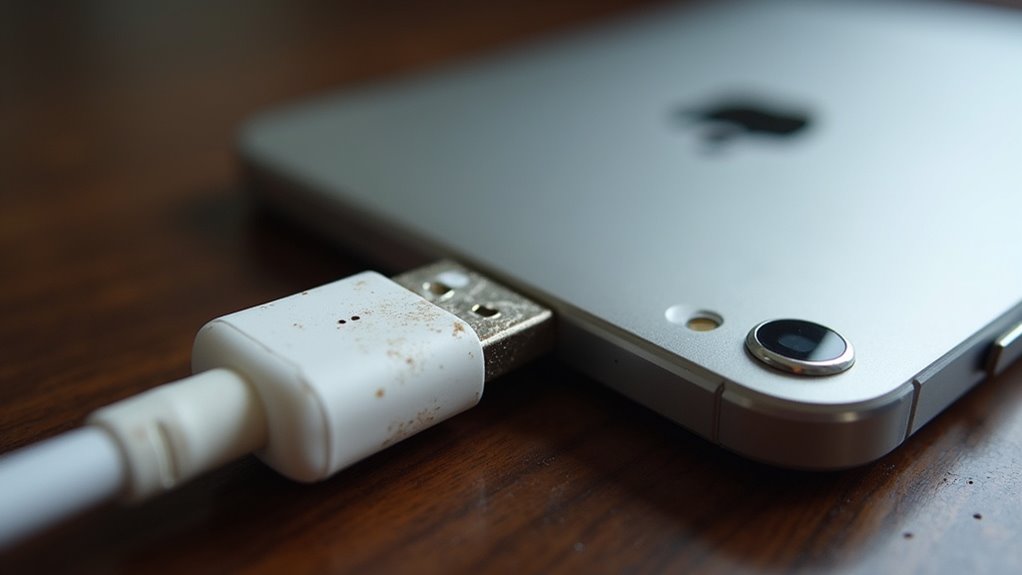
Wadliwy lub uszkodzony kabel USB jest częstą fizyczną przyczyną błędu 4013. Kabel należy sprawdzić pod kątem przetarć, zagięć lub wygiętych złączy i w razie wykrycia uszkodzeń wymienić na znany‑dobry lub certyfikowany przez Apple kabel. Jeśli problem będzie się powtarzał, wypróbowanie różnych portów USB — najlepiej bezpośrednich portów komputera, a nie hubów — pomoże wykluczyć problemy z portem.
Sprawdź kabel USB
Zacznij od wizualnej inspekcji kabla Lightning lub USB-C oraz obu złączy pod kątem przetarć, zgiętych pinów, korozji lub odsłoniętych przewodów, ponieważ uszkodzenia fizyczne lub słabe styki są powszechnymi przyczynami błędu 4013. Jeśli uszkodzenia są widoczne, wymień kabel na certyfikowany przez Apple kabel Lightning lub USB-C. Adaptery i kable niecertyfikowane zwiększają ryzyko rozłączeń powodujących 4013. Delikatnie oczyść złącza sprężonym powietrzem lub izopropanolem na bezpyłowym waciku; unikaj nadmiaru płynu. Przetestuj za pomocą znanego dobrego kabla zanim zresetujesz oprogramowanie lub sprzęt. Udokumentowane kontrole zmniejszają czas stracony na niepotrzebne przywracanie.
| Sprawdzenie | Działanie |
|---|---|
| Przetarta izolacja | Wymień kabel |
| Zgięte piny | Wymień kabel |
| Korozja | Oczyść lub wymień |
| Luźne dopasowanie | Używaj certyfikowanego kabla |
Gdy wymiana kabla rozwiąże problem, zachowaj uszkodzony kabel do odpowiedniej utylizacji i usuń go niezwłocznie.
Spróbuj innych portów USB
Jeśli problem będzie się powtarzał, spróbuj podłączyć urządzenie do różnych portów USB, aby wykluczyć wadliwe połączenie. Urządzenie powinno być podłączone bezpośrednio do tylnych lub głównych portów komputera, a nie do portów panelu przedniego, huba ani portów klawiatury, które mogą zapewniać niestabilne zasilanie lub przesył danych. Każdy port może zachowywać się inaczej; zmiana portu pomaga ustalić, czy problem jest związany z danym portem. Sprawdź porty pod kątem zanieczyszczeń, wygiętych pinów lub korozji i delikatnie oczyść sprężonym powietrzem lub miękką szczoteczką. Jeśli alternatywne porty działają, unikaj wadliwego i rozważ profesjonalną naprawę. Jeśli żaden nie działa, wymień kabel USB na certyfikowany przez Apple lub wysokiej jakości zamiennik i przetestuj ponownie. Utrzymujące się awarie wskazują na uszkodzenie sprzętowe urządzenia lub komputera wymagające diagnostyki specjalisty. Dokumentuj testowane porty i czasy, aby ułatwić przyszłe rozwiązywanie problemów.
Zaktualizuj iTunes i system operacyjny komputera
Użytkownicy powinni upewnić się, że iTunes i system operacyjny komputera są w pełni zaktualizowane, ponieważ niezgodności lub przestarzałe oprogramowanie często powodują Error 4013, przerywając komunikację między urządzeniem a iTunes. Autor zaleca sprawdzenie dostępnych aktualizacji poprzez App Store w systemie macOS lub Microsoft Update w Windows i zainstalowanie najnowszej wersji iTunes od Apple, gdy ma to zastosowanie. Przed aktualizacją wykonanie kopii zapasowej ważnych danych zmniejsza ryzyko. Po instalacji uruchomienie ponowne komputera gwarantuje prawidłowe ponowne załadowanie sterowników i usług. Jeśli aktualizacje się nie powiodą, tymczasowo wyłącz oprogramowanie zabezpieczające firm trzecich i spróbuj ponownie, albo użyj Menedżera urządzeń, aby ponownie zainstalować kontrolery USB w Windows. Utrzymywanie firmware’u i składników systemu w aktualnym stanie minimalizuje problemy z kompatybilnością, które powodują przerwy w transferze i błędy przy przywracaniu, zmniejszając ryzyko ponownego wystąpienia Error 4013. Regularne aktualizacje poprawiają stabilność i odporność na błędy.
Wymuś ponowne uruchomienie iPhone’a lub iPada
Wstępny restart usuwa tymczasowe usterki oprogramowania, które mogą przerywać komunikację z iTunes, nie kasując danych osobowych; jest to bezpieczny wstępny krok, gdy podczas przywracania lub aktualizacji pojawia się błąd 4013. Urządzenie powinno zostać poddane wymuszonemu ponownemu uruchomieniu, aby odświeżyć procesy systemowe i połączenia.
- Ulga
- Nadzieja
- Frustracja
- Pewność siebie
Procedura różni się w zależności od modelu: dla iPhone’a 8 i nowszych naciśnij i szybko puść przycisk zwiększania głośności, naciśnij i szybko puść przycisk zmniejszania głośności, a następnie przytrzymaj przycisk boczny, aż pojawi się logo Apple. Dla iPhone’a 7 i 7 Plus przytrzymaj jednocześnie przycisk boczny i przycisk zmniejszania głośności. Dla iPhone’ów 6s i starszych oraz iPadów z przyciskiem Home przytrzymaj jednocześnie przycisk Home i przycisk górny (lub boczny). Po pojawieniu się logo podłącz ponownie do iTunes i spróbuj ponownie wykonać aktualizację lub przywracanie.
Przywróć za pomocą trybu odzyskiwania
Gdy wymuszone ponowne uruchomienie nie usuwa Error 4013, tryb odzyskiwania zmusza urządzenie do ponownego nawiązania komunikacji z iTunes/Finder, aby można było przywrócić lub zaktualizować oprogramowanie układowe. Użytkownik powinien podłączyć urządzenie do komputera z najnowszym iTunes lub Finderem w macOS, a następnie wejść w tryb odzyskiwania, wykonując sekwencję przycisków właściwą dla konkretnego modelu. Po wykryciu iTunes/Finder zaoferuje Aktualizuj lub Przywróć; Aktualizuj próbuje ponownie zainstalować bez kasowania danych, Przywróć wymazuje urządzenie i ponownie instaluje oprogramowanie układowe. Najpierw wybierz Aktualizuj; jeśli operacja przekroczy czas oczekiwania lub się nie powiedzie, przejdź do Przywróć. Upewnij się, że używasz niezawodnego kabla Lightning/USB-C i stabilnego portu USB oraz wyłącz oprogramowanie zabezpieczające, które może blokować połączenia. Jeśli tryb odzyskiwania nie może dokończyć procesu, skontaktuj się z Wsparciem Apple lub autoryzowanym serwisem. Zanotuj wszystkie komunikaty o błędach i wykonane kroki do wglądu.
Przywracanie przy użyciu trybu DFU
Jeśli tryb odzyskiwania (recovery mode) nie rozwiąże błędu 4013, tryb DFU (Device Firmware Update) wykonuje przywracanie na niższym poziomie, które ponownie ładuje zarówno firmware, jak i iOS oraz omija bootloader urządzenia. Zrób kopię zapasową danych; przywracanie w trybie DFU usuwa zawartość urządzenia. Wejdź w DFU, podłączając urządzenie do komputera, otwierając iTunes lub Finder i wykonując sekwencję przycisków aż ekran pozostanie czarny, a komputer wykryje urządzenie w trybie odzyskiwania. Następnie wybierz Przywróć, aby ponownie zainstalować firmware i iOS. DFU jest bardziej gruntowny, ale ryzykowniejszy; przystępuj do niego tylko wtedy, gdy inne kroki programowe zawiodą. Po przywróceniu skonfiguruj urządzenie z kopii zapasowej lub jako nowe. Jeśli błędy będą się utrzymywać, może być konieczna dalsza inspekcja lub pomoc profesjonalna.
- Przygotuj: wykonaj kopię zapasową i naładuj urządzenie.
- Podłącz: użyj niezawodnego kabla.
- Wejdź: precyzyjne wyczucie czasu.
- Przywróć: postępuj zgodnie z monitami.
Sprawdź, czy na Twoim urządzeniu występują problemy ze sprzętem
Ponieważ przywracanie oprogramowania nie naprawi uszkodzonych komponentów, urządzenie powinno zostać sprawdzone pod kątem usterkowości sprzętowej zanim podejmie się bardziej inwazyjne działania. Wizualna inspekcja może ujawnić oczywiste problemy: wygięte lub skorodowane porty Lightning/USB‑C, kłaczki i zabrudzenia, wskaźniki zalania, spuchnięty akumulator odkształcający obudowę, pęknięte szkło wyświetlacza lub luźne przyciski. Testuj przy użyciu znanych, sprawnych kabli i różnych portów USB, aby wyeliminować wadliwe akcesoria. Obserwuj zachowanie podczas ładowania, przerywane połączenia, pętle rozruchowe oraz nietypowe odgłosy lub nadmierne nagrzewanie podczas prób włączania. Jeśli jest to bezpieczne, ponowne osadzenie tacki SIM i sprawdzenie wewnętrznych złączy po zdjęciu zdejmowalnej tylnej obudowy może pomóc, ale unikaj otwierania modeli z obudową nierozbieralną. Dokumentuj objawy i wszelkie widoczne uszkodzenia, aby ukierunkować późniejsze decyzje dotyczące naprawy. Prowadź rejestr testów, dat i zaobserwowanych zachowań.
Kiedy szukać profesjonalnej naprawy lub wsparcia Apple
Profesjonalna naprawa lub kontakt z Wsparciem Apple jest odpowiedni, gdy wstępna inspekcja i podstawowe czynności diagnostyczne wskazują na uszkodzenie, utrzymujące się problemy z uruchamianiem lub przywracaniem, albo objawy wykraczające poza bezpieczne naprawy na poziomie użytkownika. Użytkownik powinien udokumentować błędy, wykonać kopię zapasową danych, jeśli to możliwe, i unikać dalszych prób, które mogą zwiększyć ryzyko utraty danych. Autoryzowani technicy mogą diagnozować usterki sprzętowe, uruchamiać zastrzeżone testy diagnostyczne i wymieniać komponenty. Wsparcie Apple może potwierdzić objęcie gwarancją, zorganizować serwis i doradzić w kwestii bezpiecznego przetwarzania danych. Wczesna interwencja profesjonalna zmniejsza ryzyko trwałego uszkodzenia i kosztownych napraw. Należy niezwłocznie poprosić o informacje o opcjach serwisowych i szacunkowych kosztach przed podjęciem decyzji o naprawie.
- Strach przed utratą niepowtarzalnych danych
- Frustracja po powtarzających się niepowodzeniach
- Ulga, gdy problem zostanie rozwiązany
- Pewność płynąca z oficjalnej obsługi
Najczęściej zadawane pytania
Czy błąd 4013 usuwa wszystkie dane z urządzenia?
Nie, błąd 4013 nie usuwa automatycznie wszystkich danych; jednak przywracanie urządzenia przez iTunes może spowodować utratę danych, jeśli nie wykonano wcześniej kopii zapasowej, dlatego zaleca się jej wykonanie i warto skorzystać z pomocy serwisu autoryzowanego.
Czy dotyczy tylko niektórych modeli iPhone’a lub iPada?
Nie, nie ogranicza się tylko do niektórych modeli; występuje na różnych iPhone’ach i iPadach w zależności od przyczyny (sprzętowa lub oprogramowania), przy czym starsze i uszkodzone urządzenia bywają bardziej podatne. Wymagana jest indywidualna diagnostyka serwisowa.
Czy program antywirusowy na komputerze może powodować błąd 4013?
Tak, program antywirusowy może powodować błąd 4013, gdy blokuje połączenie USB lub procesy iTunes; użytkownik powinien tymczasowo wyłączyć go, dodać wyjątki i zrestartować komputer oraz urządzenie, a następnie ponowić próbę aktualizacji systemu iOS.
Czy korzystanie z nieoryginalnych kabli unieważnia gwarancję Apple?
Nie, używanie nieoryginalnych kabli nie automatycznie unieważnia gwarancji Apple; jednak Apple może odmówić naprawy lub pobrać opłatę, jeżeli uszkodzenie urządzenia zostanie udowodnione jako spowodowane przez wadliwy kabel. Lepiej używać kabli MFi, by uniknąć komplikacji niepotrzebnych.
Czy błąd 4013 może być powiązany z problemami aktywacji iCloud?
Tak. Błąd 4013 może być powiązany z problemami aktywacji iCloud, chociaż najczęściej sygnalizuje błąd sprzętowy lub połączenia USB; diagnostyka obejmuje sprawdzenie kabla, portu, oprogramowania oraz konta iCloud, resetu ustawień i przywrócenia oraz kontaktu z Apple.