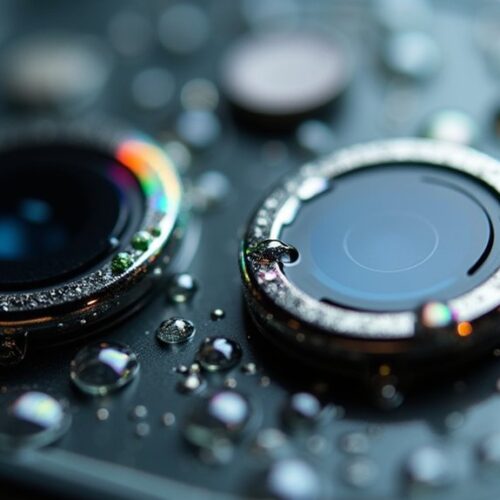
Gdy Face ID przestaje działać w iPhone 11, użytkownicy powinni najpierw upewnić się, że obszar kamery TrueDepth jest czysty i nic go nie zasłania. Podstawowe rozwiązywanie problemów obejmuje sprawdzenie ustawień Face ID, zdjęcie osłon twarzy lub grubych okularów oraz ponowne uruchomienie urządzenia. Jeśli problemy nie ustępują, zresetowanie Face ID i ponowna konfiguracja często rozwiązuje typowe problemy. W przypadku utrzymujących się trudności, aktualizacja oprogramowania iOS lub kontakt z Apple Support zapewnia dodatkowe rozwiązania przywracające funkcjonalność rozpoznawania twarzy.
Pierwsze kroki, gdy Face ID nie działa
Kilka powszechnych problemów z Face ID może wystąpić w iPhone 11, od nieudanych prób uwierzytelnienia po całkowitą nieresponsywność systemu. Użytkownicy często zgłaszają, że "face id przestał działać na iphone 11", co objawia się poprzez powtarzające się nieudane skany i komunikaty o błędach.
Główne objawy obejmują niemożność zarejestrowania nowych danych twarzy, wyszarzoną opcję Face ID w ustawieniach oraz nieregularne rozpoznawanie w różnych warunkach oświetleniowych. Niektórzy użytkownicy otrzymują komunikat „Nie rozpoznano twarzy” pomimo prawidłowego ustawienia i oświetlenia. W innych przypadkach Face ID może nagle przestać działać po aktualizacjach iOS lub wyświetlać czarny ekran podczas próby uwierzytelnienia. System kamery TrueDepth może również nie uruchamiać się, uniemożliwiając rozpoczęcie procesu rozpoznawania twarzy, podobnie jak w przypadku problemów z naprawieniem niedziałającego Touch ID po aktualizacji.
Objawy problemów z Face ID
Przed przystąpieniem do bardziej złożonych kroków rozwiązywania problemów, użytkownicy powinni zweryfikować swoje ustawienia i konfigurację Face ID w iPhone 11. Dokładne sprawdzenie ustawień zapewnia prawidłowe działanie i bezpieczeństwo.
Sprawdź ustawienia Face ID
Po uzyskaniu dostępu do tych ustawień, użytkownicy powinni potwierdzić, że Face ID jest prawidłowo skonfigurowane do zamierzonych zastosowań. System musi być skonfigurowany do określonych funkcji, takich jak odblokowywanie urządzenia, dokonywanie zakupów lub uzyskiwanie dostępu do bezpiecznych aplikacji, co jest szczególnie istotne w przypadku modeli takich jak iPhone 11. Jeśli ustawienia wydają się poprawne, ale Face ID nadal działa nieprawidłowo, użytkownicy powinni rozważyć zresetowanie i ponowną konfigurację profilu twarzy poprzez proces konfiguracji z przewodnikiem.
Regularne czyszczenie kamery TrueDepth i zespołu czujników jest niezbędne dla optymalnego działania Face ID w iPhone 11. Gdy Face ID nie działa w iPhone 11, brud, zanieczyszczenia lub smugi na czujnikach mogą zakłócać prawidłowe rozpoznawanie twarzy. Użytkownicy powinni ostrożnie czyścić te elementy, aby zachować ich funkcjonalność.
Czyszczenie kamery TrueDepth
Aby prawidłowo wyczyścić kamerę TrueDepth i czujniki, co jest istotne dla poprawnego działania funkcji takich jak blokowanie dostępu do zdjęć za pomocą Face ID/Touch ID:
Po czyszczeniu użytkownicy powinni przetestować Face ID w dobrze oświetlonym otoczeniu, aby upewnić się, że system prawidłowo rozpoznaje ich twarz i płynnie odblokowuje urządzenie.
Resetowanie i ponowna konfiguracja Face ID
Użytkownicy doświadczający problemów z Face ID mogą zacząć od nowa, usuwając istniejące skany twarzy ze swojego iPhone’a 11. Proces resetowania wymaga uzyskania dostępu do ustawień Face ID i postępowania zgodnie z instrukcjami Apple krok po kroku w celu usunięcia poprzednich danych, co może być szczególnie istotne w przypadku, gdy problem wynika z czynników zewnętrznych, takich jak zalanie, gdzie naprawa Face ID po zalaniu może wymagać specjalistycznego podejścia. Po usunięciu, użytkownicy powinni wykonać nowy skan twarzy w dobrych warunkach oświetleniowych, trzymając urządzenie w zalecanej odległości od twarzy.
Usunięcie istniejącej konfiguracji Face ID jest często pierwszym krokiem w rozwiązywaniu uporczywych problemów z rozpoznawaniem w iPhone 11. Użytkownicy mogą całkowicie zresetować Face ID w swoim iPhone 11, wchodząc w ustawienia Face ID i kodu w menu urządzenia. Ten proces usuwa wszystkie zapisane dane twarzy i pozwala na świeżą konfigurację.
Aby usunąć stare ustawienia Face ID:
Po usunięciu starych danych Face ID system powraca do stanu pierwotnego, gotowy na nową konfigurację. To resetowanie skutecznie usuwa wszelkie problematyczne wzorce rozpoznawania twarzy, które mogły się rozwinąć z czasem i przygotowuje urządzenie do lepszej wydajności z nową konfiguracją.
Ponowna konfiguracja Face ID po zresetowaniu wymaga dokładnej uwagi podczas procesu konfiguracji w celu optymalnego działania. Podczas rozwiązywania problemów z Face ID w iPhone 11, użytkownicy powinni postępować zgodnie z określonymi krokami, aby zapewnić prawidłową rejestrację cech twarzy.
Podczas nowej konfiguracji użytkownicy muszą zachować odpowiednią odległość od ekranu, jednocześnie powoli poruszając głową ruchem okrężnym. Proces wymaga dwóch kompletnych skanów rysów twarzy. Jeśli początkowe skanowanie nie powiedzie się, system poprosi o dodatkowe ruchy. Dla zwiększonej dokładności, użytkownicy powinni przeprowadzić konfigurację w dobrze oświetlonych warunkach i zdjąć akcesoria zasłaniające rysy twarzy.
Ponowne skanowanie twarzy
Wiele problemów z Face ID można rozwiązać poprzez wykonanie kompletnego ponownego skanowania rysów twarzy. Proces kalibracji face id iphone 11 wymaga od użytkowników usunięcia istniejących danych Face ID i utworzenia nowego skanu twarzy w optymalnych warunkach.
Aby wykonać nowy skan Face ID:
Ten proces zapewnia, że iPhone 11 rejestruje szczegółowe rysy twarzy z wielu kątów, poprawiając dokładność rozpoznawania. Użytkownicy powinni wykonać ten skan w dobrze oświetlonych warunkach, zdejmując akcesoria takie jak okulary przeciwsłoneczne czy maseczki na twarz, aby uzyskać optymalne rezultaty.
Aktualizacja systemu iOS
Użytkownicy doświadczający problemów z Face ID powinni najpierw sprawdzić swoją aktualną wersję iOS w Ustawieniach. Włączenie automatycznych aktualizacji może zapobiec przyszłym problemom z Face ID, zapewniając aktualność systemu z najnowszymi ulepszeniami zabezpieczeń i funkcji od Apple. Jeśli automatyczne aktualizacje nie są preferowane, użytkownicy mogą ręcznie sprawdzać i instalować aktualizacje iOS przez menu Ustawienia.
Przed przystąpieniem do złożonych kroków rozwiązywania problemów, sprawdzenie wersji iOS powinno być pierwszym działaniem, gdy Face ID nie działa prawidłowo w iPhonie 11. Użytkownicy powinni zweryfikować swoją aktualną wersję iOS i sprawdzić, czy dostępna jest aktualizacja face id iphone 11, aby rozwiązać potencjalne problemy związane z oprogramowaniem.
Aby sprawdzić wersję iOS i zaktualizować w razie potrzeby:
Jeśli aktualizacja jest dostępna, jej zainstalowanie może rozwiązać problemy z Face ID, ponieważ Apple często wydaje poprawki dotyczące problemów z uwierzytelnianiem biometrycznym. Jeśli Face ID nadal działa nieprawidłowo po aktualizacji do najnowszej wersji iOS, użytkownicy mogą przejść do dodatkowych metod rozwiązywania problemów.
Podczas gdy naprawa Face ID w iPhone 11 może być czasami konieczna, utrzymywanie aktualnego systemu operacyjnego często zapobiega problemom z Face ID. Funkcja automatycznej aktualizacji zapewnia, że urządzenie otrzymuje krytyczne poprawki bezpieczeństwa i ulepszenia wydajności bez ręcznej interwencji. Użytkownicy powinni podłączyć swojego iPhone'a do Wi-Fi i źródła zasilania na noc, aby umożliwić płynną instalację aktualizacji. To ustawienie pomaga utrzymać optymalną wydajność Face ID i zmniejsza prawdopodobieństwo błędów uwierzytelniania spowodowanych przestarzałymi wersjami oprogramowania.
Wielu właścicieli iPhone'ów może ręcznie aktualizować oprogramowanie iOS, gdy automatyczne aktualizacje nie działają prawidłowo. Podczas rozwiązywania problemów z Face ID w iPhone 11, ręczna aktualizacja zapewnia, że urządzenie posiada najnowsze poprawki bezpieczeństwa i usprawnienia wydajności.
Aby ręcznie zaktualizować iOS:
Proces aktualizacji zazwyczaj trwa 15-30 minut, w zależności od prędkości internetu i rozmiaru pliku. Użytkownicy powinni upewnić się, że ich iPhone jest podłączony do Wi-Fi i ma wystarczający poziom naładowania baterii przed rozpoczęciem aktualizacji. Jeśli problemy z Face ID utrzymują się po aktualizacji, mogą być konieczne dodatkowe kroki rozwiązywania problemów.
Wpływ warunków środowiskowych i przeszkód
Fizyczne przeszkody i warunki środowiskowe mogą znacząco wpływać na funkcjonalność Face ID w urządzeniach iPhone 11. Użytkownicy doświadczający problemów z Face ID w iPhone 11 powinni najpierw upewnić się, że kamera TrueDepth i czujniki ich urządzenia są całkowicie czyste i wolne od brudu, smug lub folii ochronnych, które mogą zakłócać prawidłowe skanowanie.
Czynniki środowiskowe również odgrywają kluczową rolę w działaniu Face ID. Użytkownicy powinni zapewnić odpowiednie warunki oświetleniowe, unikając skrajnie jasnych lub przyciemnionych środowisk, które mogą wpływać na dokładność rozpoznawania. Dodatkowo powinni zdjąć akcesoria takie jak okulary z grubymi oprawkami, mocny makijaż, maseczki na twarz lub szaliki, które mogą zasłaniać rysy twarzy. Podczas korzystania z Face ID w pomieszczeniach, ustawienie się z dala od bezpośredniego światła słonecznego lub silnych sztucznych źródeł światła może pomóc zapobiec zakłóceniom w działaniu systemu rozpoznawania twarzy.
Wybór folii ochronnej
Niektóre folie ochronne mogą zakłócać działanie Face ID w urządzeniach iPhone 11 poprzez blokowanie lub zniekształcanie sygnałów podczerwonych kamery TrueDepth. Aby rozwiązać ten problem, użytkownicy powinni upewnić się, że ich folia ochronna jest w pełni kompatybilna z technologią Face ID.
Przy wyborze folii ochronnej do iPhone'a 11 należy wziąć pod uwagę następujące istotne czynniki:
Jeśli problemy z Face ID utrzymują się po zainstalowaniu nowej folii ochronnej, tymczasowe jej usunięcie może pomóc określić, czy jest ona źródłem problemu. Użytkownicy powinni następnie wymienić niekompatybilne folie ochronne na zweryfikowane zamienniki, aby przywrócić prawidłowe działanie Face ID.
Twardy reset iPhone'a 11
Twardy reset iPhone'a 11 może rozwiązać uporczywe problemy z Face ID poprzez całkowite odświeżenie systemu. Użytkownicy mogą wykonać to poprzez naciśnięcie przycisku zwiększania głośności, zmniejszania głośności, a następnie przytrzymanie przycisku bocznego, aż pojawi się logo Apple. Ten proces usuwa tymczasowe pliki systemowe i dane z pamięci podręcznej, które mogą zakłócać działanie Face ID, często przywracając normalne funkcjonowanie bez utraty danych osobistych.
Twardy reset iPhone'a 11 może rozwiązać uporczywe problemy z Face ID, gdy standardowe metody rozwiązywania problemów zawodzą. Ta procedura rozwiązania face id iphone 11 wymaga starannego zwracania uwagi na czas i sekwencje przycisków.
Aby wykonać twardy reset na iPhone 11:
Cały proces trwa około 30 sekund. Po ponownym uruchomieniu iPhone'a, użytkownicy powinni skonfigurować Face ID ponownie, przechodząc do Ustawienia > Face ID i kod. Ta metoda resetu czyści tymczasowe pliki systemowe, które mogą zakłócać rozpoznawanie twarzy, zachowując jednocześnie wszystkie dane i ustawienia użytkownika.
Wykonanie twardego resetu na iPhonie 11 oferuje kilka wyraźnych korzyści dla użytkowników doświadczających komplikacji z Face ID. Ten kompleksowy reset skutecznie usuwa konflikty systemowe i dane pamięci podręcznej, które mogą zakłócać prawidłowe działanie Face ID. Proces eliminuje błędy oprogramowania, które mogą się gromadzić z czasem i wpływać na dokładność rozpoznawania twarzy.
Twardy reset okazuje się szczególnie skuteczny w rozwiązywaniu problemów z face id w iphone 11, przywracając silnik neuronowy urządzenia do stanu pierwotnego. Ta restauracja może rozwiązać podstawowe konflikty systemowe wpływające na system kamery TrueDepth. Użytkownicy korzystają z poprawionych czasów reakcji Face ID, zwiększonej dokładności rozpoznawania i eliminacji uporczywych błędów uwierzytelniania. Reset rozwiązuje również powiązane problemy, takie jak opóźnienia w reakcji ekranu i problemy z fokusem aparatu, które mogą pośrednio wpływać na wydajność Face ID.
Testowanie Face ID w różnych warunkach
Testowanie Face ID w różnych warunkach oświetleniowych pomaga użytkownikom zidentyfikować potencjalne problemy z rozpoznawaniem, które mogą wpływać na działanie iPhone'a 11. Gdy face id iphone 11 nie działa, użytkownicy powinni systematycznie testować tę funkcję w różnych warunkach, aby ustalić, czy oświetlenie jest główną przyczyną.
Użytkownicy powinni ustawić się w zalecanej odległości 10-20 cali od urządzenia podczas testowania, zachowując stałe kąty, aby zapewnić dokładne wyniki. To metodyczne podejście pomaga odizolować problemy związane z oświetleniem od innych potencjalnych problemów z Face ID.
Nawyki użytkowania Face ID
Odpowiednie nawyki użytkowania mogą znacznie poprawić działanie Face ID w iPhonie 11. Użytkownicy powinni trzymać urządzenie na wyciągnięcie ręki i umieścić je bezpośrednio przed twarzą podczas odblokowywania. Utrzymywanie stałego kąta w odległości od 10 do 20 cali od twarzy zapewnia optymalne rozpoznawanie.
Podczas korzystania z Apple Face ID w iPhonie 11, użytkownicy powinni unikać zakrywania jakiejkolwiek części twarzy podczas procesu skanowania. Oznacza to zdjęcie masek, szalików lub dużych okularów przeciwsłonecznych, które mogą zasłaniać rysy twarzy. W przypadku noszenia okularów korekcyjnych, użytkownicy powinni zeskanować twarz zarówno w okularach, jak i bez nich, aby uzyskać lepsze rozpoznawanie. Dodatkowo, użytkownicy powinni okresowo sprawdzać ustawienia Face ID i ponownie skanować twarz, jeśli nastąpią znaczące zmiany w wyglądzie, takie jak znaczna utrata wagi, zmiany zarostu lub zmiany chirurgiczne.
Gdy problem nadal występuje – kontakt z Apple
W przypadku utrzymujących się problemów z Face ID w iPhone 11, użytkownicy powinni szukać pomocy poprzez oficjalne kanały wsparcia Apple. Na początku mogą skorzystać z obszernych internetowych zasobów pomocy Apple lub umówić się na wirtualną konsultację ze specjalistą Apple w celu zdalnej diagnozy problemów z Face ID.
W przypadku bezpośredniej pomocy z problemami Face ID w iPhone 11, użytkownicy mają kilka opcji:
Jeśli podczas diagnozy zostaną wykryte problemy sprzętowe, użytkownicy mogą musieć skorzystać z opcji naprawy lub wymiany objętych gwarancją Apple lub planem ochronnym AppleCare+.
Dodatkowe informacje o Face ID
Face ID zużywa minimalną ilość energii w porównaniu do używania kodu dostępu. Wydajny silnik neuronowy systemu przetwarza rozpoznawanie twarzy bez znaczącego wpływu na ogólną wydajność baterii iPhone'a 11.
Face ID może być czasami oszukany przez identyczne bliźniaki lub rodzeństwo o bardzo podobnych rysach twarzy. Użytkownicy zaniepokojeni tym ryzykiem bezpieczeństwa powinni rozważyć używanie kodu dostępu zamiast tego.
Face ID zazwyczaj działa z kolorowymi soczewkami kontaktowymi, ponieważ analizuje strukturę twarzy i głębię, a nie kolor oczu. Użytkownicy mogą nosić przezroczyste lub kolorowe soczewki bez wpływu na proces uwierzytelniania.
Dane Face ID są przechowywane bezpiecznie na układzie Secure Enclave w iPhonie, nie na iCloud ani serwerach Apple. Dane dotyczące twarzy pozostają zaszyfrowane i wyizolowane w samym urządzeniu.
Face ID wymaga świadomej uwagi, co oznacza, że oczy osoby muszą być otwarte i skierowane na urządzenie. Ta funkcja bezpieczeństwa zapobiega nieautoryzowanemu dostępowi, gdy ktoś śpi.
Podsumowanie rozwiązań problemów z Face ID
Problemy z Face ID w iPhone 11 można zazwyczaj rozwiązać poprzez podstawowe kroki diagnostyczne, takie jak czyszczenie czujników, sprawdzenie ustawień lub ponowne skonfigurowanie Face ID. Jeśli te metody nie działają, aktualizacja systemu iOS lub wykonanie twardego resetu może rozwiązać problem. W przypadku uporczywych problemów, użytkownicy powinni przetestować Face ID w różnych warunkach i dostosować swoje nawyki użytkowania. Gdy wszystko inne zawiedzie, kontakt z Apple Support pozostaje ostatecznym rozwiązaniem.