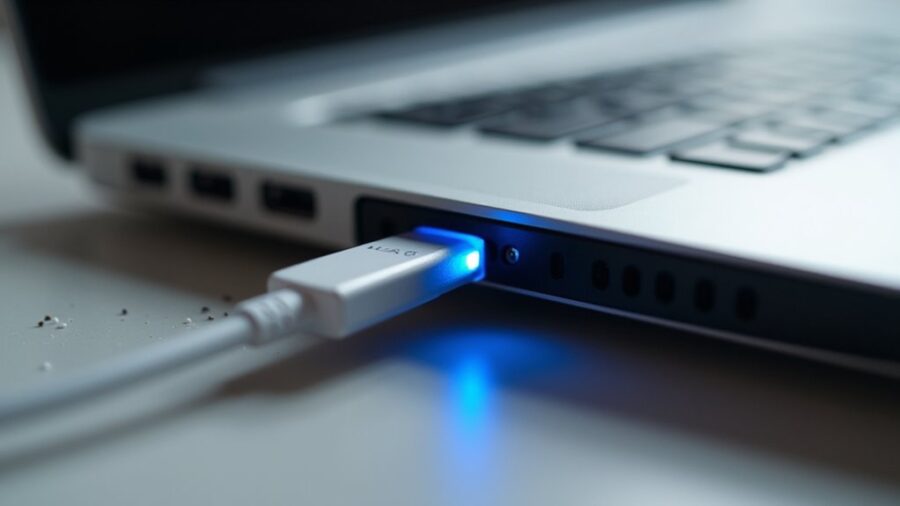
Kiedy Mac informuje, że dysk nie został poprawnie wysunięty, oznacza to, że napęd został odłączony w trakcie używania. Przyczyny to m.in. otwarte pliki, procesy działające w tle lub przerywane usterki sprzętowe. Przewodnik obejmuje szybkie kontrole, bezpieczne metody wysuwania, naprawy w Narzędziu dyskowym, polecenia Terminala oraz wskazówki zapobiegawcze — kolejne kroki opisują, jak postępować.
Dlaczego pojawia się komunikat „Dysk nie został prawidłowo wysunięty”?
Dlaczego pojawia się komunikat „Dysk nie został prawidłowo wysunięty”? Alert sygnalizuje, że system wykrył nieoczekiwane odłączenie zewnętrznego woluminu, gdy był on zamontowany. Typowe przyczyny obejmują gwałtowne fizyczne usunięcie, przerwy w zasilaniu urządzeń zasilanych z magistrali, uszkodzone lub luźne kable i złącza, awarie koncentratorów lub portów oraz przechodzenie dysków w stan uśpienia. Przyczyny na poziomie oprogramowania obejmują aktywne zapisywanie plików lub procesy w tle uniemożliwiające czyste odmontowanie, problemy ze sterownikami lub jądrem systemu, uszkodzenie systemu plików oraz błędy macOS lub problemy z synchronizacją podczas wyłączania lub usypiania. Rzadko, wady sprzętowe wewnątrz dysku lub obudowy powodują przerywane rozłączanie. Komunikat jest zatem objawem nieczystego odmontowania, wskazującym na potencjalną niespójność danych, a nie diagnozującym jedną konkretną usterkę. Analiza logów i kodów błędów pomaga ustalić przyczyny źródłowe.
Pierwsze kroki po otrzymaniu alertu
Kiedy pojawi się alert, użytkownik powinien się zatrzymać i przeprowadzić kilka natychmiastowych kontroli, aby uniknąć utraty danych. Sprawdź, czy pliki są widocznie przesyłane lub czy aplikacja wyświetla dialog zapisu; aktywne transfery i niezapisane dokumenty zwiększają ryzyko. Sprawdź połączenie: upewnij się, że kabel jest dobrze podłączony, spróbuj innego portu i zwróć uwagę na zasilanie urządzenia lub diody. Zweryfikuj, czy ikona urządzenia nadal pojawia się na pulpicie i w Narzędziu dyskowym; jej zniknięcie sugeruje utratę sprzętowego połączenia, co może być sygnałem problemów podobnych do tych, gdy Mac nie widzi dysku rozruchowego. Otwórz Monitor aktywności, aby zidentyfikować procesy korzystające z dysku, i zamknij te aplikacje w sposób łagodny. Jeśli dysk działa wolno lub wydaje nietypowe dźwięki, unikaj dalszych zapisów i, jeśli to możliwe, wykonaj kopię zapasową najważniejszych plików. Na koniec zapisz dokładną treść komunikatu i okoliczności dla celów rozwiązywania problemów. Nie odłączaj na siłę, chyba że jest to absolutnie konieczne.
Po potwierdzeniu, że nie ma aktywnych transferów ani otwartych plików, można bezpiecznie wysunąć dysk w Finderze: znajdź urządzenie w pasku bocznym Findera lub na pulpicie, a następnie kliknij małą ikonę wysuwania obok jego nazwy, kliknij prawym przyciskiem i wybierz Wysuń, zaznacz dysk i użyj Plik > Wysuń (lub naciśnij Command‑E), lub przeciągnij ikonę dysku do Kosza (który zmienia się w symbol wysuwania). Finder daje informację zwrotną: ikona znika po odmontowaniu. Jeśli wysunięcie nie powiedzie się, sprawdź, czy nie ma otwartych aplikacji, procesów w tle lub plików na dysku i zamknij je. W przypadku uporczywych pozycji uruchom ponownie Findera przez Wymuś zakończenie, odczekaj chwilę i spróbuj ponownie. Poprawne wysuwanie w Finderze minimalizuje ryzyko uszkodzenia danych i pomaga zachować zdrowie dysku; wykonaj je przed odłączeniem kabla lub huba.
Bezpieczne wysuwanie dysku w Finderze
Korzystanie z Terminala zapewnia bezpośredni, niezawodny sposób odmontowania lub wymuszenia wysunięcia dysku, gdy Finder nie może tego zrobić, poprzez wydawanie poleceń na poziomie systemu, takich jak diskutil lub hdiutil, aby wyświetlić listę dysków, odmontować woluminy lub wysunąć nośniki; to podejście wymaga zidentyfikowania właściwego identyfikatora dysku i podstawowej znajomości wiersza poleceń, aby uniknąć niezamierzonej utraty danych. Najpierw wyświetl dyski poleceniem 'diskutil list’, aby zlokalizować identyfikator dysku (na przykład disk2 lub disk2s1). Spróbuj normalnego odmontowania za pomocą 'diskutil unmountDisk /dev/disk2′ lub 'diskutil eject /dev/disk2′. Jeśli jest zajęty, zidentyfikuj procesy blokujące za pomocą 'lsof | grep /Volumes/Name’ i zamknij je. Jako ostateczność użyj 'diskutil unmountDisk force /dev/disk2′ lub 'hdiutil detach -force /dev/disk2′. Potwierdź powodzenie poleceniem 'diskutil list’. Warto pamiętać, że w przypadku dysków SSD, prawidłowe zarządzanie nimi, w tym odpowiednie utrzymanie ich wydajności, może być powiązane z takimi zagadnieniami jak funkcja TRIM dysków SSD. Polecenia należy wykonywać ostrożnie; niewłaściwe użycie może uszkodzić dane lub woluminy.
Wymuszenie wysunięcia dysku za pomocą Terminala
Disk Utility’s First Aid powinno być uruchomione, gdy występują błędy wysuwania, aby sprawdzić i naprawić problemy z systemem plików. To narzędzie weryfikuje strukturę dysku i próbuje naprawić typowe błędy, które mogą powodować komunikat „Dysk nie został prawidłowo wysunięty”. Jeśli First Aid zgłosi problemy nie nadające się do naprawy, może być konieczne podjęcie dalszych działań lub odzyskanie danych.
Naprawa błędów systemu plików za pomocą Narzędzia dyskowego
Chociaż macOS zazwyczaj bezpiecznie odmontowuje dyski, niespójności systemu plików mogą wywołać błąd „Dysk nie został poprawnie odmontowany”; First Aid w Disk Utility może sprawdzić wolumin pod kątem błędów i spróbować je naprawić, aby przywrócić prawidłowy system plików. Aby uruchomić First Aid, otwórz Disk Utility (Aplikacje > Narzędzia), wybierz dotknięty dysk zewnętrzny lub wolumin i kliknij First Aid. Potwierdź uruchomienie; Disk Utility zweryfikuje system plików, naprawi struktury katalogów i przedstawi wyniki. Jeśli First Aid zakończy się bez błędów, ponownie zamontuj i przetestuj dysk. Jeśli zgłosi problemy, których nie może naprawić, skopiuj ważne dane przed podjęciem dalszych działań, zwłaszcza jeśli pojawia się problem, jak uratować MacBooka, gdy system macOS nie chce się uruchomić. Zaleca się uruchomienie First Aid zarówno na woluminie, jak i na jego kontenerze lub dysku macierzystym w celu dokładnej weryfikacji. Zachowaj aktualną kopię zapasową, aby zapobiec ewentualnej utracie danych.
Jak Narzędzie dyskowe sprawdza i naprawia problemy
Narzędzie wstępnej pomocy w Narzędziu dyskowym sprawdza i naprawia niespójności systemu plików na danym woluminie oraz jego nadrzędnym kontenerze; aby je uruchomić, otwórz Aplikacje > Narzędzia > Narzędzie dyskowe, wybierz dysk zewnętrzny lub jego kontener i kliknij Pierwsza pomoc, aby rozpocząć weryfikację i automatyczne naprawy. Narzędzie raportuje stan i próbuje bezpiecznych poprawek; jeśli błędy utrzymują się, ponownie uruchom Pierwszą pomoc zarówno na woluminie, jak i na jego kontenerze. Jeśli Pierwsza pomoc nie może naprawić dysku, zanotuj konkretny kod błędu i natychmiast wykonaj kopię zapasową danych. W przypadku ostrzeżeń dotyczących dysku fizycznego lub powtarzających się awarii rozważ wymianę kabla, wypróbowanie innego portu USB lub przetestowanie dysku na innym Macu. Gdy podejrzewa się problemy sprzętowe, przestań używać dysku i skonsultuj się z profesjonalną pomocą w odzyskiwaniu danych, aby uniknąć utraty danych.
Rozwiązywanie problemów z procesami blokującymi wysunięcie
Czasami usługa lub proces działający w tle utrzymuje wolumin otwarty, uniemożliwiając bezpieczne wysunięcie; rozwiązanie tego wymaga ponownego uruchomienia kilku kluczowych usług macOS (Finder, Spotlight/mds oraz powiązanych demonów), aby zwolnić blokady plików i usunąć zawieszone uchwyty. Aby ponownie uruchomić Finder, użyj menu Wymuś zakończenie lub uruchom w Terminalu „killall Finder”; Finder uruchomi się automatycznie i zwolni referencje utrzymywane przez interfejs użytkownika. Aby zresetować Spotlight, uruchom „sudo mdutil -E /” aby przerejestrować lub „sudo killall mds mdworker” aby zakończyć te procesy; Spotlight zostanie ponownie uruchomiony przez system. Jeśli diskarbitrationd lub fseventsd przeszkadzają, użyj „sudo killall diskarbitrationd fseventsd”, aby launchd uruchomił je ponownie w czysty sposób. Monitor aktywności może zidentyfikować inne procesy blokujące wolumin; zakończenie tych procesów często umożliwia bezpieczne wysunięcie bez konieczności uruchamiania ponownie systemu, co może być szczególnie istotne w przypadku problemów z dostępem do konta użytkownika lub gdy zapomniane hasło administratora w macOS uniemożliwia dalszą pracę. Jeśli problemy będą się utrzymywać, ukierunkowane wylogowanie lub ponowne uruchomienie systemu natychmiast usuwa pozostałe blokady.
Nawyki zapobiegające błędom wysuwania
Aby zmniejszyć ryzyko pojawiania się komunikatów „Dysk nie został poprawnie wysunięty”, użytkownicy macOS powinni przyjąć kilka prostych nawyków: zawsze wysuwaj dyski przez Finder, Narzędzie dyskowe lub polecenie „diskutil unmount” w Terminalu przed odłączeniem; zamykaj lub kończ działanie aplikacji i procesów w tle, które mogą mieć dostęp do woluminu (w tym sesje terminalowe, programy do zarządzania zdjęciami oraz usługi kopii zapasowych lub synchronizacji); utrzymuj macOS i firmware dysku w najnowszych wersjach; używaj wysokiej jakości kabli i zasilanych hubów dla dysków zasilanych z magistrali; a gdy to możliwe, skonfiguruj Spotlight i Time Machine tak, aby wykluczały duże zewnętrzne wolumeny, które nie muszą być indeksowane ani archiwizowane. Należy czekać na wskaźniki aktywności, okresowo uruchamiać kontrole dysku i utrzymywać opisane kopie zapasowe.
Kiedy dysk sygnalizuje nadchodzącą awarię sprzętu
Kiedy dysk wykazuje powtarzające się błędy odczytu/zapisu, nietypowe kliknięcia lub zgrzytanie, spowolnioną pracę lub nie montuje się, są to oznaki nadchodzącej awarii sprzętu. Jeśli ważne dane są zagrożone lub wbudowane narzędzia odzyskiwania nie przywracają dostępu, należy zwrócić się do profesjonalnej firmy zajmującej się odzyskiwaniem danych. Zaleca się natychmiast zaprzestać używania i wyłączyć dysk, aby uniknąć dalszych uszkodzeń przed zasięgnięciem pomocy.
Dodatkowe objawy wskazujące na awarię sprzętową Maca
Jeżeli Mac wykazuje powtarzające się błędy wysuwania wraz z dodatkowymi objawami — częstymi kernel panics, plikami, które ulegają uszkodzeniu lub znikają, dyskami, które nie montują się, nietypowymi odgłosami z dysku (stukanie, tarcie lub pisk o wysokiej częstotliwości), powtarzającymi się ostrzeżeniami SMART, poważnymi spowolnieniami, lub nieudanymi naprawami w Narzędziu dyskowym — są to silne wskazania nadchodzącej lub aktywnej awarii sprzętowej i wymagają natychmiastowego wykonania kopii zapasowej danych, a w wielu przypadkach skorzystania z profesjonalnych usług odzyskiwania. Dodatkowe oznaki to nieregularne atrybuty SMART, narastająca liczba uszkodzonych sektorów oraz błędy odczytu/zapisu podczas transferów plików. Dyski zewnętrzne, które rozłączają się przy lekkim poruszeniu lub wykazują opóźnienia przy montowaniu, budzą podejrzenia. SSD, które zgłaszają nagłe spadki pojemności lub niemożność wykonania TRIM, również sygnalizują awarię. Jeśli narzędzia do obrazowania zawodzą lub generują błędy I/O, narażone są nienaruszone dane. Przestań zapisywać; zachowaj istniejące dane.
Profesjonalna pomoc w przypadku awarii sprzętu
Po zaobserwowaniu opisanych powyżej znaków awarii sprzętu, wskazane jest skorzystanie z profesjonalnego odzyskiwania danych lub serwisu w przypadku uporczywych problemów z montowaniem, powtarzających się ostrzeżeń SMART, poważnych błędów I/O, fizycznych odgłosów dysku, uszkodzonych lub znikających plików, nieudanych napraw Narzędzia Dysku lub gdy narzędzia do obrazowania zwracają błędy; w takich sytuacjach dalsze używanie lub próby naprawy grożą dalszą utratą danych i należy skonsultować się z wykwalifikowanym technikiem w celu wykonania obrazu dysku i zabezpieczenia możliwych do odzyskania danych. Specjaliści ds. odzyskiwania oceniają nośnik bez zasilania uszkodzonych dysków, tworzą obrazy na poziomie sektorów i korzystają z pracowni typu cleanroom do napraw mechanicznych. Klienci otrzymują raporty diagnostyczne, szacunki prawdopodobieństwa odzyskania oraz informacje o oczekiwanych kosztach i czasie. Jeśli występują kwestie gwarancyjne lub dotyczące danych wrażliwych, lepsze są autoryzowane centra serwisowe lub certyfikowane laboratoria. Terminowe zgłoszenie zwiększa szanse na pomyślne przywrócenie i minimalizuje ryzyko nieodwracalnej utraty danych.
Czy nieprawidłowe wysunięcie uszkodzi kopię Time Machine?
Tak, może uszkodzić kopię Time Machine; ryzyko zależy od tego, czy pliki zostały częściowo zapisane lub transfer przerwany. Należy sprawdzić integralność backupu, przywrócić lub odtworzyć uszkodzone snapshoty. Jeśli problem powtarza się, użyć narzędzi dyskowych natychmiast.
Rola automatycznych skryptów w zapobieganiu błędom
Nie, automatyczne skrypty nie gwarantują zapobiegania temu błędowi, mogą jednak zmniejszyć ryzyko poprzez automatyczne odmontowywanie, synchronizację i sprawdzanie statusu dysku; konieczne są też poprawne uprawnienia, stabilne połączenie i regularne testy oraz monitorowanie logów i kopii
Wpływ nieprawidłowego wysunięcia na synchronizację danych
Zwykle utrzymują spójność poprzez wersjonowanie i rozwiązywanie konfliktów; niemniej jednak nieprawidłowe wysunięcie może spowodować niekompletne przesyłanie plików, konflikty synchronizacji lub lokalne uszkodzenie danych — użytkownicy powinni pozwolić na pełną synchronizację, sprawdzić historię wersji i rozwiązać skonfliktowane kopie.
Narzędzia diagnostyczne producentów dysków
Tak — wielu producentów oferuje narzędzia diagnostyczne zgodne z macOS, choć nie wszyscy. Użytkownik powinien sprawdzić stronę wsparcia producenta, sterowniki, firmware oraz wersję narzędzia i ewentualne aplikacje trzecie oraz instrukcje instalacji i specyficzne ograniczenia systemowe.
Ryzyko uszkodzenia wewnętrznego SSD
Nieprawidłowe wysunięcie zazwyczaj nie uszkodzi wewnętrznego SSD, jednak może spowodować uszkodzenie systemu plików, utratę danych, a w sporadycznych przypadkach przerwanie zapisu prowadzące do błędów logicznych lub awarii. zalecane wykonywanie kopii zapasowych i bezpieczne odłączanie urządzeń.