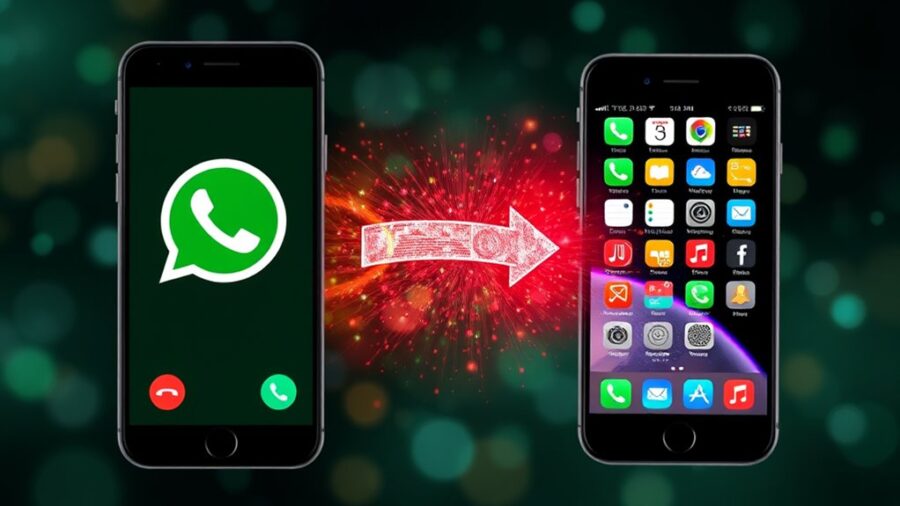
Połączenia WhatsApp można przenieść z systemu Android na iPhone za pomocą aplikacji Move to iOS podczas początkowej konfiguracji iPhone'a. Użytkownicy muszą podłączyć oba urządzenia do tej samej sieci Wi-Fi i źródła zasilania, upewniając się, że zainstalowane są najnowsze wersje WhatsApp. Urządzenie z systemem Android musi działać na Androidzie 5.0 lub nowszym, a iPhone musi być nowy lub przywrócony do ustawień fabrycznych. Ta oficjalna metoda zachowuje szyfrowanie end-to-end podczas całego procesu transferu, oferując dodatkowe opcje dla kompletnego rozwiązania migracyjnego.
Kluczowe wnioski
- Pobierz i zainstaluj aplikację Move to iOS na swoim urządzeniu Android i upewnij się, że oba telefony są podłączone do zasilania i WiFi.
- Utwórz kopię zapasową danych WhatsApp na Androidzie za pomocą Google Drive przed rozpoczęciem procesu transferu.
- Podczas konfiguracji iPhone'a wybierz opcję transferu danych WhatsApp przez Move to iOS i postępuj zgodnie z instrukcjami na ekranie dotyczącymi migracji.
- Oba urządzenia muszą mieć zainstalowaną najnowszą wersję WhatsApp, a iPhone musi być nowy lub przywrócony do ustawień fabrycznych.
- Po przeniesieniu zweryfikuj historię połączeń w WhatsApp na iPhonie, sprawdzając szczegóły połączeń przychodzących/wychodzących oraz czas ich trwania.
Zrozumienie migracji historii połączeń WhatsApp
Podczas migrowania historii połączeń WhatsApp z systemu Android na iPhone, użytkownicy muszą zrozumieć, że proces ten jest częścią szerszej funkcji transferu danych WhatsApp. Procedura migracji whatsapp android ios zapewnia, że rejestry połączeń, wraz z innymi istotnymi danymi, przenoszą się płynnie między urządzeniami.
Użytkownicy powinni zauważyć, że ta możliwość migracji jest stosunkowo nowa, ponieważ WhatsApp dopiero niedawno wprowadził możliwość przenoszenia historii połączeń między platformami Android i iOS. Proces transferu wymaga, aby oba urządzenia były fizycznie połączone i zależy od spełnienia określonych wymagań programowych. Dodatkowo, systemy operacyjne na obu urządzeniach muszą być zaktualizowane do najnowszych wersji, aby zapewnić kompatybilność. To systematyczne podejście pomaga zachować integralność danych i zapobiega utracie ważnych rejestrów połączeń podczas procesu transferu.
Oficjalna Metoda Transferu WhatsApp
Oficjalna metoda transferu WhatsApp polega na aplikacji Move to iOS firmy Apple, aby przenieść historię połączeń z Androida na iPhone'a. Proces wymaga, aby oba urządzenia były podłączone do zasilania i tej samej sieci Wi-Fi podczas migracji. Użytkownicy muszą zainstalować Move to iOS na swoim urządzeniu z Androidem i postępować zgodnie z instrukcjami na ekranie, aby rozpocząć transfer danych WhatsApp, w tym połączeń, na swojego nowego iPhone'a.
Przeprowadzka na iOS
Oficjalna aplikacja Move to iOS zapewnia prostą metodę przenoszenia danych WhatsApp między urządzeniami Android i iPhone. Użytkownicy, którzy chcą przenieść WhatsApp z Androida na iPhone, muszą najpierw zainstalować aplikację Move to iOS na swoim urządzeniu z Androidem ze Sklepu Google Play.
Podczas procesu konfiguracji iPhone'a użytkownicy wybierają opcję "Przenieś dane z Androida" i wprowadzają kod wyświetlany na iPhone'ie do urządzenia z Androidem. Po połączeniu obu urządzeń wybierają WhatsApp jako jeden z typów danych do przeniesienia. Proces automatycznie przenosi historię połączeń WhatsApp, wiadomości i multimedia na nowego iPhone'a. Użytkownicy muszą następnie zalogować się do WhatsApp na swoim iPhone'ie, używając tego samego numeru telefonu, aby zakończyć transfer i uzyskać dostęp do historii połączeń.
Proces przenoszenia krok po kroku
Zgodnie z oficjalnymi wytycznymi Meta, użytkownicy mogą przenosić dane WhatsApp poprzez systematyczny proces, który zapewnia kompletną migrację połączeń, czatów i multimediów między urządzeniami z systemem Android i iPhone.
Proces instrukcja przenoszenia whatsapp android iphone wymaga, aby oba urządzenia były podłączone do zasilania i tej samej sieci Wi-Fi. Użytkownicy muszą najpierw zainstalować aplikację Move to iOS na swoim urządzeniu z Androidem oraz WhatsApp na obu telefonach. Po rozpoczęciu transferu w Move to iOS, wybierają WhatsApp jako typ danych do przeniesienia. Aplikacja WhatsApp na Androidzie automatycznie przygotuje dane do transferu. Po zakończeniu, użytkownicy logują się do WhatsApp na iPhonie używając tego samego numeru telefonu i naciskają "Start", aby zakończyć migrację. Czas transferu zależy od ilości przenoszonych danych.
Korzystanie z aplikacji Move to iOS WhatsApp
Niedawno wydane przez WhatsApp, Move to iOS to oficjalne narzędzie umożliwiające użytkownikom bezproblemowe przenoszenie danych WhatsApp, w tym historii połączeń, z urządzeń Android na iPhone'y.
Aby rozpocząć przenoszenie czatów WhatsApp z Androida na iPhone'a, użytkownicy muszą najpierw pobrać aplikację Move to iOS na swoje urządzenie Android ze sklepu Google Play. Aplikacja tworzy prywatne połączenie Wi-Fi między obydwoma urządzeniami i przeprowadza użytkowników przez prosty proces transferu. Podczas migracji oba urządzenia muszą pozostać podłączone do zasilania i być w tej samej sieci Wi-Fi. Narzędzie przenosi połączenia WhatsApp, wiadomości, pliki multimedialne i ustawienia na nowego iPhone'a, zachowując szyfrowanie end-to-end. Użytkownicy powinni pamiętać, że iPhone musi być fabrycznie nowy lub zresetowany, aby pomyślnie zakończyć transfer.
Narzędzia i Rozwiązania do Transferów Zewnętrznych
Alternatywne rozwiązania do przenoszenia połączeń WhatsApp między systemami Android i iPhone istnieją poprzez różne aplikacje firm trzecich i narzędzia programowe. Popularne narzędzia do przenoszenia whatsapp android ios obejmują Dr.Fone, MobileTrans i Wondershare. Aplikacje te zapewniają kompleksowe możliwości transferu danych WhatsApp, w tym rejestrów i historii połączeń.
Użytkownicy powinni zachować ostrożność przy wyborze narzędzi firm trzecich, ponieważ nie wszystkie zapewniają niezawodne lub bezpieczne metody transferu. Rozwiązania premium zazwyczaj oferują lepsze funkcje bezpieczeństwa i wyższy wskaźnik powodzenia w porównaniu z darmowymi alternatywami. Większość narzędzi firm trzecich wymaga, aby oba urządzenia były podłączone do komputera podczas procesu transferu. Oprogramowanie wyodrębnia następnie dane WhatsApp z urządzenia z systemem Android i przenosi je na iPhone'a, zachowując integralność danych. Niektóre narzędzia oferują również opcje selektywnego transferu, pozwalające użytkownikom wybrać konkretne rejestry połączeń do przeniesienia.
Opcje kopii zapasowej przed przełączeniem urządzeń
Przed przeniesieniem połączeń WhatsApp między urządzeniami, użytkownicy powinni utworzyć kompleksowe kopie zapasowe korzystając z różnych metod w celu zabezpieczenia danych. Google Drive oferuje przestrzeń w chmurze dla danych WhatsApp na Androidzie, podczas gdy lokalne opcje kopii zapasowej przechowują rejestry połączeń bezpośrednio w pamięci urządzenia. Skonfigurowanie synchronizacji iCloud staje się kluczowe dla użytkowników iPhone'ów, aby zapewnić płynną migrację danych i dostęp po przełączeniu.
Proces kopii zapasowej Google Drive
Korzystając z płynnej integracji Google Drive z urządzeniami z systemem Android, użytkownicy muszą najpierw utworzyć kopię zapasową swoich danych WhatsApp przed rozpoczęciem procesu transferu. Utworzenie kopii zapasowej whatsapp android iphone wymaga stabilnego połączenia internetowego i wystarczającej ilości miejsca na Google Drive. Proces tworzenia kopii zapasowej automatycznie przechowuje rejestry połączeń, wiadomości i pliki multimedialne w chmurze.
- Otwórz Ustawienia WhatsApp i przejdź do Czaty > Kopia zapasowa czatu
- Połącz konto Google Drive, dotykając "Utwórz kopię zapasową na Google Drive"
- Wybierz częstotliwość tworzenia kopii zapasowej (codziennie, co tydzień lub co miesiąc)
- Zdecyduj, czy chcesz uwzględnić filmy w kopii zapasowej
- Dotknij "Utwórz kopię zapasową", aby natychmiast rozpocząć proces
Użytkownicy powinni poczekać na ukończenie tworzenia kopii zapasowej bez przerywania procesu lub zamykania aplikacji, ponieważ niekompletne kopie zapasowe mogą później powodować problemy z transferem.
Lokalne metody przechowywania kopii zapasowych
Lokalna pamięć urządzenia zapewnia użytkownikom niezawodne rozwiązanie kopii zapasowej offline przed przeniesieniem danych WhatsApp między urządzeniami Android i iPhone. Proces jak wykonać kopię zapasową whatsapp android iphone wymaga wejścia do menu ustawień WhatsApp i wybrania opcji lokalnej kopii zapasowej. Użytkownicy powinni upewnić się, że na ich urządzeniu jest wystarczająco dużo miejsca przed rozpoczęciem tworzenia kopii zapasowej.
Lokalna kopia zapasowa przechowuje historię połączeń, wiadomości i pliki multimedialne w dedykowanym folderze w pamięci wewnętrznej urządzenia lub na karcie SD. Aby zmaksymalizować bezpieczeństwo, użytkownicy mogą włączyć szyfrowanie lokalnych kopii zapasowych poprzez zaawansowane ustawienia WhatsApp. Pliki kopii zapasowych można znaleźć w folderze WhatsApp w pamięci wewnętrznej, zazwyczaj w podfolderze o nazwie "Databases". Regularne lokalne kopie zapasowe chronią przed utratą danych i zapewniają płynniejsze przejście podczas przełączania się między urządzeniami Android i iPhone.
Konfiguracja Synchronizacji iCloud
Podczas gdy lokalne kopie zapasowe dobrze służą użytkownikom Androida, użytkownicy iPhone'a muszą skonfigurować synchronizację iCloud dla udanego transferu WhatsApp. Prawidłowa konfiguracja iCloud zapewnia płynne przejście podczas przenoszenia danych WhatsApp z Androida na iPhone'a. Użytkownicy potrzebują wystarczającej przestrzeni dyskowej i stabilnego połączenia internetowego, aby skutecznie zakończyć proces.
- Włącz kopię zapasową iCloud w Ustawieniach iPhone'a, logując się za pomocą Apple ID
- Sprawdź dostępną przestrzeń dyskową (zalecane minimum 5GB na dane WhatsApp)
- Włącz iCloud Drive specjalnie dla WhatsApp w Ustawieniach
- Połącz się z siecią Wi-Fi, aby uniknąć opłat za transfer danych
- Pozwól na ukończenie początkowej kopii zapasowej przed rozpoczęciem transferu WhatsApp z Androida
Proces konfiguracji iCloud wymaga szczególnej uwagi, ponieważ nieprawidłowa konfiguracja może skutkować niekompletnym transferem danych lub błędami synchronizacji. Użytkownicy powinni monitorować postęp kopii zapasowej, aby upewnić się, że wszystkie dane WhatsApp zostały poprawnie przeniesione.
Typowe wyzwania i rozwiązania w zakresie transferu
Chociaż przesyłanie połączeń WhatsApp między urządzeniami Android i iPhone może być proste, użytkownicy często napotykają kilka typowych przeszkód podczas tego procesu. Podczas przenoszenia danych WhatsApp między smartfonami problemy te mogą zakłócać proces transferu i wymagać konkretnych rozwiązań.
| Wyzwanie | Przyczyna | Rozwiązanie |
|---|---|---|
| Utrata połączenia | Niestabilne WiFi | Użyj transferu przez kabel |
| Błąd formatu pliku | Niekompatybilne wersje | Zaktualizuj oba urządzenia |
| Przestrzeń dyskowa | Niewystarczająca pamięć | Wyczyść pamięć podręczną urządzenia |
Aby skutecznie rozwiązać te problemy, użytkownicy powinni upewnić się, że oba urządzenia mają wystarczający poziom baterii, działają na najnowszych wersjach WhatsApp i mają odpowiednią ilość wolnego miejsca. Gdy pliki kopii zapasowych nie przenoszą się, wyczyszczenie tymczasowych danych i ponowne uruchomienie obu urządzeń często rozwiązuje problemy z synchronizacją. W przypadku uporczywych problemów, wykorzystanie narzędzi do transferu innych firm może zapewnić alternatywne rozwiązania przy zachowaniu integralności danych.
Metody Eksportu Ręcznego Dziennika Połączeń
Dla użytkowników poszukujących bezpośredniej kontroli nad procesem przenoszenia połączeń WhatsApp, metody ręcznego eksportu stanowią niezawodną alternatywę dla rozwiązań automatycznych. Podczas przechodzenia z Androida na iPhone'a (jak zmienić telefon z whatsapp android na iphone), użytkownicy mogą wykonać kilka precyzyjnych kroków, aby ręcznie wyeksportować swoje rejestry połączeń.
- Eksport historii połączeń WhatsApp do pliku CSV przy użyciu wbudowanej funkcji eksportu czatu
- Zapisywanie rejestrów połączeń jako dokumentów PDF poprzez funkcję eksportu e-mail WhatsApp
- Wykorzystanie zewnętrznych aplikacji do tworzenia kopii zapasowych rejestrów połączeń, które obsługują ręczny eksport
- Tworzenie zrzutów ekranu ważnych wpisów z historii połączeń w celu selektywnego przeniesienia
- Generowanie dzienników tekstowych poprzez funkcję archiwizacji czatów WhatsApp w celach tworzenia kopii zapasowej
Te ręczne metody zapewniają użytkownikom pełną kontrolę nad ich danymi podczas przenoszenia między platformami, choć mogą wymagać więcej czasu i uwagi niż rozwiązania automatyczne.
Bezpieczeństwo Danych Podczas Procesu Transferu
Ponieważ przenoszenie historii połączeń WhatsApp między systemami operacyjnymi wiąże się z wrażliwymi danymi, użytkownicy muszą priorytetowo traktować bezpieczeństwo podczas procesu migracji. Podczas wykonywania transferu rozmów WhatsApp android iPhone, kluczowe jest korzystanie wyłącznie z oficjalnych metod i zaufanych narzędzi zewnętrznych, które wykorzystują szyfrowanie end-to-end.
Użytkownicy powinni zweryfikować, czy ich połączenie sieciowe jest bezpieczne i unikać korzystania z publicznego Wi-Fi podczas transferu. Oba urządzenia powinny mieć zainstalowane aktualne aktualizacje zabezpieczeń i aktywną ochronę antywirusową. Dodatkowo, włączenie uwierzytelniania dwuskładnikowego na kontach WhatsApp dodaje dodatkową warstwę bezpieczeństwa. Po zakończeniu transferu, użytkownicy powinni natychmiast usunąć wszelkie tymczasowe pliki lub kopie zapasowe utworzone podczas procesu, aby zapobiec nieuprawnionemu dostępowi do danych historii połączeń.
Alternatywne Techniki Migracji
Choć preferowane jest oficjalne narzędzie do transferu WhatsApp, użytkownicy mogą korzystać z aplikacji zewnętrznych takich jak Dr. Fone i Backuptrans, aby przenieść historię połączeń między urządzeniami. Metoda ręcznej kopii zapasowej oferuje podstawową alternatywę poprzez tworzenie lokalnych kopii zapasowych na obu urządzeniach, choć to podejście może nie gwarantować pełnego transferu rejestru połączeń. Te alternatywne techniki różnią się skutecznością i bezpieczeństwem, co sprawia, że kluczowe jest zbadanie i wybranie zaufanych rozwiązań.
Aplikacje do transferów przez osoby trzecie
Choć WhatsApp nie oferuje natywnego sposobu na przenoszenie historii połączeń między urządzeniami Android i iPhone, pojawiło się kilka aplikacji innych firm do transferu, które wypełniają tę lukę. Aplikacje te ułatwiają proces przeprowadzki WhatsApp z androida na iPhone poprzez dostęp do plików kopii zapasowych i konwertowanie ich na formaty kompatybilne z docelowym urządzeniem.
- Dr.Fone – WhatsApp Transfer oferuje kompleksowe rozwiązanie z wysokim współczynnikiem powodzenia
- Wutsapper umożliwia bezpośredni transfer danych WhatsApp między urządzeniami
- MobileTrans obsługuje szczególnie połączenia WhatsApp i historię czatów
- Backuptrans Android WhatsApp to iPhone Transfer koncentruje się na płynnej migracji
- WazzapMigrator zapewnia przyjazny interfejs do przenoszenia rejestrów połączeń
Użytkownicy powinni zachować ostrożność przy wyborze aplikacji firm trzecich, upewniając się, że wybierają renomowane rozwiązania z silnymi środkami bezpieczeństwa w celu ochrony ich danych osobowych podczas procesu transferu.
Metoda Ręcznego Tworzenia Kopii Zapasowej
Istnieje kilka ręcznych metod tworzenia kopii zapasowych do przenoszenia połączeń WhatsApp między urządzeniami z systemem Android i iPhone, które nie wymagają aplikacji innych firm. Proces, znany jako przeniesienie historii czatów whatsapp między systemami, opiera się na tworzeniu lokalnych kopii zapasowych i przesyłaniu danych przez usługi chmurowe.
| Działanie | Rezultat |
|---|---|
| Lokalna kopia zapasowa | Zachowuje historię połączeń |
| Eksport do chmury | Zapewnia bezpieczeństwo danych |
| Transfer plików | Zachowuje jakość połączeń |
| Synchronizacja systemu | Zachowuje znaczniki czasu |
Użytkownicy mogą wykonać tę migrację, najpierw tworząc kopię zapasową danych WhatsApp z Androida na Dysku Google, a następnie pobierając i instalując WhatsApp na iPhonie. Po weryfikacji numeru telefonu na nowym urządzeniu mogą przywrócić historię połączeń z kopii zapasowej w chmurze. Ta metoda zapewnia pełną kontrolę nad procesem transferu przy jednoczesnym zachowaniu integralności danych na różnych platformach.
Weryfikacja Pomyślnego Transferu Historii Połączeń
Po zakończeniu procesu transferu użytkownicy powinni zweryfikować, czy ich historia połączeń WhatsApp została pomyślnie przeniesiona z urządzenia Android na iPhone'a. Ten przewodnik transferu WhatsApp smartfony proces weryfikacji zapewnia, że wszystkie rejestry połączeń są nienaruszone i dostępne na nowym urządzeniu. Użytkownicy muszą systematycznie sprawdzać przeniesione dane, aby potwierdzić, że nic nie zostało utracone podczas migracji.
- Otwórz WhatsApp na iPhonie i przejdź do zakładki Połączenia
- Sprawdź, czy pojawia się ostatnia historia połączeń z prawidłowymi datami i godzinami
- Zweryfikuj, czy widoczne są zarówno połączenia przychodzące, jak i wychodzące
- Potwierdź, że czas trwania połączeń jest wyświetlany poprawnie
- Upewnij się, że nieodebrane połączenia są właściwie oznaczone i skategoryzowane
Jeśli zostaną znalezione jakiekolwiek rozbieżności, użytkownicy powinni sprawdzić logi transferu lub rozważyć powtórzenie procesu transferu, aby osiągnąć pełną migrację danych.
Często Zadawane Pytania
Czy mogę przekazywać połączenia WhatsApp, zachowując aktywny numer telefonu w systemie Android?
Użytkownicy nie mogą przenosić historii połączeń WhatsApp przy jednoczesnym utrzymywaniu aktywnego numeru Android, ponieważ WhatsApp pozwala na korzystanie tylko z jednego aktywnego urządzenia na jeden numer telefonu w danym czasie.
Czy przeniesienie rozmów WhatsApp wpłynie na moje obecne konwersacje WhatsApp na iPhonie?
Przeniesienie historii połączeń WhatsApp nie wpłynie na istniejące konwersacje na iPhonie. Proces transferu zachowuje obecną historię czatów na iPhonie, dodając historię połączeń z Androida jako osobny komponent.
Czy nagrania rozmów WhatsApp są przenoszone razem z historią połączeń?
WhatsApp nie obsługuje natywnie funkcji nagrywania rozmów, więc nie ma oficjalnych nagrań rozmów do przeniesienia. Wszelkie rozmowy nagrane za pomocą aplikacji innych firm pozostają tylko na oryginalnym urządzeniu.
Czy mogę selektywnie przenieść wybrane połączenia WhatsApp zamiast całej historii?
WhatsApp nie oferuje funkcji selektywnego przenoszenia połączeń. Użytkownicy muszą przenieść całą historię połączeń lub zrezygnować z przeniesienia podczas procesu migracji między urządzeniami.
Czy historia połączeń od zablokowanych kontaktów przeniesie się na nowego iPhone'a?
Historia połączeń od zablokowanych kontaktów zostanie przeniesiona podczas procesu migracji WhatsApp. Użytkownicy nie mogą zapobiec przeniesieniu połączeń od zablokowanych kontaktów, ale kontakty te pozostaną zablokowane na iPhonie.
Podsumowanie
Przenoszenie historii połączeń WhatsApp między systemami Android i iPhone wymaga starannego podejścia do wybranej metody, czy to oficjalnej czy pochodzącej od zewnętrznych dostawców. Podczas gdy aplikacja Move to iOS od WhatsApp oferuje najbezpieczniejsze rozwiązanie, użytkownicy muszą zapewnić odpowiednią kopię zapasową i weryfikację przesyłanych danych. Przestrzeganie zalecanych kroków i zachowanie bezpieczeństwa danych podczas całego procesu pomaga zapewnić płynne przejście między platformami.