Używanie iMaca jako monitora dla komputera PC wymaga zgodności z określonymi modelami, głównie działając z iMacami z lat 2009-2014, które obsługują Tryb Wyświetlacza Docelowego (Target Display Mode). Połączenie wymaga kabla Thunderbolt lub Mini DisplayPort, w zależności od roku produkcji iMaca. Użytkownicy muszą upewnić się, że ich iMac działa na systemie OS X 10.6.1 lub nowszym, a następnie aktywować Tryb Wyświetlacza Docelowego poprzez naciśnięcie Command + F2. Choć wymagania sprzętowe są kluczowe, różne rozwiązania programowe i kroki konfiguracyjne mogą usprawnić proces konfiguracji.
Kluczowe Wnioski
- Sprawdź, czy Twój iMac obsługuje tryb Target Display Mode, który jest dostępny tylko w modelach z lat 2009-2014 działających na OS X 10.6.1 lub nowszym.
- Podłącz PC do iMaca za pomocą kabla Thunderbolt lub Mini DisplayPort, w zależności od roku produkcji Twojego iMaca.
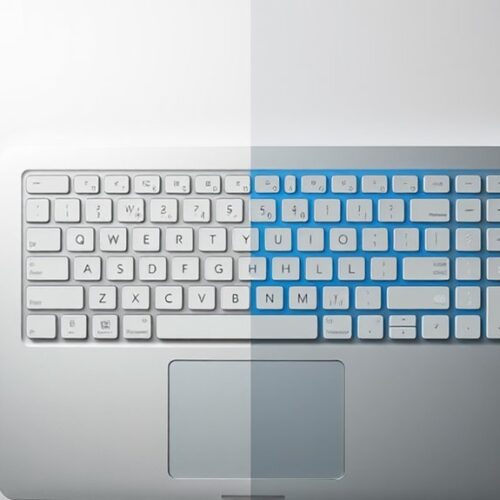
- Naciśnij Command + F2 (lub Command + Fn + F2) na klawiaturze iMaca będąc zalogowanym, aby aktywować tryb Target Display Mode.
- Skonfiguruj ustawienia wyświetlania Windows, aby rozpoznawał iMaca jako Wyświetlacz 2 i ustaw odpowiednią rozdzielczość.
- Rozważ oprogramowanie innych firm, takie jak Space Desk lub Duet Display, jeśli Twój iMac nie obsługuje natywnie trybu Target Display Mode.
Zrozumienie trybu Target Display Mode i kompatybilności iMaca
Podczas gdy wielu użytkowników chce wykorzystać swojego iMaca jako drugi wyświetlacz dla komputera PC, Tryb wyświetlacza docelowego jest dostępny tylko w określonych modelach iMac wyprodukowanych między 2009 a 2014 rokiem. Funkcja ta pozwala kompatybilnym iMacom działać jako zewnętrzne wyświetlacze po podłączeniu do innego komputera za pomocą kabla Thunderbolt lub Mini DisplayPort.
Wymagania dotyczące kompatybilności dla Trybu wyświetlacza docelowego iMaca są ścisłe. Modele iMac od połowy 2011 do połowy 2014 roku wymagają połączenia Thunderbolt, podczas gdy modele od 2009 do połowy 2011 roku mogą korzystać zarówno z Mini DisplayPort, jak i Thunderbolt. Modele wydane po końcu 2014 roku nie obsługują w ogóle Trybu wyświetlacza docelowego. Użytkownicy muszą również upewnić się, że ich iMac działa pod kontrolą systemu OS X 10.6.1 lub nowszego, choć szczegółowe wymagania dotyczące wersji różnią się w zależności od rocznika iMaca.
Wymagane kable i przejściówki do podłączenia komputera
Podczas łączenia komputera PC z iMakiem jako wyświetlaczem, użytkownicy muszą wybrać między połączeniami HDMI a DisplayPort, w zależności od dostępnych portów w PC i roku produkcji iMaca. W przypadku iMaców wyposażonych w porty Thunderbolt, kabel Mini DisplayPort oferuje najprostszą opcję połączenia, zapewniając niezawodną transmisję wideo między PC a iMakiem. Połączenia HDMI mogą wymagać dodatkowych adapterów, szczególnie w przypadku starszych modeli iMaca, które nie posiadają natywnego wsparcia HDMI, co sprawia, że wybór kabla zależy zarówno od kompatybilności sprzętowej, jak i pożądanej rozdzielczości wyświetlania.
HDMI kontra opcje DisplayPort
Podłączenie iMaca do komputera PC wymaga starannego rozważenia dostępnych portów i kompatybilnych kabli. Podczas korzystania z wyświetlacza iMac na komputerze PC, zarówno HDMI jak i DisplayPort oferują wykonalne rozwiązania, każde z określonymi zaletami.
| Funkcja | HDMI | DisplayPort |
|---|---|---|
| Maksymalna rozdzielczość | 4K @ 60Hz | 8K @ 60Hz |
| Obsługa dźwięku | Tak | Tak |
| Długość kabla | Do 50 stóp | Do 15 stóp |
| Łączenie szeregowe | Nie | Tak |
DisplayPort zazwyczaj zapewnia większą przepustowość i lepsze częstotliwości odświeżania, co czyni go idealnym do wymagających aplikacji graficznych. HDMI oferuje szerszą kompatybilność i dłuższe opcje kabli, choć z potencjalnie niższymi maksymalnymi rozdzielczościami. Dla optymalnej wydajności przy łączeniu iMaca z PC, DisplayPort pozostaje preferowanym wyborem ze względu na swoją lepszą przepustowość i możliwość obsługi wyższych rozdzielczości przy minimalnym opóźnieniu.
Wymagania dla Kabla Mini DisplayPort
Pomyślne wdrożenie konfiguracji wyświetlania iMac-PC wymaga określonych kabli i adapterów Mini DisplayPort. Podczas konfigurowania połączenia iMac jako monitora PC, użytkownicy muszą upewnić się, że posiadają odpowiednie komponenty kablowe dla optymalnej funkcjonalności wyświetlania.
Podstawowe wymagania dotyczące kabli obejmują:
- Kabel Mini DisplayPort do DisplayPort (męski-męski) z kompatybilnością Thunderbolt
- Adapter DisplayPort dla komputerów PC bez natywnego wyjścia DisplayPort
- Konwerter HDMI na Mini DisplayPort w przypadku korzystania z wyjścia HDMI z PC
- Dwukierunkowy kabel Mini DisplayPort przystosowany do transmisji wideo w minimalnej rozdzielczości 4K
Długość kabla nie powinna przekraczać 6 stóp, aby zachować integralność sygnału. Użytkownicy powinni sprawdzić, czy ich model iMaca obsługuje tryb Target Display Mode, ponieważ kompatybilność różni się między generacjami sprzętu iMac.
Konfiguracja iMaca do Użycia z Zewnętrznym Wyświetlaczem
Proces konfiguracji wyświetlania przy używaniu iMaca jako monitora dodatkowego wymaga kilku wstępnych kroków. Użytkownicy muszą najpierw upewnić się, że ich iMac działa na systemie macOS i obsługuje Tryb wyświetlania docelowego (Target Display Mode). iMac powinien być włączony i zalogowany na konto użytkownika przed rozpoczęciem konfiguracji monitora.
Następnie użytkownicy muszą włączyć Tryb wyświetlania docelowego na iMacu, naciskając Command + F2 na klawiaturze Apple. W przypadku korzystania z klawiatury innej niż Apple, kombinacja klawiszy to Command + Fn + F2. Po aktywacji, wyświetlacz iMaca przełączy się z pokazywania pulpitu na funkcjonowanie jako monitor zewnętrzny. Ekran na krótko zamiga podczas tej zmiany, wskazując, że Tryb wyświetlania docelowego jest aktywny i gotowy do odbierania sygnału z podłączonego komputera.
Konfigurowanie ustawień wyświetlania Windows
Gdy Windows wykryje iMaca jako dodatkowy wyświetlacz, użytkownicy muszą skonfigurować ustawienia wyświetlania w Windows, aby zoptymalizować konfigurację. Dla osób wyszukujących "jak używać imaca jako monitora", proces wymaga precyzyjnego dostosowania parametrów wyświetlania poprzez Ustawienia Windows.
Aby prawidłowo skonfigurować ustawienia wyświetlania:
- Wejdź w ustawienia wyświetlania Windows, klikając prawym przyciskiem myszy na pulpicie i wybierając "Ustawienia wyświetlania"
- Przewiń do "Wiele wyświetlaczy" i sprawdź, czy iMac jest rozpoznawany jako Wyświetlacz 2
- Dostosuj rozdzielczość wyświetlania tak, aby odpowiadała natywnej rozdzielczości iMaca dla optymalnej ostrości
- Ustaw rozmieszczenie wyświetlaczy, przeciągając ponumerowane pola tak, aby odpowiadały fizycznemu położeniu monitorów
Te regulacje zapewniają prawidłowe wyrównanie i płynne przemieszczanie kursora między ekranami, tworząc wydajną przestrzeń roboczą z dwoma wyświetlaczami, która maksymalizuje potencjał iMaca jako monitora zewnętrznego.
Rozwiązywanie Typowych Problemów z Połączeniem
Podczas gdy konfiguracja ustawień wyświetlania stanowi ważny krok, użytkownicy mogą napotkać różne problemy z połączeniem podczas konfigurowania iMaca jako drugiego monitora dla swojego PC. Częste problemy obejmują czarne ekrany, migające wyświetlacze lub brak wykrywania sygnału podczas korzystania z konfiguracji monitora zewnętrznego iMac.
Aby rozwiązać te problemy, użytkownicy powinni najpierw sprawdzić połączenia kablowe i upewnić się co do kompatybilności między urządzeniami. Jeśli problemy nie ustępują, aktualizacja sterowników graficznych na PC i sprawdzenie ustawień Trybu Wyświetlacza Docelowego w iMacu często rozwiązuje problemy z połączeniem. Dodatkowo, użytkownicy powinni potwierdzić, że ich model iMaca obsługuje Tryb Wyświetlacza Docelowego, ponieważ nowsze modele mogą nie oferować tej funkcjonalności.
W przypadku problemów z wykrywaniem sygnału, ponowne uruchomienie obu urządzeń we właściwej kolejności – najpierw PC, potem iMac – zazwyczaj przywraca połączenie. Jeśli problemy nadal występują, zresetowanie Kontrolera Zarządzania Systemem (SMC) na iMacu może pomóc przywrócić prawidłowe funkcjonowanie wyświetlacza.
Metody Alternatywne i Rozwiązania Zewnętrzne
Chociaż natywny Tryb Wyświetlacza Docelowego (Target Display Mode) nie jest już wspierany na nowszych iMacach, kilka rozwiązań firm trzecich umożliwia użytkownikom wykorzystanie ich iMaca jako monitora PC. Opcje programowe obejmują specjalistyczne aplikacje wyświetlania takie jak Space Desk i Duet Display, wraz z narzędziami do udostępniania ekranu opartymi na sieci, takimi jak VNC i Microsoft Remote Desktop. Oprogramowanie łączące Mac-PC zapewnia dodatkową funkcjonalność poprzez programy takie jak Synergy i ShareMouse, które umożliwiają płynne sterowanie kursorem i klawiaturą między obydwoma systemami.
Aplikacje wyświetlania innych firm
Mimo że natywny Tryb Wyświetlacza Docelowego (Target Display Mode) nie jest już wspierany na nowszych iMacach, kilka aplikacji innych firm oferuje alternatywne rozwiązania umożliwiające wykorzystanie iMaca jako dodatkowego wyświetlacza. Popularne aplikacje do udostępniania ekranu umożliwiają płynną łączność między systemami PC i iMac poprzez połączenia w sieci lokalnej.
Kluczowe aplikacje innych firm do udostępniania ekranu iMaca na PC obejmują:
- Space Desk – Oferuje wydajność bez opóźnień i obsługuje wiele wyświetlaczy
- Duet Display – Zapewnia profesjonalną dokładność kolorów i sterowanie dotykowe
- Luna Display – Oferuje wydajność wspomaganą sprzętowo z łącznością USB-C
- Air Display – Umożliwia połączenie bezprzewodowe z konfigurowalnymi ustawieniami rozdzielczości
Te aplikacje przekształcają iMaca w wszechstronny monitor dodatkowy, zachowując jakość obrazu i responsywność. Użytkownicy mogą wybrać najbardziej odpowiednie rozwiązanie w oparciu o swoje specyficzne wymagania dotyczące opóźnień, typu połączenia i funkcji wyświetlania.
Narzędzia do udostępniania ekranu sieciowego
Poza dedykowanymi aplikacjami wyświetlania, narzędzia do udostępniania ekranu przez sieć zapewniają kolejną możliwość wykorzystania iMaca jako monitora PC. Rozwiązania te umożliwiają dublowanie wyświetlacza PC na iMacu poprzez połączenia w sieci lokalnej, oferując elastyczność bez dodatkowego sprzętu.
| Narzędzie | Główne funkcje |
|---|---|
| VNC Viewer | Kompatybilność międzyplatformowa, szyfrowane połączenia |
| Chrome Remote Desktop | Dostęp przez przeglądarkę, bez konfiguracji routera |
| Microsoft Remote Desktop | Integracja z Windows, obsługa wielu monitorów |
Narzędzia do udostępniania sieciowego wykorzystują istniejące połączenia Wi-Fi lub Ethernet do przesyłania danych wyświetlacza między urządzeniami. Chociaż rozwiązania te mogą wprowadzać niewielkie opóźnienia w porównaniu z bezpośrednimi połączeniami, oferują zalety w prostocie konfiguracji i zerowym dodatkowym koszcie. Użytkownicy mogą kontrolować swój PC bezpośrednio z klawiatury i myszy iMaca, tworząc bezproblemową integrację przestrzeni roboczej, która zachowuje produktywność w obu systemach.
Oprogramowanie do łączenia Mac-PC
Specjalistyczne aplikacje mostujące tworzą dodatkowe możliwości wykorzystania iMaca jako wyświetlacza PC. Te rozwiązania innych firm umożliwiają funkcję "iMac jako ekran dodatkowy" poprzez programowe mostkowanie wyświetlacza, oferując alternatywy, gdy metody sprzętowe nie są możliwe.
Popularne opcje oprogramowania mostującego zapewniają różne korzyści:
- Space Desk przekształca iMaca w bezprzewodowy wyświetlacz rozszerzony poprzez połączenie sieciowe
- Duet Display tworzy połączenie o niskim opóźnieniu przy użyciu standardowych kabli USB
- Luna Display wykorzystuje dedykowane dongles sprzętowe dla optymalnej wydajności
- ShareMouse umożliwia płynny ruch kursora między ekranami Mac i PC
Te rozwiązania różnią się opóźnieniem, jakością obrazu i metodami połączenia. Choć niektóre wymagają płatnych licencji, często oferują dodatkowe funkcje, takie jak współdzielony schowek, mapowanie klawiatury i konfigurowalne układy wyświetlania, co czyni je wartościowymi narzędziami do integracji wyświetlania między platformami.
Często Zadawane Pytania
Czy mogę używać mojego iMaca jako monitora podczas gdy nadal działa na macOS?
Używanie iMaca jako monitora podczas pracy w systemie macOS nie jest możliwe. Funkcja Target Display Mode wymaga wyłączenia systemu macOS i działa tylko na wybranych modelach iMac wyprodukowanych w latach 2009-2014.
Czy używanie trybu Target Display Mode wpływa na wydajność lub żywotność mojego iMaca?
Tryb Target Display ma minimalny wpływ na wydajność i żywotność iMaca. Komputer działa w normalnych parametrach podczas funkcjonowania jako wyświetlacz, podlegając standardowemu zużyciu.
Jaka jest maksymalna rozdzielczość obsługiwana podczas używania iMaca jako monitora PC?
Maksymalna rozdzielczość podczas używania iMaca jako monitora zewnętrznego zależy od modelu, przy czym iMaci 5K obsługują rozdzielczość do 5120×2880 pikseli, a starsze modele obsługują rozdzielczość 2560×1440.
Czy mogę korzystać z funkcji dotykowych na moim iMacu po podłączeniu do PC?
Komputery iMac nie obsługują funkcji dotykowych, gdy są używane jako zewnętrzne wyświetlacze. Możliwości dotykowe nie są częścią konstrukcji sprzętowej iMaca, niezależnie od podłączonego urządzenia lub systemu operacyjnego.
Czy Dźwięk z Mojego PC Będzie Odtwarzany Przez Głośniki iMaca?
Transmisja dźwięku z PC do iMaca wymaga dodatkowej konfiguracji. Użytkownicy muszą skonfigurować przekierowanie dźwięku przez oprogramowanie lub wykorzystać zewnętrzne kable audio, aby umożliwić odtwarzanie dźwięku przez głośniki iMaca.
Podsumowanie
Używanie iMaca jako monitora dla PC wymaga dokładnego rozważenia kompatybilności sprzętowej, odpowiednich kabli i potencjalnych rozwiązań programowych. Podczas gdy Tryb Wyświetlania Docelowego jest ograniczony do określonych modeli iMac i połączeń Mac-Mac, alternatywne metody, takie jak aplikacje do współdzielenia ekranu, mogą osiągnąć podobne rezultaty. Choć nie jest to tak proste jak tradycyjne konfiguracje monitora, odpowiednia kombinacja narzędzi i ustawień może przekształcić iMaca w funkcjonalny wyświetlacz dla PC.