Użytkownik może stwierdzić, że zarówno Wi‑Fi, jak i Bluetooth nagle przestają reagować. Podstawowe poprawki programowe czasami przywracają działanie, ale usterki sprzętowe na płycie głównej również mogą być przyczyną. Ustalenie, który z nich jest winny, wymaga systematycznych kontroli oprogramowania, ustawień i połączeń fizycznych. Kolejne kroki wyjaśniają, na co zwrócić uwagę.
Pierwsze kroki: kontrola oprogramowania i ustawień
Technik zaczyna od szybkich kontroli oprogramowania, aby wyeliminować typowe przyczyny: sprawdź, czy moduły Wi‑Fi i Bluetooth są włączone, potwierdź, że tryb samolotowy jest wyłączony, oraz zapewnij, że karty sieciowe lub sterowniki Bluetooth urządzenia są obecne i włączone w systemie operacyjnym. Następnie sprawdza profile sieciowe i parowania Bluetooth pod kątem uszkodzeń lub przypadkowego zablokowania, usuń przestarzałe zapisane sieci, i rozparuj zbędne urządzenia. Ponownie uruchamia usługi sieciowe, przełącza moduły radiowe i wykonuje kontrolowany restart, aby wyczyścić stan przejściowy. Przegląda ustawienia zarządzania energią, które mogą wyłączać moduły radiowe w celu oszczędzania baterii, i dostosowuje je w razie potrzeby. Na koniec weryfikuje, czy ostatnie aktualizacje systemu operacyjnego lub polityki zabezpieczeń nie wprowadziły ograniczeń, dokumentując zmiany i eskalując do diagnostyki firmware lub sprzętu dopiero po niepowodzeniu poprawek programowych dla zachowania śledzenia i terminów.
Następnie technik potwierdza obecność i prawidłowe działanie karty sieciowej na poziomie systemu operacyjnego, sprawdzając Menedżer urządzeń w systemie Windows lub Informacje o systemie/Raport systemowy na macOS. Rozszerza sekcję Karty sieciowe, odnotowując nazwę adaptera, metodę połączenia (PCIe/USB), adres MAC oraz zgłoszony stan. Na macOS otwiera Raport systemowy → Sieć lub Bluetooth, aby wyświetlić nazwę interfejsu, oprogramowanie układowe i ścieżkę sprzętową. Wszelkie braki, ikony nieznanego urządzenia lub stan wyłączenia wskazują na problem z rozpoznawaniem na poziomie systemu operacyjnego, który wymaga zbadania przed wymianą sprzętu. Warto udokumentować te wartości do porównania podczas głębszej diagnostyki, zwłaszcza jeśli pojawią się problemy z AirDropem na MacBooku. Jeśli widocznych jest wiele adapterów, należy odnotować aktywny oraz wszelkie wskazane konflikty. Należy również zapisać znaczniki czasu i przechwycić zrzuty ekranu.
Weryfikacja karty sieciowej w systemie operacyjnym
Sterowniki powinny być aktualizowane z zaufanych źródeł, przy użyciu podpisanych pakietów i po uprzednim utworzeniu punktu przywracania systemu. Jeśli problemy z łącznością będą się utrzymywać, można odinstalować i ponownie zainstalować kartę sieciową za pomocą Menedżera urządzeń, aby wymusić świeżą instalację sterownika. Gdy aktualizacja powoduje regresje, przywrócenie poprzedniego sterownika lub odtworzenie zapisanego pakietu sterownika przywraca urządzenie do wcześniej znanego dobrego stanu.
Zarządzanie sterownikami: aktualizacja i ponowna instalacja
Staranne podejście do aktualizacji, ponownej instalacji i przywracania sterowników sieciowych minimalizuje problemy z łącznością i zachowuje stabilność systemu, co jest szczególnie istotne w kontekście korzystania z najnowszej technologii Wi-Fi na iPhone. Autor zaleca weryfikację modelu urządzenia, pobieranie podpisanych sterowników od producenta oraz utworzenie punktu przywracania systemu przed wprowadzeniem zmian.
Podczas aktualizacji sprawdź dzienniki zmian pod kątem poprawek dotyczących Wi‑Fi lub Bluetooth i stosuj aktualizacje w oknach serwisowych. Jeśli aktualizacja wprowadzi problemy, użyj funkcji przywracania systemu i przywróć udokumentowany poprzedni stan. Prowadź dziennik wersji, aby usprawnić rozwiązywanie problemów. Personel techniczny powinien testować aktualizacje na zapasowej maszynie, gdy jest to możliwe, oraz komunikować harmonogram i wpływ na użytkowników z wyprzedzeniem.
Typowym rozwiązaniem problemów z Wi‑Fi i Bluetooth jest ponowna instalacja, aktualizacja lub przywrócenie poprzedniej wersji sterownika karty sieciowej, aby przywrócić oczekiwaną funkcjonalność lub cofnąć problematyczne modyfikacje. Technik powinien najpierw zidentyfikować dokładny model adaptera za pomocą Menedżera urządzeń lub informacji o systemie, a następnie pobrać oficjalny sterownik od producenta, zamiast polegać na ogólnych aktualizacjach. Przy ponownej instalacji należy odinstalować urządzenie i zrestartować komputer, aby Windows ponownie wykrył i zainstalował domyślny sterownik, a następnie w razie potrzeby zastąpić go pobranym pakietem. Podczas aktualizacji zastosuj podpisany przez dostawcę sterownik i sprawdź zgodność. Jeśli ostatnia aktualizacja spowodowała regresję, użyj opcji przywracania w Menedżerze urządzeń lub zainstaluj wcześniejszą wersję sterownika. Po każdej zmianie przetestuj łączność i udokumentuj wynik na przyszłość.
Tryb samolotowy i podstawowe połączenia
Ta sekcja omawia proste kontrole trybu samolotowego, aby potwierdzić, że radiowe interfejsy bezprzewodowe są włączone i że ogólne blokady sieciowe systemu nie są aktywne. Krótko porusza powiązane ustawienia sieciowe, które mogą uniemożliwiać połączenia, takie jak wyłączone adaptery lub nieprawidłowe profile połączeń. Następnie przedstawiono jasne, krok po kroku procedury parowania Bluetooth, obejmujące widoczność urządzenia, potwierdzenie PIN-u oraz usuwanie przestarzałych parowań.
Jak tryb samolotowy wpływa na połączenia bezprzewodowe? Wyłącza nadajniki radiowe, zawieszając domyślnie Wi‑Fi i Bluetooth, choć wiele systemów pozwala na ponowne włączenie ich indywidualnie. Technik weryfikuje stan całego systemu i bada ustawienia sieciowe, aby odróżnić przełączniki programowe od usterek sprzętowych. Zalecane kontrole obejmują przełączanie trybu samolotowego, sprawdzenie adapterów sieciowych w systemie operacyjnym oraz przejrzenie ostatnich aktualizacji lub profili zasilania, które mogą wymuszać wyłączenie radii.
Jeśli radia przywrócą działanie po przełączeniu, problem prawdopodobnie leży w oprogramowaniu lub konfiguracji, a nie w uszkodzonym wbudowanym module. Dalsza diagnostyka powinna rejestrować błędy adaptera i niezwłocznie podejmować próby ponownej instalacji sterownika.
Diagnostyka problemów z parowaniem Bluetooth
Podczas parowania urządzeń Bluetooth technicy priorytetowo traktują stan radia, ustawienia sieciowe i usuwanie przestarzałych wpisów urządzeń. Sprawdzają, czy Tryb samolotowy jest wyłączony i potwierdzają, że systemowe przełączniki sieci bezprzewodowej są włączone. Ustawienia sieciowe są kontrolowane pod kątem konfliktujących profili, VPN-ów lub filtrowania MAC, które mogą blokować wykrywanie. Bluetooth jest przełączany (wyłączany i włączany), aby zresetować kontroler; adaptery są ponownie inicjalizowane za pomocą narzędzi systemu operacyjnego, gdy jest to konieczne. Próby parowania przeprowadza się, gdy urządzenia są ustawione w trybie wykrywalnym lub parowania i odległości są zminimalizowane, aby uniknąć zakłóceń. Poprzednie sparowane wpisy są usuwane po obu stronach, aby wyeliminować uszkodzone klucze. Logi są sprawdzane pod kątem błędów HCI i niepowodzeń uwierzytelniania. Wersje firmware i sterowników porównywane są z zaleceniami producenta; aktualizacje są stosowane, jeśli są rekomendowane. Jeśli problemy nadal występują, rozważa się wymianę modułu po wykluczeniu przyczyn programowych i konfiguracyjnych.
Inspekcja anten, kabli i złączy
Gdy pojawia się pogorszenie sygnału, wizualna i dotykowa inspekcja anten, kabli i złączy często ujawnia usterkę. Technicy sprawdzają mocowania anten, trasowanie kabli i integralność złączy przed przystąpieniem do głębszej diagnostyki. Szukaj załamań, przetarć, luźnych zacisków, korozji i przesuniętych ekranów. Sprawdź, czy złącza wpinają się z wyraźnym kliknięciem oraz czy izolacje kabli koncentrycznych są nienaruszone. Jeśli obecne są odłączane anteny, zamień je na znane dobre urządzenie aby odizolować problem.
Dokumentuj ustalenia i fotografuj wady; przystępuj do testów na poziomie modułów dopiero po potwierdzeniu, że okablowanie jest w dobrym stanie. Rutynowe powtórne kontrole po przemieszczeniach lub naprawach zapobiegają nawrotom i skracają cykle rozwiązywania problemów, gdy są wykonywane konsekwentnie.
Sprawdzenie firmware i fizycznych elementów sterujących
Po potwierdzeniu, że anteny i okablowanie są w porządku, kolejnym krokiem jest sprawdzenie ustawień firmware i fizycznych elementów sterujących radiem. BIOS/UEFI zawiera flagi włączania urządzeń i opcje zasilania; weryfikacja, czy moduł bezprzewodowy jest aktywny, wyklucza tłumienie przez firmware. Tymczasowe zresetowanie podejrzanych ustawień oraz sprawdzenie Secure Boot lub opcji zarządzania energią pomaga zawęzić przyczyny. Fizyczne przełączniki radiowe lub kombinacje klawiszy Fn w laptopach mogą wyłączać moduły radiowe; obserwacja diod LED i konsultacja dokumentacji producenta wyjaśniają status. Zarejestrowane zmiany oraz, jeśli to konieczne, aktualizacja BIOS/UEFI albo zgłoszenie do wsparcia producenta następują przy uporczywych blokadach na poziomie firmware.
Zakłócenia RF i czynniki środowiskowe
Chociaż często podejrzewa się usterki sprzętowe, zakłócenia RF i czynniki środowiskowe są częstą przyczyną przerywających problemów z Wi‑Fi i Bluetooth. Artykuł opisuje metody izolowania przyczyn zewnętrznych przed stwierdzeniem awarii modułu. Urządzenia w pobliżu, materiały budowlane oraz nakładanie się sygnałów mogą pogarszać łączność; systematyczne eliminowanie pomaga ustalić źródło. Sugerowane kroki obejmują przemieszczenie urządzenia, wyłączenie potencjalnych źródeł zakłóceń oraz testowanie na alternatywnych kanałach lub częstotliwościach. Narzędzia monitorujące i proste eksperymenty często ujawniają wzorce związane z porą dnia lub użyciem urządzeń. Ocena środowiskowa powinna priorytetowo traktować nieinwazyjne kontrole i powtarzalne testy, aby uniknąć błędnej diagnozy.
> Zanim obwinisz sprzęt, wyklucz zakłócenia RF i przyczyny środowiskowe za pomocą prostych, powtarzalnych testów izolacyjnych.
Dokumentuj i raportuj.
Objawy fizycznego uszkodzenia modułu lub płyty głównej
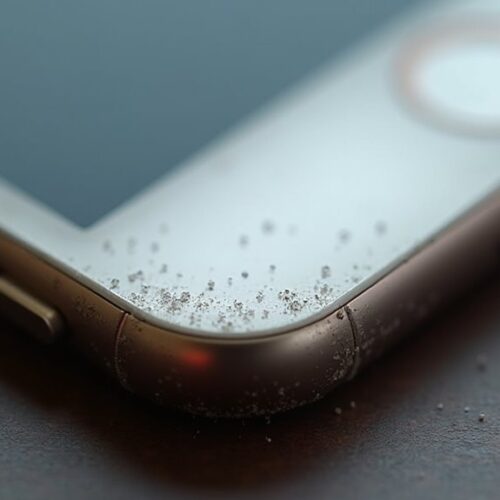
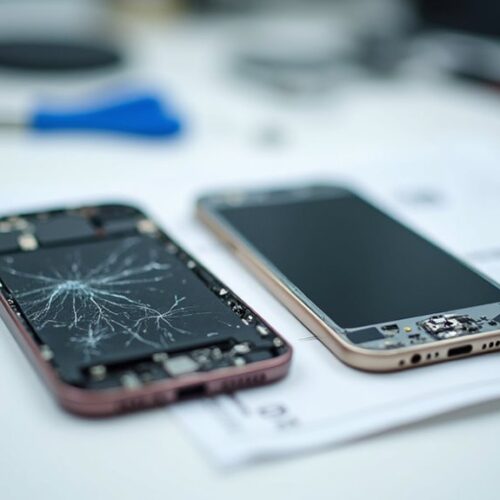
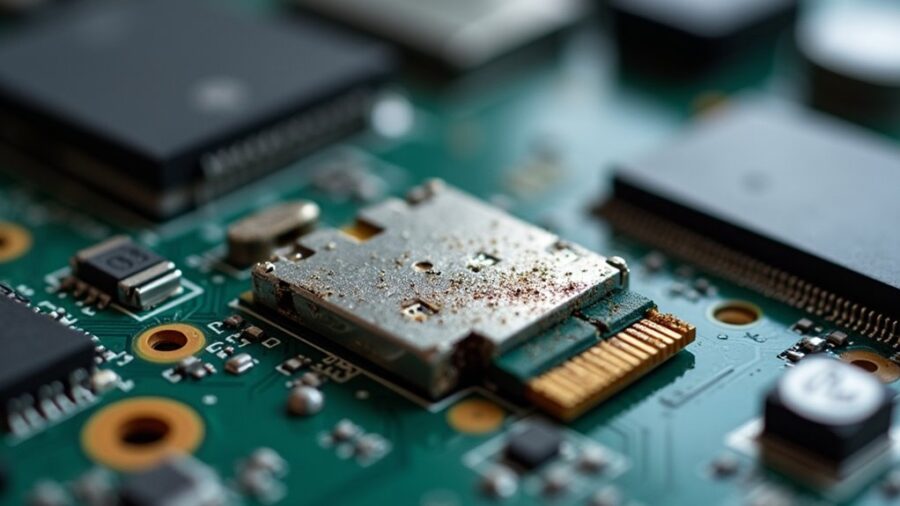
Jeśli moduł bezprzewodowy lub płyta główna są fizycznie uszkodzone, urządzenie zwykle wykazuje objawy na poziomie sprzętowym różne od zakłóceń radiowych (RF): karta sieciowa może nie być wykrywana przez system operacyjny (OS), sterowniki wielokrotnie nie mogą się zainicjować, połączenie jest tracone niezależnie od lokalizacji czy kanału, połączenie zanika po poruszeniu jednostki lub przyłożeniu nacisku, a mogą występować widoczne wskaźniki takie jak przypalone elementy, pęknięta płytka PCB, odłączona antena, przegrzewanie się lub korozja przy padach lutowniczych.
Inne oznaki obejmują przerywane zasilanie radia, błędy podczas uruchamiania oraz brak urządzeń WLAN w BIOS.
Utrzymujące się objawy po resetach lub po uruchomieniu innego systemu operacyjnego silnie sugerują awarię sprzętową i uzasadniają powstrzymanie się od dalszej diagnostyki wyłącznie programowej przed profesjonalną inspekcją.
Naprawa czy wymiana: decyzje i koszty
Gdy podejrzewa się uszkodzenie fizyczne, właściciele powinni rozważyć naprawę kontra wymianę, biorąc pod uwagę zakres gwarancji, pokrycie gwarancyjne, oraz całkowity koszt części i robocizny. Profesjonalna ocena wyjaśnia, czy dotknięty jest moduł bezprzewodowy, antena czy ścieżki płyty głównej; wymiana drobnych modułów jest tańsza, podczas gdy naprawy na poziomie płyty głównej lub wymiana pociągają za sobą wyższe opłaty za robociznę i diagnostykę. Gwarancja lub naprawa przez producenta mogą zmniejszyć wydatki, ale mogą wymagać dowodu problemu i unieważnić samodzielne naprawy użytkownika. Niezależne serwisy naprawcze różnią się pod względem fachowości i cen; pozyskiwanie oryginalnych modułów zamiennych wpływa na niezawodność. Czynniki decyzyjne obejmują wiek urządzenia, czas realizacji naprawy, zachowanie danych i wartość odsprzedaży.
Decyzje powinny maksymalizować wartość.
Gwarancja i akcje przywoławcze
To zależy. Producent może objąć wadliwe Wi‑Fi/Bluetooth gwarancją lub akcją przywoławczą, jeśli wada zostanie udowodniona, warunki zakupu i gwarancji na to pozwalają oraz mają zastosowanie odpowiednie przepisy prawa konsumenckiego; użytkownicy powinni skontaktować się z działem wsparcia, podając numer seryjny i dowód zakupu.
Tymczasowe rozwiązania i kopia zapasowa danych
Tak, adapter USB Wi‑Fi/Bluetooth może służyć jako tymczasowe rozwiązanie. Przywraca łączność bezprzewodową niezależnie od modułu wewnętrznego, pozwala na testowanie i umożliwia korzystanie do czasu, aż zostanie zorganizowana profesjonalna naprawa, wymiana lub rozstrzygnięcie kwestii gwarancyjnej.
Wymiana modułu zwykle nie usuwa danych osobowych ani ustawień systemowych, ale może usunąć informacje powiązane ze sprzętem, takie jak zapisane sieci Wi‑Fi, parowania Bluetooth lub licencje oparte na adresie MAC urządzenia; zdecydowanie zaleca się uprzednio wykonanie kopii zapasowej.
Ryzyko samodzielnych napraw
Tak. Stoją przed ryzykiem: utraty gwarancji, podrobionych części, słabego wykonania powodującego dalsze uszkodzenia, ujawnienia danych; problemy prawne są rzadkie, ale możliwe, jeśli dojdzie do nieautoryzowanego dostępu, istnieją ograniczenia kontraktowe lub naruszone zostaną warunki własności/protekcji DRM/umowy licencyjnej i będą dochodzone.
Utylizacja wadliwego sprzętu
Powinni usunąć wszelkie zapisane dane, wyjąć baterie i karty SIM, odizolować anteny, a następnie przekazać wadliwy moduł bezprzewodowy do autoryzowanego punktu recyklingu elektroniki lub programu zwrotu producenta; uzyskać potwierdzenia utylizacji i przestrzegać lokalnych przepisów dotyczących odpadów elektronicznych.