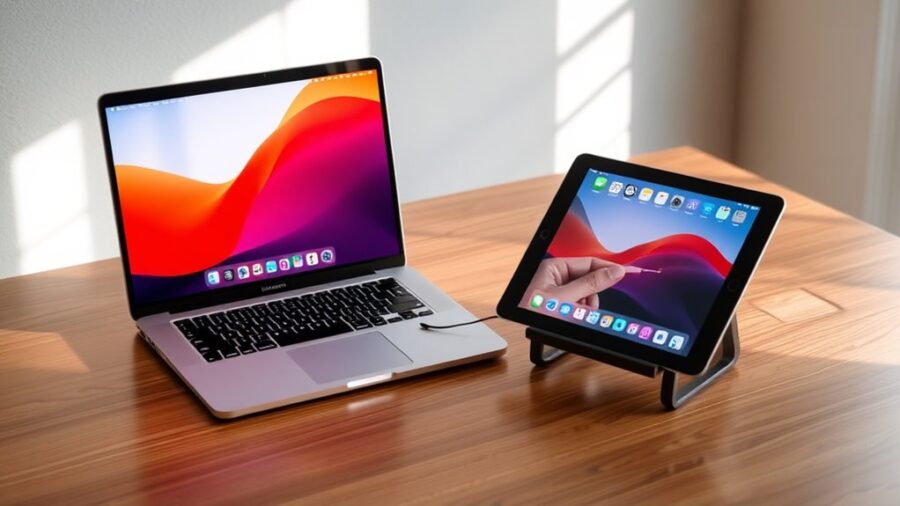
Aby korzystać z Universal Control między komputerem Mac a iPadem, oba urządzenia muszą spełniać wymagania systemowe i być zalogowane na to samo Apple ID. Użytkownicy powinni włączyć ustawienia Universal Control w Preferencjach systemowych na Macu oraz w Centrum sterowania na iPadzie. Umożliwia to płynne przesuwanie kursora, przeciąganie i upuszczanie plików oraz bezproblemowe kopiowanie i wklejanie. Odpowiednie ułożenie urządzeń i łączność są niezbędne dla optymalnej wydajności. Poznanie dodatkowych wskazówek może jeszcze bardziej usprawnić korzystanie z tej funkcji.
Czym dokładnie jest Universal Control? To innowacyjna funkcja zaprojektowana, aby usprawnić pracę między urządzeniami Apple, w szczególności Macami i iPadami. Dzięki Universal Control użytkownicy mogą bez wysiłku nawigować swoimi urządzeniami, korzystając z jednej myszy i klawiatury, co daje im nieporównywalną kontrolę. Funkcja ta umożliwia płynne przejścia, pozwalając na przeciąganie i upuszczanie plików między urządzeniami, co optymalizuje produktywność. Co więcej, Universal Control upraszcza wielozadaniowość, ponieważ użytkownicy mogą jednocześnie obsługiwać swoje urządzenia bez przerw. Ta integracja pozwala osobom zarządzać swoimi zadaniami i aplikacjami z precyzją, zapewniając zachowanie koncentracji i efektywności w pracy. Ostatecznie Universal Control jest przykładem harmonii ekosystemu Apple, odpowiadając na potrzeby tych, którzy pragną zarówno bezproblemowej łączności, jak i zwiększonej kontroli nad swoją technologią.
Czym jest Universal Control?
Aby skutecznie korzystać z funkcji Universal Control, należy spełnić określone wymagania systemowe zarówno na urządzeniach Mac, jak i iPad. W przypadku Maca użytkownicy muszą korzystać z systemu macOS Monterey 12.3 lub nowszego, zapewniać wsparcie dla funkcji Handoff oraz mieć wyposażenie w Bluetooth i Wi-Fi. Kompatybilne modele Maca obejmują te wydane od 2016 roku lub później. Po stronie iPada konieczne jest korzystanie z systemu iPadOS 15.4 lub nowszego, a wspierane modele to iPad Pro, iPad Air (3. generacji lub nowsze) oraz iPad (6. generacji lub nowsze). Dodatkowo oba urządzenia muszą być zalogowane do tego samego Apple ID i znajdować się w odległości około 10 metrów, co pozwala na płynne korzystanie z funkcji sterowania między urządzeniami, choć warto pamiętać, że podobną funkcjonalność oferuje również iPad jako drugi ekran dla Windowsa.
Wymagania systemowe dla Universal Control
Jak użytkownicy mogą łatwo skonfigurować Universal Control na swoim Macu i iPadzie? Najpierw upewnij się, że oba urządzenia są zalogowane na to samo Apple ID i połączone z tą samą siecią Wi-Fi. Na Macu przejdź do Preferencji systemowych, następnie do sekcji Wyświetlacz i kliknij opcję „Universal Control”. Tutaj użytkownicy mogą włączyć „Pozwól na poruszanie kursorem i klawiaturą między dowolnym pobliskim Maciem lub iPadem.” Na iPadzie przesuń palcem w dół, aby uzyskać dostęp do Centrum sterowania. Stuknij „AirPlay” i wybierz „Użyj jako osobny wyświetlacz.” Ułóż urządzenia w ustawieniach wyświetlania, aby odzwierciedlić ich rzeczywiste położenie. Po ukończeniu tej konfiguracji użytkownicy mogą bezproblemowo kontrolować i przełączać się między Macem a iPadem, zwiększając produktywność i łączność.
Jak skonfigurować Universal Control?
Aby używać myszy lub gładzika na komputerze Mac i iPadzie, użytkownicy muszą najpierw włączyć ustawienia Universal Control. Po połączeniu urządzeń bezprzewodowo, mogą cieszyć się płynnym ruchem kursora między ekranami, a także połączyć myszkę i klawiaturę Bluetooth z iPadem, co stanowi alternatywę dla korzystania z wirtualnego gładzika na iPadzie. Ta bezproblemowa integracja zwiększa produktywność i komfort użytkowania podczas przechodzenia między urządzeniami.
Sterowanie myszą i gładzikiem na Macu i iPadzie
Włączenie ustawień Universal Control na Macu i iPadzie pozwala użytkownikom na płynne przechodzenie kursora myszy lub gładzika między urządzeniami, co zwiększa produktywność i usprawnia pracę. Aby włączyć tę funkcję, użytkownicy muszą przejść do Preferencji systemowych na Macu i wybrać panel „Ekrany”. Tam mogą znaleźć kartę „Universal Control” i zaznaczyć opcje pozwalające na przenoszenie urządzeń wskazujących i klawiatur między ich urządzeniami. Na iPadzie użytkownicy powinni upewnić się, że Handoff jest włączony w Ustawieniach, w sekcji „Ogólne”. Po skonfigurowaniu tych ustawień użytkownicy zyskują pełną kontrolę nad interakcjami, co sprzyja efektywnemu środowisku cyfrowemu. Ta zintegrowana funkcjonalność nie tylko rozszerza możliwości przestrzeni roboczej, ale także zwiększa skuteczność wielozadaniowości w ekosystemie Apple.
Płynne przechodzenie kursora między urządzeniami
Po włączeniu ustawień Universal Control użytkownicy mogą bez wysiłku łączyć swoje urządzenia bezprzewodowo, pozwalając myszy lub gładzikowi Maca kontrolować iPada, a także korzystać z funkcji takich jak AirDrop do szybkiego transferu plików. To usprawnione połączenie eliminuje konieczność używania dodatkowego sprzętu, zapewniając szybkie poruszanie się między urządzeniami. Użytkownicy mogą płynnie przełączać się między zadaniami, zwiększając produktywność i kontrolę.
Bezprzewodowe łączenie urządzeń i transfer plików
Korzystanie z tej funkcji daje użytkownikowi moc w jego rękach, umożliwiając zarządzanie wieloma urządzeniami z finezją. Opanowanie tego połączenia pozwala maksymalizować efektywność w środowisku z wieloma urządzeniami.
W miarę jak użytkownicy poruszają się między swoim Maciem a iPadem, doświadczenie płynnego ruchu kursora staje się przełomem w poprawie efektywności pracy. Ta funkcja pozwala osobom na bezproblemowe przenoszenie kursora między urządzeniami, ułatwiając harmonijną współpracę zadań. Umieszczając iPada obok Maca, kursor przesuwa się z jednego ekranu na drugi, eliminując potrzebę powtarzających się skrótów klawiaturowych czy przełączania urządzeń. Użytkownicy mogą kontrolować oba urządzenia za pomocą jednej myszy lub gładzika, co umożliwia usprawnioną wielozadaniowość i bardziej efektywne środowisko pracy. Możliwość przeciągania i upuszczania plików bezpośrednio między urządzeniami dodatkowo zwiększa produktywność, pozwalając użytkownikom utrzymać koncentrację bez przerw. Wykorzystanie tej innowacyjnej funkcji daje użytkownikom większą kontrolę nad ich cyfrową przestrzenią roboczą.
Przesyłanie plików między Maciem a iPadem
Jak płynnie można przesyłać pliki między Maciem a iPadem za pomocą Universal Control? Ta funkcja pozwala użytkownikom na przeciąganie i upuszczanie plików bez wysiłku między urządzeniami, zwiększając produktywność. Wystarczy kliknąć i przytrzymać plik na Macu, a następnie przeciągnąć go w stronę ekranu iPada, gdzie następuje płynne przechodzenie kursora między urządzeniami. Zwolnienie pliku powoduje jego bezpośrednie upuszczenie na iPada, zapewniając szybki transfer bez konieczności skomplikowanej konfiguracji. Co więcej, to kontrolowane środowisko pozwala użytkownikom na precyzyjne zarządzanie wieloma plikami, poprawiając organizację i efektywność pracy. Niezależnie od tego, czy przesyłasz dokumenty, obrazy, czy inne pliki, Universal Control oferuje solidne rozwiązanie dla tych, którzy poszukują bezproblemowego zarządzania plikami między Maciem a iPadem, ostatecznie sprzyjając bardziej zintegrowanemu i efektywnemu środowisku cyfrowemu.
Możliwość kopiowania i wklejania treści między Maciem a iPadem zwiększa produktywność dzięki funkcji Universal Control. Użytkownicy mogą łatwo skonfigurować tę funkcję, aby ułatwić kopiowanie tekstu i obrazów z jednego urządzenia i wklejanie ich na drugim. Ta bezproblemowa integracja pozwala na płynny przepływ pracy między różnymi platformami.
Kopiowanie i wklejanie treści między urządzeniami
Universal Control upraszcza proces kopiowania i wklejania treści między komputerem Mac a iPadem, zwiększając produktywność między urządzeniami. Aby skutecznie skonfigurować tę funkcję, użytkownicy powinni zapewnić kompatybilność, wykonując następujące kluczowe kroki:
Kopiowanie tekstu i obrazów między Mac a iPadem to prosty proces, który znacznie zwiększa efektywność użytkownika. Wykorzystując Universal Control, użytkownicy mogą bezproblemowo przenosić zawartość przy minimalnym wysiłku. Wybierając żądany tekst lub obraz na jednym urządzeniu, użytkownicy aktywują funkcję kopiowania tak, jak zwykle. Następnie mogą po prostu przejść do drugiego urządzenia i zastosować polecenie wklej. Ta funkcjonalność eliminuje potrzebę tradycyjnych metod transferu, promując płynny przepływ pracy. Użytkownicy mają możliwość precyzyjnego zarządzania swoimi danymi na różnych urządzeniach. W rezultacie współpraca między Mac a iPadem nie tylko usprawnia zadania, ale także umożliwia użytkownikom utrzymanie bezproblemowej kontroli nad ich cyfrowymi treściami.
Wklejanie pomiędzy urządzeniami zwiększa korzyści płynące z procesu kopiowania, pozwalając użytkownikom na efektywne przenoszenie treści bez przerw. Ta funkcja umożliwia użytkownikom płynne utrzymywanie pracy między ich Maciem a iPadem. Dzięki Universal Control użytkownicy mogą z łatwością manipulować tekstem i obrazami, wzmacniając swoje kreatywne i profesjonalne działania.
Dzięki tym zaletom, osoby mogą lepiej zarządzać swoimi zadaniami i projektami, zapewniając, że inspiracja będzie płynąć bez przeszkód między urządzeniami. Ta innowacja ostatecznie wspiera efektywne i zintegrowane środowisko cyfrowe.
Gładkie przechodzenie między Maciem a iPadem
Gdy użytkownicy chcą płynnie przełączać się między swoim Maciem a iPadem, mogą skorzystać z funkcji umożliwiającej gładkie przejście. Ta funkcjonalność zapewnia profesjonalistom kontrolę, której szukają podczas pracy na wielu urządzeniach jednocześnie. Wystarczy przesunąć kursor poza krawędź jednego ekranu, aby bez wysiłku przejść do drugiego urządzenia. Responsywność Universal Control gwarantuje, że działania wykonywane zarówno na Macu, jak i iPadzie są natychmiastowe, co minimalizuje przerwy w pracy. Ta funkcja umożliwia użytkownikom korzystanie z obu urządzeń jednocześnie, utrzymując produktywność i koncentrację bez potrzeby ręcznego rozłączania czy skomplikowanych procesów konfiguracji. Użytkownicy doceniają, jak skutecznie usprawnia ona ich zadania oraz poprawia ich ogólne doświadczenie w ekosystemie Apple.
Maksymalizacja doświadczenia z Universal Control
Maksymalizacja doświadczenia Universal Control obejmuje kilka kluczowych strategii, które mogą zwiększyć produktywność i usprawnić przepływ pracy. Użytkownicy chcący lepiej kontrolować swoje możliwości multitaskingu powinni rozważyć następujące wskazówki:
Wdrażanie tych strategii pozwoli użytkownikom maksymalnie wykorzystać funkcjonalność Universal Control i podnieść efektywność swojego workflow.
Rozwiązywanie typowych problemów z Universal Control
Chociaż Universal Control oferuje potężny sposób na zwiększenie produktywności na różnych urządzeniach, użytkownicy mogą napotkać typowe problemy, które mogą utrudniać jego funkcjonowanie. Jednym z częstych problemów jest łączność, gdy urządzenia nie rozpoznają się nawzajem. Użytkownicy powinni upewnić się, że oba urządzenia są zalogowane na to samo Apple ID i mają najnowsze wersje oprogramowania. Innym częstym problemem jest opóźnienie; jeśli reakcja wydaje się powolna, użytkownicy powinni sprawdzić stabilność swojego połączenia Wi-Fi. Ponadto, jeśli ruch kursora jest nieregularny, warto ponownie przejrzeć ustawienia rozmieszczenia wyświetlaczy. Upewnienie się, że Bluetooth i Handoff są włączone na obu urządzeniach, może zapobiec innym potencjalnym zakłóceniom. Rozwiązując te problemy za pomocą jasnych technik rozwiązywania problemów, użytkownicy mogą odzyskać kontrolę nad swoim doświadczeniem z Universal Control.
Ograniczenia i dostępność Universal Control
Universal Control umożliwia płynną interakcję między wieloma urządzeniami Apple, w tym iPadami i Macami, ale jest ograniczony do jednego Maca i maksymalnie dwóch iPadów jednocześnie, co zapewnia efektywne wielozadaniowość przy jednoczesnym utrzymaniu stabilności połączenia.
Universal Control nie jest dostępny dla starszych modeli Mac i iPad, ponieważ wymaga określonych możliwości sprzętowych i programowych obecnych w nowszych urządzeniach. Użytkownicy powinni zweryfikować zgodność ze swoimi obecnymi urządzeniami, aby skutecznie korzystać z tej funkcji.
Działanie Universal Control bez internetu
Universal Control działa bez połączenia z internetem, opierając się zamiast tego na Bluetooth i Wi-Fi, aby ustanowić bezpośrednią komunikację między urządzeniami. Pozwala to na płynną kontrolę i przemieszczanie się między Maciem a iPadem, zwiększając produktywność bez konieczności korzystania z sieci online.
Universal Control z aplikacjami firm trzecich
Universal Control może być rzeczywiście wykorzystywany z aplikacjami firm trzecich, umożliwiając użytkownikom płynne poruszanie się i kontrolę nad wieloma urządzeniami. Ta funkcja zwiększa produktywność, pozwalając na płynne interakcje pomiędzy różnymi aplikacjami i systemami, zapewniając kompleksową kontrolę użytkownika.
Bezpieczeństwo danych w Universal Control
Universal Control stosuje solidne środki bezpieczeństwa, w tym szyfrowanie, co zapewnia ochronę podczas przesyłania wrażliwych danych. Użytkownicy mogą z pełnym zaufaniem korzystać z tej funkcji, ponieważ utrzymuje ona integralność i poufność informacji udostępnianych pomiędzy urządzeniami.
Podsumowując, Universal Control elegancko łączy Maca i iPada, zwiększając produktywność poprzez umożliwienie użytkownikom płynnej kontroli nad oboma urządzeniami. Dzięki prostemu konfigurowaniu i intuicyjnym funkcjom, takim jak przeciąganie i upuszczanie oraz kopiowanie i wklejanie, upraszcza wielozadaniowość. Znając wymagania systemowe i rozwiązując typowe problemy, użytkownicy mogą optymalizować swoje doświadczenia. W miarę jak technologia się rozwija, korzystanie z takich funkcji niewątpliwie pozwoli użytkownikom pracować bardziej efektywnie na różnych urządzeniach.