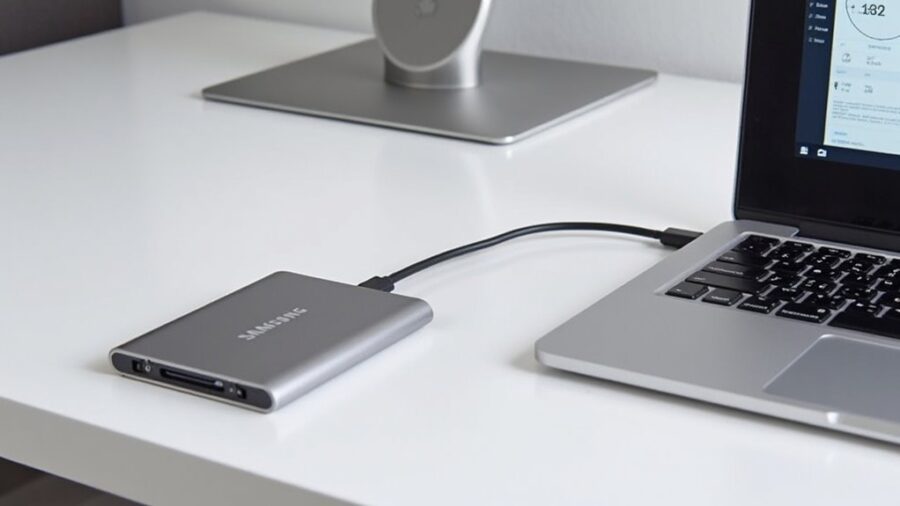
Kupujący może zaoszczędzić pieniądze, wybierając MacBooka z wewnętrznym dyskiem SSD o pojemności 256 GB i polegając na dysku zewnętrznym do przechowywania większych ilości danych. Takie rozwiązanie pasuje do wielu sposobów pracy i pozwala na łatwe rozbudowy. Istnieją kompromisy pod względem wygody, szybkości i strategii tworzenia kopii zapasowych. Pytanie brzmi, czy te kompromisy odpowiadają codziennym potrzebom kupującego.
Oszczędność i kompromisy przy wyborze 256 GB MacBooka
Kupujący, który wybiera MacBooka z 256 GB dyskiem wewnętrznym i zewnętrznym dyskiem SSD, oszczędza koszt początkowy, ale akceptuje wymierne kompromisy. Wybór ten zmniejsza początkowe wydatki i zachowuje elastyczność rozbudowy: dyski zewnętrzne mogą być większe i wymieniane niezależnie. Przesuwa wydatki na akcesoria i może wymagać użycia adapterów, niosąc ze sobą niewielkie bieżące koszty. Praktyczne kompromisy obejmują zależność od dodatkowego sprzętu, potencjalne niedogodności podczas podróży oraz rozproszone organizowanie plików. Wartość odsprzedaży może ucierpieć w porównaniu z egzemplarzami o wyższej konfiguracji, podczas gdy gwarancja i wsparcie pozostają związane z samym MacBookiem. Dla użytkowników priorytetowo traktujących oszczędność i skalowalną pamięć masową ta konfiguracja ma wyraźną wartość. Dla tych, którzy cenią płynną integrację i prostotę, ukryte koszty zarządzania zewnętrznym magazynem zmniejszają jej atrakcyjność. Decyzja zależy od potrzeb związanych z przepływem pracy i długoterminowych priorytetów.
Jak duże znaczenie ma lokalizacja pamięci dla rzeczywistej szybkości? Wewnętrzne dyski SSD w nowoczesnych MacBookach korzystają z szybkich interfejsów NVMe zapewniających stałe prędkości odczytu/zapisu i bardzo niskie opóźnienia; zwykle przewyższają zewnętrzne dyski podłączone przez USB‑C lub Thunderbolt, gdy te ostatnie używają wolniejszych kontrolerów lub kabli. Niemniej zewnętrzne dyski SSD Thunderbolt 3/4 mogą zbliżać się do prędkości wewnętrznych NVMe, choć rzeczywiste korzyści zależą od rozmiarów plików, głębokości kolejki (queue depth) i dławienia termicznego. Dostęp do małych plików i uruchamianie aplikacji sprzyjają pamięci wewnętrznej ze względu na niższe opóźnienia i ściślejszą integrację z systemem, podobnie jak odpowiednia ilość pamięci RAM w MacBooku. Duże sekwencyjne transfery mogą być podobne, jeśli dysk zewnętrzny i połączenie hosta obsługują porównywalną przepustowość. W praktyce większość użytkowników zauważa znikome różnice przy typowych zadaniach, podczas gdy profesjonaliści zajmujący się dużymi transferami powinni dopasować specyfikację zewnętrzną, by uniknąć wąskich gardeł i sprostać wymaganiom workflow.
Lokalizacja pamięci a rzeczywista szybkość
Przy ocenie wygody codziennego użytkowania przenośność zależy od tego, czy pamięć jest wbudowana, czy noszona osobno: dyski wewnętrzne nie wymagają dodatkowego sprzętu, są zawsze dostępne i eliminują problemy z podłączaniem, podczas gdy zewnętrzne dyski SSD potrzebują obudowy lub kabla, mogą wymagać adapterów do starszych akcesoriów i zwiększają wagę oraz liczbę przedmiotów do pilnowania. MacBook z 256 GB upraszcza korzystanie w ruchu, ale ogranicza pojemność; zewnętrzny SSD oferuje możliwość rozbudowy miejsca, ale komplikuje transport i konfigurację. Adaptery i kable zaśmiecają torby i zwiększają ryzyko awarii; ich brak upraszcza przemieszczanie się. Wpływ na baterię od podłączonych dysków i sporadyczne opóźnienia przy montowaniu wpływają na natychmiastowość dostępu. Dla użytkowników stawiających na minimalizm i nieprzerwany dostęp pamięć wewnętrzna jest czystsza. Dla tych, którzy potrzebują elastycznej pojemności, pamięć zewnętrzna stanowi rozsądny kompromis, jeśli zaakceptują dodatkowe akcesoria i związane z nimi niuanse obsługi.
Wygoda i przenośność: wbudowane czy zewnętrzne SSD?
Artykuł zaleca jasne zasady dotyczące tego, co pozostaje na wewnętrznym dysku 256 GB, a co jest przenoszone na zewnętrzny dysk SSD, aby zrównoważyć wydajność i przestrzeń. Opisuje kryteria instalowania aplikacji lokalnie lub na zewnętrznym urządzeniu na podstawie szybkości, częstotliwości użycia i zgodności. Na koniec proponuje zasady przepływu pracy i synchronizacji — główne pliki robocze przechowywane na dysku wewnętrznym, archiwa i duże pliki multimedialne na SSD oraz zautomatyzowane procedury synchronizacji w celu utrzymania spójnych wersji, co jest szczególnie istotne w kontekście ochrony danych, na przykład poprzez włączenie funkcji FileVault na MacBooku.
Jasne zasady organizacji danych na dwóch dyskach
Dlaczego dzielić przechowywanie między wewnętrznym dyskiem 256GB a zewnętrznym SSD? Autor twierdzi, że używanie wewnętrznego dysku dla systemu operacyjnego, krytycznych ustawień i często używanych małych plików zachowuje responsywność, podczas gdy zewnętrzny SSD przechowuje duże pliki multimedialne, archiwa i masowe dane projektów. Jasne zasady i spójne nazwy folderów zmniejszają zamieszanie i upraszczają tworzenie kopii zapasowych. Praktyczne wskazówki:
Dlaczego dzielić przechowywanie między dyskami?
Efektem jest przewidywalny przepływ pracy, który równoważy wydajność, pojemność i bezpieczeństwo danych, nie komplikując codziennych zadań. Okresowe audyty zapewniają, że miejsce pozostaje zoptymalizowane, a duplikaty plików są szybko usuwane, co jest szczególnie ważne w sytuacjach, gdy trzeba odzyskać pliki usunięte z kosza na Macbooku.
Krótkie zasady instalacji aplikacji zapobiegają niejasnościom i zachowują wydajność systemu. Autor zaleca instalowanie macOS, narzędzi systemowych i często używanych lekkich aplikacji na wewnętrznym dysku 256 GB, aby zminimalizować opóźnienia i zapewnić zgodność z aktualizacjami. Duże, rzadko używane aplikacje — maszyny wirtualne, profesjonalne pakiety audio/wideo oraz biblioteki gier — mogą znajdować się na szybkim zewnętrznym SSD, pod warunkiem że pozostaje on niezawodnie podłączony i używa kompatybilnego systemu plików. Aplikacje przenośne i instalatory mogą być przechowywane zewnętrznie, ale oprogramowanie licencjonowane powiązane z konkretną maszyną powinno pozostać wewnętrznie, aby uniknąć problemów z aktywacją. Unikaj przenoszenia rdzennych bibliotek lub prefiksów Homebrew poza dysk startowy. Dokumentuj lokalizacje i utrzymuj prosty schemat katalogów, aby ułatwić tworzenie kopii zapasowych i rozwiązywanie problemów. Priorytetem powinny być szybkość, niezawodność oraz ograniczenia licencyjne przy przypisywaniu lokalizacji instalacji i stabilności.
Instalacja aplikacji: co na wewnętrznym, co na zewnętrznym?
Przepływy pracy na MacBooku z 256GB dyskiem wewnętrznym i zewnętrznym dyskiem SSD powinny priorytetowo traktować jasne rozmieszczenie plików, przewidywalne zachowanie synchronizacji oraz minimalne zależności między dyskami. Użytkownik umieszcza aktywne projekty na dysku wewnętrznym dla szybkości, a archiwa, biblioteki i duże pliki multimedialne na zewnętrznym SSD, stosując spójne nazewnictwo folderów i organizację opartą na datach. Zasady synchronizacji faworyzują jednokierunkowe kopie zapasowe z dysku wewnętrznego na zewnętrzny lub do chmury, aby uniknąć konfliktów; selektywna synchronizacja zapobiega niepotrzebnym lokalnym kopiom. Aplikacje odwołują się do zasobów na dysku przeznaczonym dla danego typu aplikacji, aby zmniejszyć ryzyko przerwania ścieżek, co jest szczególnie istotne podczas przeniesienia danych z Windows na Maca. Rutynowe kontrole weryfikują punkty montowania i status synchronizacji każdego ranka przed wznowieniem pracy.
Kompaktowa strategia tworzenia kopii zapasowych łączy lokalne migawki Time Machine z kopiami przechowywanymi poza lokalizacją, aby chronić przed awarią sprzętu i utratą siedziby. Zewnętrzne dyski SSD powinny być zaszyfrowane za pomocą FileVault lub szyfrowania APFS, aby zabezpieczyć wrażliwe dane podczas transportu i w spoczynku. Redundancja na różnych nośnikach oraz przechowywanie wersjonowanych kopii zapasowych zachowuje możliwość odzyskania danych po przypadkowych zmianach lub uszkodzeniu.
Organizacja pracy z dwoma dyskami: jasne zasady i synchronizacja
Jak właściciel MacBooka z 256 GB dyskiem wewnętrznym i zewnętrznym dyskiem SSD powinien zorganizować kopie zapasowe, aby zagwarantować redundancję i bezpieczeństwo? Zalecane podejście oddziela lokalne szybkie przywracanie od odzyskiwania po awarii poza lokalizacją. Lokalnie użyj Time Machine do utrzymywania wersjonowanych migawek na zewnętrznym dysku SSD oraz drugiego lokalnego dysku dla natychmiastowego dostępu, rozważając również możliwość skonfigurowania kopii zapasowej na dysku sieciowym. Poza lokalizacją wykorzystaj kopię zapasową w chmurze lub fizyczny dysk krążący przechowywany w bezpiecznym miejscu. Regularnie weryfikuj kopie zapasowe i automatyzuj harmonogramy, aby zredukować błąd ludzki. Polityki retencji powinny równoważyć miejsce z potrzebami odzyskiwania; odpowiedzialnie usuwaj stare wersje i dokumentuj procedury.
Strategia tworzenia kopii zapasowych: lokalnie i poza lokalizacją
Dlaczego szyfrować zewnętrzne dyski kopii zapasowych? Szyfrowanie zewnętrznych dysków SSD chroni wrażliwe dane w razie zgubienia lub kradzieży urządzenia. Zapewnia, że kopie zapasowe odzwierciedlają szyfrowanie na poziomie dysku stosowane w MacBooku, utrzymując spójny poziom bezpieczeństwa. Sprzętowo szyfrowane dyski, kontenery kompatybilne z FileVault lub zaszyfrowane obrazy dysków dają różne opcje; każda opcja balansuje między wygodą, wydajnością a możliwością odzyskania danych. Mocne frazy hasłowe, bezpieczne przechowywanie kluczy oraz przetestowane metody odzyskiwania są niezbędne, aby uniknąć trwałej utraty danych. Szyfrowanie powoduje minimalne obciążenie wydajności na nowoczesnych Macach, lecz użytkownicy powinni sprawdzić zgodność z oprogramowaniem do tworzenia kopii zapasowych i środowiskami rozruchowymi. Regularne testowanie odszyfrowania i przechowywanie offline kopii kluczy odzyskiwania zapobiega niespodziankom. Szyfrowanie nie zastępuje dobrych praktyk tworzenia kopii zapasowych; je je uzupełnia poprzez zmniejszenie ryzyka ujawnienia poufnych informacji na przenośnych nośnikach. Administratorzy powinni dokumentować polityki i regularnie je aktualizować.
Jak zorganizować kopie zapasowe dla redundancji i bezpieczeństwa?
Przy planowaniu kopii zapasowych redundancja i wersjonowanie gwarantują możliwość odzyskania danych po awarii sprzętu, przypadkowym usunięciu i ataku ransomware, co jest szczególnie istotne przy tworzeniu kopii zapasowej Macbooka. Podejście zaleca wiele kopii: lokalny zewnętrzny SSD, chmurę i rotowaną archiwizację; automatyczne wersjonowanie zachowuje wcześniejsze stany bez ręcznej ingerencji. Polityki retencji równoważą koszty przechowywania i okno odzyskiwania. Szyfrowanie i kontrole integralności chronią każdą kopię. Testowanie przywracania weryfikuje procedury.
Udokumentowany harmonogram określający częstotliwość, czas retencji, algorytmy szyfrowania i właścicieli odpowiedzialnych za odzyskiwanie zmniejsza niejasności; logi i alerty szybko ujawniają awarie, a okresowe audyty zapewniają zgodność z politykami osobistymi lub korporacyjnymi i dostarczają jasnych procedur przywracania (runbooków) dla wszystkich krytycznych zestawów danych zarówno na miejscu, jak i poza nim.
Dlaczego warto szyfrować zewnętrzne dyski z kopiami zapasowymi?
MacBook z wewnętrznym dyskiem SSD 256 GB odpowiada użytkownikom o niewielkich lub umiarkowanych potrzebach dotyczących przestrzeni dyskowej — studentom, pracownikom biurowym oraz ogólnym konsumentom internetu i mediów, którzy polegają na usługach w chmurze, streamingu i okazjonalnych plikach lokalnych. Tacy użytkownicy zyskują przenośność i oszczędność kosztów, łącząc wewnętrzny SSD z kompaktowym dyskiem zewnętrznym na biblioteki multimediów, kopie zapasowe lub archiwa projektów. Profesjonaliści kreatywni, deweloperzy i zaawansowani użytkownicy pracujący z dużymi plikami wideo, audio lub obrazami maszyn wirtualnych zyskują mniej: napotykają wąskie gardła wydajności i tarcia w przepływie pracy przy częstych transferach z urządzeń zewnętrznych, co może być szczególnie uciążliwe podczas operacji takich jak czysta instalacja macOS. Te grupy powinny zainwestować w wewnętrzne SSD o większej pojemności lub wybrać modele z szybszymi opcjami pamięci Thunderbolt. Organizacje priorytetowo traktujące bezpieczeństwo i wysokie I/O również powinny preferować zwiększenie wewnętrznej pojemności, aby zminimalizować zależność od urządzeń zewnętrznych. Kupujący oszczędni mogą rozłożyć aktualizacje w czasie, w miarę jak ich potrzeby będą się stopniowo rozwijać.
Redundancja i wersjonowanie w planowaniu kopii zapasowych
Nie, używanie zewnętrznego dysku SSD nie unieważnia automatycznie gwarancji Apple. Apple pokryje wady, ale uszkodzenia spowodowane przez zewnętrzny dysk lub nieautoryzowane naprawy mogą być wyłączone; zakres ochrony zależy od inspekcji Apple i obowiązującej polityki.
Udokumentowany harmonogram kopii zapasowych i procedury przywracania
Tak — mogą zainstalować aktualizacje macOS na zewnętrznym dysku rozruchowym, jeśli jest on uruchamiany z tego dysku i sformatowany w APFS, działa na nim zgodna wersja macOS oraz zabezpieczenia rozruchu pozwalają na użycie nośnika zewnętrznego; aktualizacje firmware’u lub większe uaktualnienia mogą jednak wymagać pamięci wewnętrznej, co jest istotne w kontekście optymalizacji MacBooka do pracy zdalnej.
Dla kogo jest MacBook z 256 GB SSD, a dla kogo nie?
Tak, ale obowiązują ograniczenia. Apple nie obsługuje Boot Camp z zewnętrznych dysków SSD w nowoczesnych Macach; użytkownicy mogą uruchamiać Windowsa z zewnętrznego dysku przy użyciu obejść (Windows To Go, wirtualizacja lub narzędzia), choć wydajność i zgodność różnią się.
Czy zewnętrzny SSD unieważnia gwarancję Apple?
To nieznacznie zwiększa pobór mocy; zewnętrzne dyski SSD zużywają dodatkową energię przez USB/Thunderbolt, zwłaszcza podczas intensywnych transferów, co powoduje nieco szybsze rozładowywanie baterii, choć wybór odpowiedniego szybkiego zewnętrznego dysku SSD z USB-C do MacBooka może zminimalizować ten efekt. Wpływ jest zwykle niewielki przy nowoczesnych dyskach i portach, zazwyczaj pomijalny przy lekkim użytkowaniu.
Aktualizacje macOS na zewnętrznym dysku rozruchowym
Tak. Niektóre zewnętrzne dyski SSD wykazują problemy ze zgodnością oprogramowania układowego z macOS oraz kontrolerami Thunderbolt/USB, powodując niestabilność, obniżoną wydajność lub problemy z usypianiem/wybudzaniem; aktualizacje oprogramowania układowego i wsparcie sterowników od producentów zazwyczaj rozwiązują większość przypadków. Użytkownicy powinni sprawdzać listy zgodności.