Kiedy przenosisz się z Windows na macOS, Migration Assistant jest zalecaną metodą przeniesienia kont użytkowników, dokumentów i zgodnych ustawień przy minimalnej ilości pracy ręcznej. Należy przygotować oba komputery, wybrać metodę połączenia i potwierdzić wersje oprogramowania, aby uniknąć problemów. Poniższy przewodnik wyjaśnia wymagania i proces krok po kroku potrzebny do ukończenia transferu.
Dlaczego korzystać z Migration Assistant?
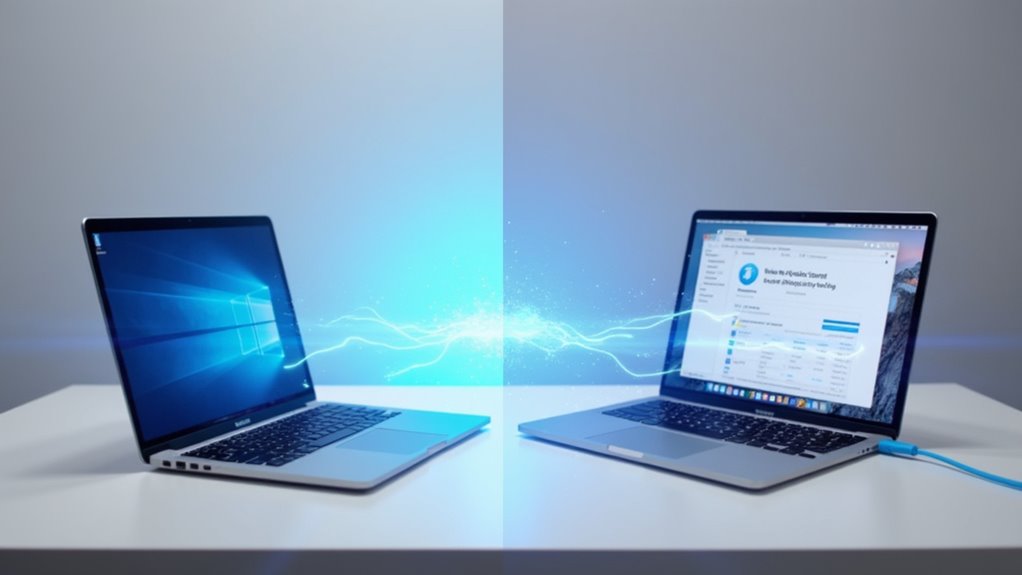
Migration Assistant upraszcza przenoszenie danych, automatycznie przenosząc konta użytkowników, pliki, ustawienia i zgodne aplikacje z komputera z Windows na Mac, minimalizując ręczne kroki i zmniejszając ryzyko utraty lub niepoprawnej konfiguracji danych. Narzędzie zachowuje hierarchie folderów, uprawnienia do plików i preferencje, pozwalając środowisku Mac odzwierciedlić workflow użytkownika. Narzędzie ocenia zgodność aplikacji i importuje dane obsługiwanych programów, aby utrzymać ciągłość pracy. Zautomatyzowana migracja skraca czas konfiguracji w porównaniu z ręcznym kopiowaniem i konfigurowaniem, zmniejsza błędy ludzkie i rejestruje logi transferu do diagnostyki. Organizacje zyskują spójne wdrożenia na wielu maszynach, a indywidualni użytkownicy otrzymują uproszczone przejście, które szanuje prywatność i unika duplikowania plików. Migration Assistant zapewnia kontrolowaną ścieżkę do przenoszenia zasobów cyfrowych w sposób efektywny przy minimalnych zakłóceniach codziennych zadań i zapewnia ciągłość pracy.
Czego będziesz potrzebować, zanim zaczniesz
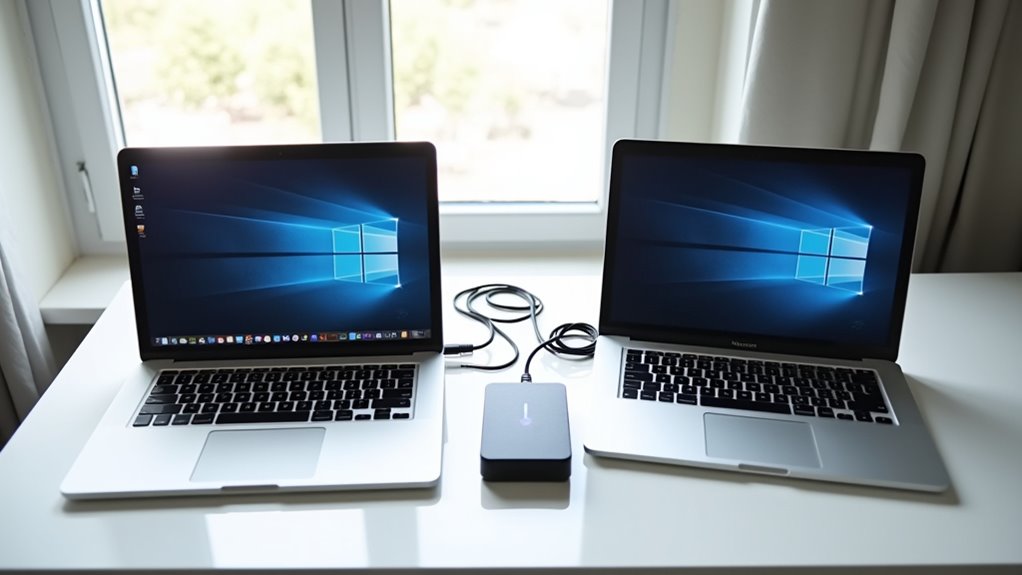
Użytkownik powinien potwierdzić, że dostępny jest wymagany sprzęt, w tym stabilne połączenie sieciowe, wszelkie niezbędne kable lub adaptery oraz wystarczająca ilość wolnego miejsca na Macu. Powinien również przygotować konta użytkowników na Macu oraz mieć gotowe dane logowania do komputera z Windows i wszelkich usług chmurowych. Aktualna kopia zapasowa systemu Windows i zaktualizowane oprogramowanie na obu komputerach dopełniają wstępnej listy kontrolnej.
Wymagany sprzęt
Kilka konkretnych rzeczy jest niezbędnych przed przenoszeniem danych z komputera z Windows na Mac: niezawodne połączenie sieciowe (Ethernet lub Wi‑Fi) lub odpowiednie kable/adaptery do połączenia bezpośredniego (USB‑C, Thunderbolt lub USB‑A), zewnętrzny dysk sformatowany do współpracy międzyplatformowej (exFAT) oraz zasilanie sieciowe dla obu maszyn. Wymagany sprzęt obejmuje również kabel Ethernet do szybszych, stabilnych transferów, kompatybilne kable USB lub Thunderbolt przy połączeniu bezpośrednim oraz wszelkie koncentratory USB lub adaptery potrzebne do starszych portów. Zewnętrzny dysk o wystarczającej pojemności służy jako kopia zapasowa lub kopia pośrednia. Router lub switch może być wymagany przy większej liczbie urządzeń w tej samej sieci LAN. Wszystkie kable, złącza i nośniki pamięci powinny być przetestowane wcześniej, aby uniknąć przerw i zagwarantować niezawodność transferu przed rozpoczęciem.
Przygotuj sprawozdania finansowe
Użytkownicy powinni upewnić się, że konto użytkownika Windows ma uprawnienia administratora z znanym hasłem, Mac posiada lokalne konto administratora lub konto powiązane z iCloud, a obie platformy są zalogowane do wymaganych usług online (Microsoft/OneDrive, Apple ID) z dostępem do kodów uwierzytelniania dwuskładnikowego, jeśli są włączone. Przed migracją administrator powinien zweryfikować nazwy użytkowników i dostosować uprawnienia tak, aby docelowe konto na Macu otrzymało przenoszone pliki bez konfliktów. Zalecane kroki: wyloguj się z kont pomocniczych; potwierdź dostępną przestrzeń w iCloud i OneDrive; zanotuj powiązane adresy e-mail; wyeksportuj zapisane hasła lub włącz iCloud Keychain; zapisz klucze odzyskiwania dla FileVault lub szyfrowania dysku. Tymczasowe podniesienie uprawnień lub drugie konto administratora może uprościć kwestie własności plików. Upewnij się, że oba komputery są dostępne w sieci oraz że poświadczenia są dostępne i zweryfikowane.
Przygotowywanie komputera z systemem Windows
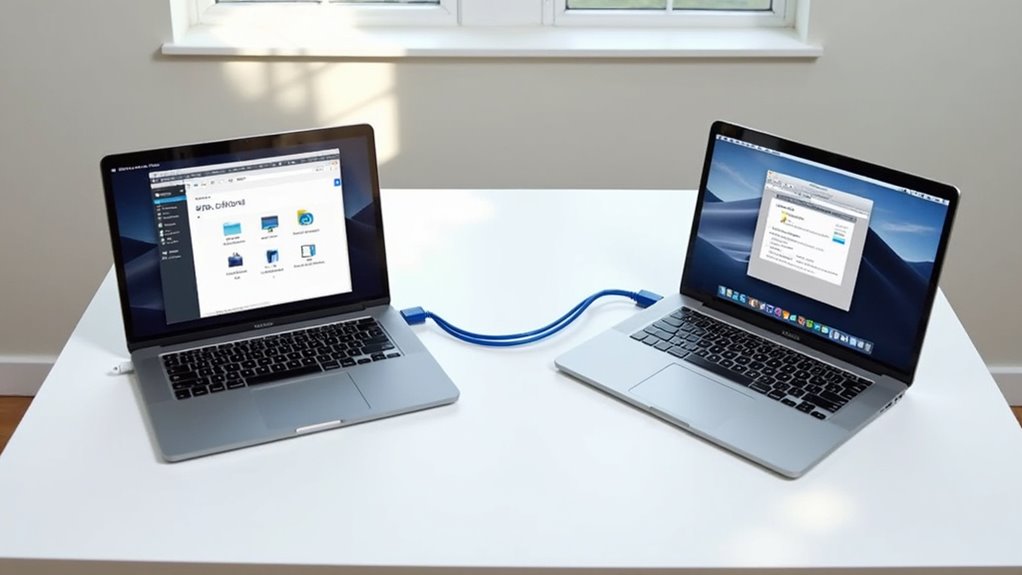
Przed przeniesieniem danych upewnij się, że komputer z Windows jest aktualny, zrobiona jest kopia zapasowa i przeprowadzono skanowanie pod kątem złośliwego oprogramowania; zainstaluj Windows Migration Assistant firmy Apple, jeśli korzystasz z automatycznej metody, albo włącz udostępnianie plików SMB, jeśli zamierzasz robić kopiowanie ręczne.
Zweryfikuj dane logowania i wyłącz oprogramowanie blokujące wykrywanie sieci. Zamknij niepotrzebne programy i upewnij się, że ustawienia zasilania zapobiegają przechodzeniu w stan uśpienia podczas transferu. Wyeksportuj zakładki, archiwa poczty e-mail i foldery dokumentów do jasno nazwanych lokalizacji. Jeśli przenosisz duże zbiory multimediów, rozważ przewodowe połączenie Ethernet dla szybszego transferu. Zanotuj zainstalowane aplikacje i licencje do ponownej instalacji na Macu.
| Zadanie | Wskazówka |
|---|---|
| Kopia zapasowa | Użyj dysku zewnętrznego |
| Bezpieczeństwo | Uruchom program antywirusowy |
| Sieć | Preferuj Ethernet |
Potwierdź, że wersja Windows Migration Assistant odpowiada dokumentacji Apple i utrzymuj oba komputery podłączone aż do zakończenia transferu, aby uniknąć uszkodzonych lub brakujących plików.
Przygotowanie Twojego Maca
Mac powinien zostać zaktualizowany do najbardziej aktualnego, zgodnego z nim macOS i mieć wystarczającą ilość wolnego miejsca na dysku przed rozpoczęciem jakiegokolwiek transferu. Zaleca się wykonanie aktualnej kopii zapasowej Time Machine, aby zachować istniejące dane z Maca przed migracją. Konto administrator z bezpiecznym hasłem upraszcza proces; potwierdź nazwy kont i hasła oraz utwórz lub aktywuj konto w razie potrzeby. Zakończ działanie nieistotnych aplikacji i zainstaluj oczekujące aktualizacje systemu lub poprawki firmware. Tymczasowo wyłącz usypianie i wygaszacz ekranu, aby uniknąć przerw, i podłącz Maca do zasilania. Przejrzyj ustawienia zabezpieczeń — tymczasowo dostosuj reguły antywirusa lub zapory tylko jeśli blokują Migration Assistant. Jeszcze raz zweryfikuj dostępną przestrzeń na dysku i zanotuj nazwę hosta Maca dla identyfikacji podczas transferu. Zaloguj się do iCloud, aby zsynchronizować preferencje.
Wybór między transferem przez sieć a transferem na dysk zewnętrzny
Kiedy decydujesz między transferem sieciowym a użyciem zewnętrznego dysku, rozważ szybkość, niezawodność i rozmiar zestawu danych: komputery Mac połączone przewodowo przez Ethernet lub Thunderbolt zazwyczaj oferują szybsze, bardziej stabilne transfery przy dużych wolumenach, podczas gdy Wi‑Fi jest wygodne dla mniejszych zestawów lub gdy kable nie są dostępne. Transfer sieciowy unika ręcznego kopiowania i automatycznie zachowuje strukturę folderów, ale zależy od stabilności sieci i może być powolny w sieciach bezprzewodowych lub zatłoczonych. Zewnętrzny dysk zapewnia przewidywalną przepustowość, kontrolę offline i jest przydatny, gdy dostęp do sieci jest ograniczony; wymaga wystarczającej pojemności i kompatybilnego systemu plików. Dla bardzo dużych archiwów zewnętrzny dysk lub bezpośrednie połączenie kablowe zmniejszają ryzyko. Dla wygody i minimalnej konfiguracji krótki transfer bezprzewodowy może wystarczyć dla umiarkowanych ilości danych.
Uruchamianie Asystenta migracji na twoim Macu
Uruchamianie Migration Assistant na Macu jest proste: otwórz Aplikacje > Narzędzia (Applications > Utilities), uruchom Migration Assistant, uwierzytelnij się za pomocą hasła administratora, wybierz „Z komputera z systemem Windows” (lub odpowiednie źródło), pozwól Macowi wykryć komputer PC, wybierz konta użytkowników i dane do przeniesienia oraz rozpocznij migrację — utrzymuj oba urządzenia aktywne i połączone aż do zakończenia. Asystent przedstawia opcje przeniesienia kont użytkowników, aplikacji, ustawień i plików; operator potwierdza wybory i w razie potrzeby dostosowuje miejsca docelowe przechowywania. Raporty postępu szacują pozostały czas i wymieniają przenoszone elementy. Należy unikać przerwań; ustawienia zasilania i usypiania można tymczasowo wyłączyć. Po zakończeniu Mac uruchamia się ponownie, a przeniesione konta pojawiają się w Użytkownicy i grupy (Users & Groups), gotowe do zalogowania i weryfikacji oraz podstawowych uprawnień do plików.
Uruchamianie Asystenta migracji na komputerze z systemem Windows
Rozpocznij od uruchomienia Windows Migration Assistant z uprawnieniami administratora — albo z skrótu w menu Start, albo uruchamiając plik programu z folderu instalacyjnego. Narzędzie skanuje konta użytkowników, ustawienia oraz stan sieci, aby przygotować sesję migracji. Użytkownik postępuje zgodnie z wyświetlanymi monitami, aby wybrać Mac jako miejsce docelowe, potwierdza tymczasowy kod wyświetlany na Macu i wybiera, które konta Windows mają być udostępnione do przeniesienia. Zamknij niepotrzebne aplikacje i tymczasowo wyłącz zapory ogniowe firm trzecich lub VPN, aby zapobiec problemom z połączeniem. Upewnij się, że oba komputery znajdują się w tej samej lokalnej sieci lub są połączone przez Ethernet dla większej szybkości i niezawodności. Monitoruj wskaźniki postępu i unikaj przerywania zasilania lub połączenia sieciowego, dopóki asystent nie zgłosi zakończenia. Zapisz logi migracji do celów rozwiązywania problemów i na przyszłość.
Jakie dane są przesyłane
Which items are moved during a Windows-to-Mac migration? Migration Assistant copies user accounts, personal files, and many settings from the Windows PC to the Mac. It preserves document folders, desktop contents, photos, music libraries, and email data from common clients. User account names and basic preferences are recreated on macOS; network and some system settings are ported when compatible.
Migration Assistant transfers user accounts, files, photos, music and compatible settings to your new Mac.
- User profiles and personal folders
- Email, contacts, and calendars from supported clients
- Documents, photos, music, and compatible applications
User data integrity depends on disk health and available storage; large media libraries may require additional time or external drives to transfer and verification steps. The process excludes most Windows system files and drivers; installed Windows-only programs must be reinstalled or replaced with macOS equivalents after migration.
Rozwiązywanie typowych problemów
Problemy z połączeniem sieciowym mogą przerywać transfery i często wynikają z zapór sieciowych, nieprawidłowych ustawień adresu IP lub niestabilności Wi‑Fi. Błędy odmowy dostępu zazwyczaj pojawiają się z powodu niezgodnych kont użytkowników, własności plików lub restrykcyjnych uprawnień do folderów po którejś ze stron. Ta sekcja opisuje kroki diagnostyczne oraz ukierunkowane poprawki mające na celu przywrócenie łączności i rozwiązanie ograniczeń dostępu.
Problemy z połączeniem sieciowym
Jak Mac może nie widzieć komputera z Windows, mimo że oba są w tej samej sieci Wi‑Fi? Wykrywanie sieci często zawodzi z powodu niezgodnych podsieci, reguł zapory lub wyłączonych usług udostępniania; Asystent migracji potrzebuje dostępnych usług SMB/AFP i spójnych tras IP. Sprawdź, czy oba komputery mają adresy IP w tym samym zakresie, tymczasowo wyłącz zapory firm trzecich i włącz Udostępnianie plików i drukarek w Windows. Jeśli używasz sieci gościnnej routera, przenieś oba urządzenia do sieci głównej.
- Potwierdź adresy IP i maski podsieci
- Tymczasowo wyłącz zapory programowe i VPN‑y
- Włącz wykrywanie sieci w Windows i udostępnianie przez SMB
Diagnozuj za pomocą poleceń ping i traceroute, a następnie ponownie uruchom Asystenta migracji, gdy łączność zostanie potwierdzona. Przejrzyj logi routera i systemu, aby szybko zidentyfikować przerywane rozłączenia lub konflikty DHCP.
Błędy odmowy dostępu
Po potwierdzeniu łączności, podczas prób transferu często pojawiają się błędy „permission denied”, które blokują dostęp do udostępnionych folderów lub określonych plików. Wynikają one z niezgodnych poświadczeń użytkownika, uprawnień NTFS lub różnic w implementacji SMB w macOS. Poradnik zaleca weryfikację uprawnień udziału Windows, upewnienie się, że konto Windows ma prawa Odczytu/Zapisu oraz włączenie udostępniania na poziomie folderu dla docelowych katalogów. Na Macu doradza się uwierzytelnienie za pomocą prawidłowych poświadczeń w Migration Assistant i przetestowanie dostępu przez Finder > Idź > Połącz z serwerem. Jeśli ograniczenia NTFS będą się utrzymywać, tymczasowo dostosuj uprawnienia lub skopiuj pliki na pośredni dysk FAT32/exFAT. W środowiskach korporacyjnych skonsultuj się z administratorem w celu modyfikacji zasad grupowych lub wyeksportowania danych przy użyciu konta z podwyższonymi uprawnieniami. Pliki dziennika ujawniają dokładne błędy uprawnień, co pozwala na celowane naprawy; ponów próbę po wprowadzeniu zmian.
Lista kontrolna po migracji
The lista kontrolna po migracji gwarantuje, że pliki, ustawienia użytkownika, aplikacje, urządzenia peryferyjne, aktualizacje systemu, środki bezpieczeństwa, kopie zapasowe i licencje oprogramowania zostały poprawnie przeniesione i działają zgodnie z oczekiwaniami. Zawiera precyzyjne weryfikacje: dostęp do plików, uprawnienia kont użytkowników oraz zachowanie aplikacji. Potwierdza sterowniki urządzeń peryferyjnych i drukowanie, sprawdza aktualizacje macOS oraz weryfikuje ustawienia zapory i prywatności. Weryfikuje kopie zapasowe, szyfrowanie i aktywacje licencji. Działania obejmują uruchomienie Narzędzia dyskowego, testowanie typowych przepływów pracy i rejestrowanie nierozwiązanych problemów do dalszego załatwienia. Harmonogram kopii zapasowych powinien być włączony i odzyskiwanie przetestowane. Datowany raport dokumentuje wyniki i wspiera planowanie przywrócenia poprzedniego stanu. Krótka, skoncentrowana lista kontrolna minimalizuje czas przestoju i zmniejsza ryzyko utraty danych po migracji.
- Natychmiast zweryfikuj dostęp do plików i uprawnienia
- Przetestuj kluczowe aplikacje i urządzenia peryferyjne
- Skonfiguruj także kopie zapasowe, aktualizacje i licencje
Najczęściej zadawane pytania
Czy licencje i klucze produktu Windows przeniosą się na mój Mac?
Nie — licencje i klucze produktów Windows nie przenoszą się na Maca; aktywacja Windows jest powiązana ze sprzętem i typem licencji, więc użytkownik musi uzyskać nową licencję zgodną z macOS lub użyć wirtualizacji z ważną licencją Windows.
Czy mogę przenieść Boot Camp lub partycję Windows do macOS?
Nie; Boot Camp ani partycja systemu Windows nie mogą zostać przeniesione do macOS jako natywny system. Użytkownik może skopiować pliki, utworzyć z tej partycji maszynę wirtualną z Windows lub ponownie zainstalować Windows przy użyciu Asystenta Boot Camp.
Czy zainstalowane programy Windows będą działać na moim Macu po migracji?
Nie — zainstalowane programy Windows nie będą działać natywnie na macOS po migracji. Asystent migracji przenosi pliki i niektóre ustawienia, nie aplikacje Windows; do ich uruchomienia konieczne jest uruchomienie Windows przez Boot Camp lub maszynę wirtualną albo skorzystanie z odpowiedników dla macOS.
Jak Asystent migracji obsługuje pliki OneDrive lub synchronizowane w chmurze?
Narzędzie Migration Assistant kopiuje lokalnie przechowywane pliki i foldery OneDrive, ale nie przenosi jedynie w chmurze przechowywanych zastępczych plików (cloud-only placeholders); użytkownik musi następnie zalogować się do OneDrive na macOS, aby ponownie zsynchronizować zawartość w chmurze, która następnie zostanie pobrana lub konflikty zostaną rozwiązane przez OneDrive.
Czy uprawnienia plików systemu Windows i metadane NTFS są zachowywane w macOS?
Nie. Migracja zachowuje podstawowe znaczniki czasu i zawartość plików, ale listy kontroli dostępu (ACL) NTFS, alternatywne strumienie danych oraz szczegółowe metadane NTFS nie są zachowywane; macOS mapuje proste uprawnienia, co wymaga narzędzi firm trzecich, aby zachować pełne metadane NTFS po konwersji.