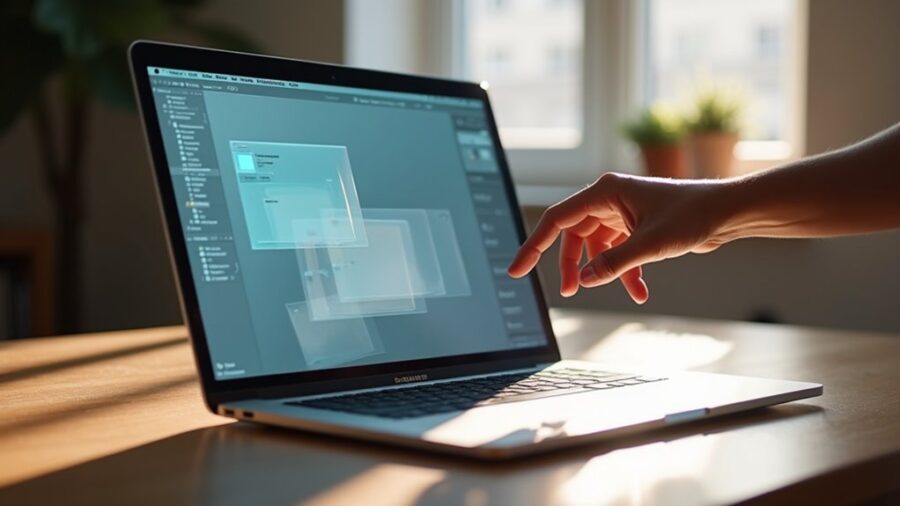
Użytkownik Maca może włączyć Stage Manager, aby organizować okna w uporządkowane grupy i zmniejszyć bałagan na pulpicie. Funkcja centralizuje aktywną pracę, jednocześnie umożliwiając dostęp do innych aplikacji w pasku bocznym. Ten przewodnik obejmuje włączanie i dostosowywanie Stage Managera, grupowanie okien, skróty oraz integrację z Spaces — praktyczne kroki i wskazówki, które wyjaśniają typowe pułapki i ujawniają proste ustawienia, które często transformują codzienny przepływ pracy.
Czym jest Stage Manager i jak działa?
Czym jest Stage Manager i jak działa? Stage Manager to funkcja zarządzania oknami w macOS, która układa otwarte aplikacje w centralnym aktywnym oknie, a pozostałe aplikacje grupuje jako miniatury przy krawędzi ekranu. Podkreśla jedno zadanie, jednocześnie zachowując dostęp do niedawnych kontekstów, umożliwiając szybkie przełączanie kontekstów i redukując bałagan. Użytkownicy mogą tworzyć tymczasowe grupy aplikacji, aby pracować z wieloma oknami jednocześnie; grupy wizualnie pozostają aż do momentu ich zmiany. Okna pozostają skalowalne i mogą być nakładane lub przyciągane, zachowując swoje położenie między sesjami. Stage Manager integruje się także z Mission Control i Spaces, aby utrzymywać logiczną organizację między pulpitami. Został zaprojektowany, aby usprawnić wielozadaniowość, łącząc koncentrację z szybkim nawigowaniem, pomagając użytkownikom łączyć skupienie na głównym zadaniu z szybkim dostępem do aplikacji wspomagających.
Jak użytkownicy mogą włączać lub wyłączać Stage Manager? Użytkownik może aktywować lub dezaktywować Stage Manager za pomocą Control Center: otwórz Control Center z paska menu, kliknij Stage Manager i przełącz go w pozycję włączoną lub wyłączoną. Alternatywnie, Stage Manager można zarządzać w Ustawieniach systemowych: przejdź do Pulpit i Dock, znajdź Stage Manager i przestaw funkcję na włączoną lub wyłączoną. Po wyłączeniu okna wracają do standardowego zachowania Mission Control i pulpitu, co może być alternatywą dla sytuacji, gdy chcemy ukryć pasek menu i Dock na MacBooku. Zmiany wchodzą w życie natychmiast, bez konieczności ponownego uruchamiania aplikacji. Na obsługiwanych Macach z Touch Barem lub klawiaturą użytkownicy mogą przypisać skrót klawiszowy w Ustawieniach systemowych, aby przełączać Stage Manager, jednak podstawowe metody aktywacji pozostają Control Center i Ustawienia systemowe. Ten proces dotyczy tylko wersji macOS, które zawierają Stage Manager.
Jak włączyć lub wyłączyć Stage Manager?
Użytkownicy mogą uporządkować okna w grupy i tworzyć oddzielne Spaces, aby usprawnić przepływy pracy. Stage Manager pozwala także na regulację rozmiaru i wyglądu miniatur dla szybkiego rozpoznawania. Zachowanie i widoczność Dock można dostosować do indywidualnych preferencji.
Organizacja okien i przestrzeni roboczej
Stage Manager zapewnia kontrolki do organizowania okien i przestrzeni, umożliwiając grupowanie, przypinanie i dostosowywanie widoczności, aby dopasować organizację przestrzeni roboczej. Użytkownicy mogą tworzyć grupy, przeciągając okna razem; pogrupowane aplikacje poruszają się jako jednostka, upraszczając przełączanie kontekstu między zadaniami. Przypinanie utrzymuje grupę lub okno widoczne niezależnie od ostatniej aktywności, zakotwiczając istotne narzędzia. Odpinanie przywraca elementy do normalnego zachowania. Przestrzenie reprezentują odrębne obszary pracy; okna można przenosić do istniejących przestrzeni lub utworzyć nową dla skoncentrowanych przepływów pracy. Opcje widoczności decydują, czy ukryte aplikacje pojawiają się na pasku Stage Managera, czy pozostają wyłączone, zmniejszając bałagan. Zmiany utrzymują się między sesjami, gdy jest to dozwolone, zachowując układy, co jest szczególnie pomocne w kontekście zarządzania powiadomieniami na Macu, aby uniknąć rozproszeń. Efektywne użycie grupowania, przypinania i przypisywania do przestrzeni usprawnia wielozadaniowość i utrzymuje przewidywalny układ pulpitu. Można zapisywać presety układu.
Dlaczego dostosowywać miniatury i Dock? Użytkownik zyskuje przejrzystość i szybsze przełączanie się, gdy rozmiar miniatur, grupowanie i widoczność odpowiadają jego przepływowi pracy. Ustawienia Stage Managera pozwalają na zmianę rozmiaru miniatur, ukrywanie ostatnich aplikacji i kontrolowanie zachowania Docka. Dostosowania zmniejszają rozpraszanie uwagi i priorytetyzują aktywną pracę. Zalecenia: wybierz kompaktowe miniatury przy wielu oknach, średnie dla zrównoważonego widoku, duże dla czytelności. Zmiany utrzymują się między sesjami i można je cofnąć.
Dostosowywanie miniatur i Docka
Dopasowywanie tych opcji uzupełnia Mission Control i Spaces, poprawiając przepływ zadań; administratorzy powinni dokumentować preferowane profile, a użytkownicy mogą krótko eksperymentować, by znaleźć idealną równowagę między widocznością, przestrzenią i szybkością odzyskiwania informacji, podobnie jak ma to miejsce przy zmianie domyślnej przeglądarki na Macu.
Użytkownicy mogą tworzyć grupy okien, aby trzymać powiązane aplikacje i dokumenty razem w celu szybkiego przełączania się. Mogą przypinać określone okna do Stage, aby istotne aplikacje pozostały widoczne, podczas gdy inne są pogrupowane. Układy grup można dostosować, aby rozmieszczać i zmieniać rozmiar okien zgodnie z preferowanymi przepływami pracy.
Tworzenie i zarządzanie grupami okien
Na macOS grupy okien pozwalają na zebranie kilku okien aplikacji w jeden zestaw, który można przywołać razem, uproszczając workflowy skoncentrowane na zadaniach. Aby utworzyć grupę, aktywuje się Stage Manager w Centrum sterowania; następnie powiązane okna układa się na ekranie i przeciąga na centralny obszar aktywnej aplikacji lub na siebie nawzajem, aby utworzyć pakiet. System zapisuje grupę automatycznie, prezentując ją w pasku Stage Managera po lewej. Grupy można zmieniać nazwę, klikając prawym przyciskiem miniaturkę i wybierając Zmień nazwę, albo porządkować, przeciągając miniaturki w pasku. Aby rozwiązać grupę, otwórz ją i przeciągnij jedno okno poza grupę lub zamknij składowe okna; Stage Manager odpowiednio aktualizuje zapisany zestaw. Ten sposób pracy zachowuje kontekst między sesjami i wspomaga produktywność.
Po utworzeniu grup okien, Stage Manager umożliwia także przypinanie poszczególnych okien, dzięki czemu pozostają one widoczne i dostępne podczas przełączania się między zapisanymi zestawami. Przypinanie przytwierdza wybrane okno do aktywnego obszaru sceny, utrzymując je nad innymi grupami lub obok nich jako stały punkt odniesienia. Jest to przydatne dla narzędzi, czatu czy odtwarzaczy multimediów, które nie powinny znikać przy zmianie kontekstu. Aby przypiąć, użytkownik wybiera kontrolkę przypinania okna w jego miniaturze lub wybiera Przypnij z menu kontekstowego okna; stan przypięcia jest oznaczony wizualnie. Przypięte okna pozostają przypięte aż do wyraźnego odpięcia, a odpięcie przywraca normalne zachowanie w grupach. Przypinanie nie duplikuje okien; zmienia priorytet widoczności, wspomagając ciągłość pracy bez zmieniania zawartości istniejących grup okien. Uzupełnia to zarządzanie grupami dla skoncentrowanej wielozadaniowości.
Przypinanie okien dla stałej widoczności
Jak można dostosować układy grup do różnych przepływów pracy? Stage Manager umożliwia rozmieszczanie okien w nazwanych grupach, dostosowywanie rozmiaru i pozycji, aby priorytetyzować zadania. Użytkownik może tworzyć, zmieniać nazwy i zmieniać kolejność grup, szybko przełączać się między kontekstami oraz zachowywać stany okien. Niestandardowe układy redukują bałagan i przyspieszają przełączanie zadań, szczególnie w połączeniu z wieloma pulpitami lub monitorami zewnętrznymi. Najlepsze praktyki podkreślają konsekwencję, minimalne nakładanie się okien i logiczne grupowanie według projektu lub typu aplikacji.
Dostosowywanie układów grup do przepływów pracy
Okresowy przegląd i oczyszczanie grup zapewnia ich aktualność, podczas gdy skróty klawiszowe i gesty przyspieszają przejścia między układami. Regularne testowanie i udoskonalanie poprawia układy.
Gdzie skupić uwagę podczas przełączania się między aplikacjami i grupami okien zależy od paska bocznego Stage Manager i dostępnych skrótów; użytkownicy przełączają się, wybierając miniatury w pasku bocznym, używając skrótów klawiaturowych lub gestów, aby szybko przemieszczać się między zgrupowanymi zestawami aplikacji. Stage Manager wyróżnia aktywną grupę i ostatnie aplikacje, więc uwaga naturalnie koncentruje się na wyśrodkowanej przestrzeni roboczej i pasku miniatur w pasku bocznym. Wybranie miniatury przynosi jej okna na pierwszy plan i zachowuje ich względne pozycje; kliknięcie okna w grupie ustawia fokus tylko na tej aplikacji. Powrót do widoku głównego minimalizuje bieżącą grupę bez zamykania aplikacji. Przeciągnięcie okna między grupami natychmiast aktualizuje skład grupy. Wizualne wskaźniki i krótkie animacje sygnalizują przekształcenia, pomagając użytkownikom zachować kontekst podczas przemieszczania się między pojedynczymi aplikacjami a zgrupowanymi przestrzeniami roboczymi w sposób efektywny.
Przełączanie między aplikacjami i grupami okien
Podczas gdy Stage Manager jest zaprojektowany pod kątem pracy z myszą, skróty klawiszowe oraz gesty na gładziku/myszy przyspieszają przełączanie, ustawianie fokusu i reorganizację grup, redukując zależność od paska bocznego. Użytkownik może szybko przywołać, ukryć lub przełączać okna, zwiększając efektywność bez konieczności nauki złożonych sekwencji.
Krótkie, spójne ruchy zmniejszają obciążenie poznawcze i liczbę błędów podczas intensywnej pracy w miarę upływu czasu i ćwiczeń. Ćwiczenie kilku kombinacji przynosi zauważalny wzrost szybkości i bardziej przejrzyste zarządzanie przestrzenią roboczą.
Stage Manager a Mission Control i Spaces
Stage Manager uzupełnia Mission Control i Spaces poprzez mapowanie zgrupowanych okien na wirtualne pulpity, umożliwiając spójne przepływy pracy obejmujące wiele pulpitów. Gdy użytkownik tworzy Stage, można go przypisać do istniejącego Space lub pozostawić jako efemeryczne ustawienie; Mission Control następnie wyświetla te Spaces obok tradycyjnych pulpitów w trybie pełnoekranowym i podzielonego ekranu. Ta integracja pozwala użytkownikom przełączać się między kuratorowanymi grupami aplikacji a szerszymi kontekstami pulpitu bez utraty grup okien. Przeciągnięcie Stage na górę ekranu lub do Mission Control przenosi go między Spaces, zachowując układ. Nawigacja za pomocą klawiatury i gesty Spaces pozostają funkcjonalne, umożliwiając szybkie zmiany kontekstu. Dla organizatorów łączenie Stage Manager ze Spaces redukuje bałagan, wspiera przejścia skoncentrowane na zadaniach i utrzymuje spójne rozmieszczenie okien na wirtualnych pulpitach. Ustawienia synchronizują się między urządzeniami tam, gdzie ma to zastosowanie, bezproblemowo.
Rozwiązywanie typowych problemów ze Stage Managerem
Jak użytkownicy mogą rozwiązywać typowe problemy ze Stage Managerem? Rozwiązywanie problemów zaczyna się od weryfikacji wymagań systemowych, aktualizacji macOS i wyłączania oraz ponownego włączania Stage Managera. Jeśli okna zachowują się dziwnie, uporządkuj lub zamknij dodatkowe aplikacje, zresetuj ustawienia wyświetlania i przetestuj na czystym profilu użytkownika. Uporczywe usterki mogą wymagać diagnostyki w trybie awaryjnym lub resetu NVRAM/PRAM. Gdy wydajność spada, sprawdź procesy obciążające zasoby i dostępną przestrzeń dyskową.
Typowe kroki obejmują:
Jeśli problemy będą się utrzymywać, skonsultuj się ze Wsparciem Apple lub przejrzyj logi systemowe w celu głębszej analizy. Regularne kopie zapasowe i dokumentowanie powtarzalnych kroków pomagają technikom odtworzyć problemy i przyspieszyć naprawę podczas kontaktu z oficjalnymi kanałami Apple.
Wymagania systemowe i kompatybilność
Stage Manager jest dostępny na komputerach Mac z macOS Ventura; obsługuje zarówno Apple Silicon, jak i wiele modeli z procesorami Intel, choć komputery Mac z Apple Silicon oferują lepszą wydajność i pełniejszy zakres funkcji (w szczególności zachowanie na zewnętrznych wyświetlaczach oraz zadania intensywnie korzystające z grafiki).
Wpływ na zużycie energii i baterii
Zazwyczaj Stage Manager powoduje tylko niewielkie dodatkowe zużycie energii; nie wpływa znacząco na żywotność baterii MacBooka przy typowym użytkowaniu. Intensywne wykonywanie wielu zadań jednocześnie lub częste animacje okien mogą zwiększać zużycie, jednak różnice pozostają na ogół niewielkie.
Obsługa wielu monitorów
Nie — Stage Manager nie obejmuje wielu zewnętrznych monitorów; działa na każdym wyświetlaczu osobno, organizując okna tylko na ekranie, na którym jest aktywowany, podczas gdy pozostałe podłączone monitory pozostają niezmienione i nadal używają standardowego rozmieszczenia okien macOS.
Potencjalne konflikty z innymi narzędziami
Mogą powodować konflikty: menedżery okien firm trzecich lub narzędzia, które modyfikują zachowanie systemu okien, wstrzykują elementy interfejsu użytkownika lub nadpisują skróty, mogą zakłócać działanie Stage Managera, powodując nieoczekiwane problemy z układem, fokusem lub skrótami; zgodność zależy od wersji macOS.
Wpływ na funkcje nagrywania ekranu i prywatności
Stage Manager nie zmienia z natury ustawień nagrywania ekranu, zrzutów ekranu ani prywatności; zachowuje funkcje przechwytywania, choć układy i grupowanie okien mogą wpływać na przechwytywaną zawartość, a systemowe monity dotyczące prywatności pozostają zarządzane przez ustawienia macOS.