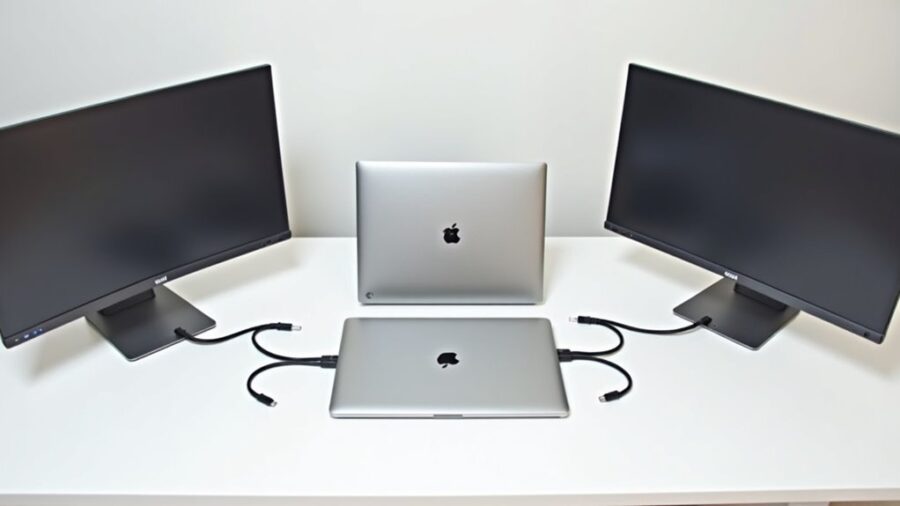
MacBook z procesorem M3 może obsługiwać wiele zewnętrznych wyświetlaczy, ale dokładna konfiguracja zależy od konkretnego modelu i używanych monitorów. Należy sprawdzić limity wyświetlaczy zewnętrznych określone przez Apple, wybrać odpowiednie kable Thunderbolt/USB‑C lub kompatybilną stację dokującą oraz przygotować ustawienia wyświetlania w macOS. Wybór kabli i adapterów wpływa na rozdzielczość, częstotliwość odświeżania i obciążenie GPU. W kolejnych sekcjach opisano wymagany sprzęt, metody połączeń oraz kroki rozwiązywania problemów potrzebne do ukończenia konfiguracji.
Sprawdź, ile monitorów obsługuje Twój MacBook
Zanim podłączysz dodatkowe ekrany, użytkownicy powinni sprawdzić, ile zewnętrznych wyświetlaczy obsługuje ich konkretny model MacBooka i wariant układu scalonego (chip). Apple dokumentuje limity dla poszczególnych modeli i wariantów rodziny M3; zintegrowane GPU różnią się od rozwiązań dyskretnych, co wpływa na obsługiwane rozdzielczości i częstotliwości odświeżania. „Informacje o systemie” i „Informacje o tym Macu” zapewniają szybkie potwierdzenie identyfikatora modelu i możliwości graficznych. Wersje firmware i macOS mogą wpływać na kompatybilność; utrzymanie oprogramowania w aktualności może pozwolić na lepsze obsługiwanie wielu wyświetlaczy. Ograniczenia związane z zasilaniem i odprowadzaniem ciepła wpływają na wydajność przy długotrwałym obsługiwaniu wielu paneli o wysokiej rozdzielczości. Zewnętrzne stacje dokujące i huby firm trzecich mogą mieć własne ograniczenia, jednak ich szczegóły nie są tutaj omawiane. Dla pewności skonsultuj oficjalne strony Apple z danymi technicznymi i wsparciem, aby ustalić dokładną liczbę obsługiwanych wyświetlaczy i ewentualne uwagi specyficzne dla modelu przed zaplanowaniem konfiguracji wielomonitorowej i weryfikacją zgodności.
Dla podłączenia dwóch monitorów do MacBooka z M3 właściwe kable i adaptery są niezbędne. Wymagane elementy zazwyczaj obejmują wysokiej jakości kable USB-C/Thunderbolt oraz, w razie potrzeby, adaptery HDMI lub DisplayPort dopasowane do wejść każdego monitora, choć warto pamiętać, że alternatywnym rozwiązaniem może być również wykorzystanie iMaca jako monitora dla komputera PC. Wybór kabli, które obsługują przepustowość MacBooka i rozdzielczości monitorów, gwarantuje niezawodną pracę w trybie dwóch wyświetlaczy.
Potrzebne kable i adaptery do podłączenia monitorów
Które kable i adaptery są potrzebne zależy od implementacji Thunderbolt/USB4 w MacBooku i wejść w monitorach. Autor zauważa, że certyfikowane kable Thunderbolt 4 lub USB4 gwarantują pełne pasmo i niezawodny przesył obrazu; pasywne kable USB‑C mogą ograniczać 40 Gb/s lub dostarczanie mocy. Na dłuższych odcinkach aktywne kable zachowują sygnał. Thunderbolt obsługuje łączenie szeregowe (daisy‑chaining) z kompatybilnymi monitorami lub stacjami dokującymi; jeśli nie jest to możliwe, wieloportowa stacja dokująca Thunderbolt zapewnia wiele wyjść USB‑C do wideo. Długość kabla, moc PD i certyfikacja to praktyczne czynniki przy podłączaniu dwóch monitorów do MacBooka M3 i zmniejszają typowe problemy z połączeniem.
Gdy monitory nie mają wejść USB-C ani Thunderbolt, adaptery HDMI i DisplayPort konwertują wyjście Thunderbolt/USB4 z laptopa na natywny interfejs monitora i muszą odpowiadać wymaganej przepustowości wideo i funkcjom (rozdzielczość, częstotliwość odświeżania, HDR). Należy wybierać adaptery aktywne dla Multi-Stream Transport (MST) lub przy konwersji z trybu alternatywnego USB-C do starszych wersji DisplayPort; adaptery pasywne działają tylko z kompatybilnymi wyjściami hosta. Potwierdź specyfikacje adaptera: HDMI 2.0 obsługuje 4K60, HDMI 2.1 umożliwia 4K120/8K60 oraz dynamiczny HDR, DisplayPort 1.4 obsługuje 8K30 z DSC, a DP 2.0 zwiększa przepustowość dalej. Preferuj adaptery z wyraźną zgodnością z macOS lub Thunderbolt oraz z niezawodnym firmware, co jest kluczowe dla prawidłowego podłączenia MacBooka do monitora 4K. Krótkie, ekranowane kable zmniejszają straty sygnału. Unikaj tanich, nieoznaczonych konwerterów, które mogą powodować utratę klatek lub wyłączać profile kolorów. Zweryfikuj obsługę EDID, wsparcie MST oraz certyfikację kabli.
Adaptery HDMI i DisplayPort, gdy monitor nie ma USB-C
Chociaż możliwości obsługi zewnętrznych monitorów w MacBooku z procesorem M3 różnią się w zależności od modelu, najprościej podłączyć dwa monitory, korzystając bezpośrednio z jego portów Thunderbolt/USB‑C: każdy monitor podłącz do oddzielnego portu Thunderbolt/USB‑C za pomocą kabla USB‑C do DisplayPort/HDMI lub krótkiego adaptera, albo jeden monitor można połączyć w łańcuch (daisy‑chain), jeśli zarówno Mac, jak i monitory wyraźnie obsługują DisplayPort MST lub łańcuchowanie Thunderbolt. Sprawdź, czy model MacBooka obsługuje dwa zewnętrzne monitory oraz czy kable obsługują wymagane rozdzielczości. Bezpośrednie połączenia zmniejszają opóźnienia i problemy z zasilaniem w porównaniu z rozwiązaniami pośrednimi. Układ wyświetlaczy ustawisz w Ustawieniach systemowych > Wyświetlacze, gdzie można skonfigurować skalowanie i obrót. Przetestuj kable i porty indywidualnie, zanim założysz ograniczenia sprzętowe.
Bezpośrednie podłączenie monitorów do portów MacBooka
Przewodnik opisuje kwestie związane z wyborem stacji dokującej, która obsługuje dwa zewnętrzne monitory, wystarczającą przepustowość oraz niezbędne wyjścia wideo dla MacBooka M3, co jest kluczowe, aby móc podłączyć dwa monitory do MacBooka. Podkreśla typy portów, wymagania dotyczące zasilania oraz kontrole zgodności, aby zapewnić niezawodne działanie. Krok po kroku notatki dotyczące konfiguracji i ustawień obejmują układ wyświetlaczy, ustawienia rozdzielczości oraz typowe rozwiązywanie problemów.
Wybór odpowiedniej stacji dokującej
Jeżeli wymagane są wielomonitorowe konfiguracje, stacja dokująca zapewniająca wystarczającą liczbę linii wyświetlania i niezawodne dostarczanie zasilania jest niezbędna. Osoba wybierająca ocenia przekazywanie GPU (GPU passthrough), możliwości Thunderbolt 4 kontra USB‑C oraz natychmiastowe (natywne) wsparcie dla dwóch ekranów w Macach M3. Preferowane stacje oferują co najmniej dwa strumienie DisplayPort lub HDMI, 85–100W PD i sprawdzony chipset pod kątem kompatybilności z macOS. Jakość wykonania, projekt termiczny i ścieżki aktualizacji firmware’u mają znaczenie dla długowieczności. Różnorodność portów — Ethernet, USB‑A, SD — dodaje wygody, nie zastępując dedykowanych urządzeń peryferyjnych. Cena powinna odzwierciedlać przetestowaną niezawodność, a nie nadmiar funkcji. Ostateczna decyzja równoważy potwierdzoną wydajność dwóch monitorów, stałe dostarczanie mocy i wsparcie producenta, aby zminimalizować przerwy.
Stacja dokująca, która spełnia wcześniejsze kryteria, jest podłączona do MacBooka przez Thunderbolt 4 lub USB‑C i zasilana przed podłączeniem wyświetlaczy, przy czym macOS i firmware stacji są zweryfikowane, aby zapewnić obsługę wielu strumieni. Użytkownik następnie podłącza każdy monitor do stacji za pomocą zalecanych kabli (DisplayPort lub HDMI), dbając aby długość kabla i wersja odpowiadały możliwościom wyświetlacza. Po wybudzeniu MacBooka otwiera się Ustawienia systemowe → Ekrany, aby wykryć i uporządkować ekrany, ustawić ekran główny oraz wybrać skalowane rozdzielczości lub częstotliwości odświeżania. Profile kolorów przypisywane są dla każdego monitora, a także dostosowywany jest Night Shift lub True Tone. Jeśli monitor nie jest wykrywany, należy zrestartować stację dokującą, ponownie podłączyć kable i uruchomić Maca ponownie. Aktualizacje firmware i diagnostyka producenta rozwiążą uporczywe problemy — w razie potrzeby skontaktuj się bezpośrednio z pomocą techniczną.
Podłączenie stacji dokującej i konfiguracja monitorów
Kiedy podłączasz wiele monitorów, macOS oferuje proste opcje w Ustawieniach systemowych, aby rozmieszczać ekrany, ustawiać rozdzielczość i skalowanie, wybierać ekran główny, ułatwiać duplikowanie obrazu oraz dostosowywać częstotliwość odświeżania i profil kolorów; te opcje dla każdego wyświetlacza pojawiają się w sekcji Wyświetlacze, gdzie przeciąganie i upuszczanie w celu rozmieszczenia oraz indywidualne ustawienia pozwalają konfigurować każdy monitor niezależnie. Użytkownik może ustawić położenie ekranów, wybrać skalowane rozdzielczości dla równowagi między czytelnością a wydajnością oraz włączyć Night Shift lub True Tone na każdym ekranie. Profile wyświetlaczy gwarantują dokładność kolorów do pracy kreatywnej. Interfejs umożliwia szybkie przełączanie duplikowania obrazu i wybór częstotliwości odświeżania. Przemyślana konfiguracja zapewnia wygodne, produktywne środowisko pracy.
Ustawienia wyświetlania w macOS
Ustawienia łączą się, by poprawić koncentrację i efektywność.
Rozwiązywanie typowych problemów z wieloma monitorami
Chociaż większość konfiguracji wielomonitorowych działa bezproblemowo od razu, użytkownik może napotkać typowe problemy — brak sygnału, nieprawidłowa rozdzielczość lub skalowanie, migotanie albo przerywane rozłączanie — które mają proste kroki diagnostyczne. Po pierwsze, zweryfikuj kable, adaptery i porty; popraw połączenia i spróbuj innych kabli albo portów. Po drugie, zrestartuj MacBooka i monitory, a następnie zresetuj NVRAM/SMC (dla układów M-series: wyłącz urządzenie i odczekaj 30 sekund przed ponownym uruchomieniem). Po trzecie, sprawdź Ustawienia systemowe > Monitory pod kątem prawidłowego rozmieszczenia, rozdzielczości i częstotliwości odświeżania; użyj opcji Wykryj monitory, jeśli to konieczne. Po czwarte, zaktualizuj macOS i firmware stacji dokujących/koncentratorów. Po piąte, wyizoluj problematyczny monitor, testując go pojedynczo. Jeśli migotanie utrzymuje się, obniż częstotliwość odświeżania i wyłącz funkcje zmiennego odświeżania. W przypadku uporczywych awarii skonsultuj się z Apple Support lub autoryzowanym serwisem. Udokumentuj wykonane kroki i numery seryjne przed bezpośrednim kontaktem z pomocą techniczną.
Często zadawane pytania o konfigurację wielomonitorową
Tak, M3 ogólnie obsługuje trzy monitory jednocześnie, zależy jednak od konkretnego modelu MacBooka, dostępnych portów oraz konfiguracji zewnętrznych stacji dokujących lub adapterów, które zapewniają odpowiednie pasmo i wyjścia wideo oraz wymagane sterowniki i wsparcie systemowe.
Użycie dwóch monitorów może nieznacznie zwiększyć obciążenie procesora i temperaturę, lecz zwykle nie powoduje przegrzewania MacBooka, jeśli układ chłodzenia działa prawidłowo, przepływ powietrza jest zapewniony i ustawienia są optymalne, a intensywne zadania mogą wymagać chłodzenia.
Tak, jeśli monitor obsługuje dostarczanie mocy przez USB-C (PD) o odpowiedniej mocy, może ładować MacBooka; jednak wydajność i priorytety zasilania zależą od specyfikacji monitora i kabla, oraz niektóre konfiguracje wymagają dodatkowego adaptera lub hubu zewnętrznego.
Tak Sidecar i Continuity mogą działać równocześnie z dwoma monitorami, o ile urządzenia są kompatybilne, połączenia poprawne, a sprzęt i macOS obsługują taką konfigurację; wydajność i funkcjonalność zależą od modelu, oraz sterowników i ustawień systemowych
Nie; zwykle dwumonitorowa konfiguracja nie zaburza działania Bluetooth peryferiów. Sporadyczne problemy mogą wynikać z zakłóceń radiowych, przeciążenia portów, wadliwych adapterów lub złego ułożenia urządzeń i dają się rozwiązać poprzez zmianę kanału, odległości i aktualizacji oprogramowania.