Użytkownicy MacBooków powinni podchodzić do czyszczenia klawiatury z ostrożnością. Niewielkie błędy mogą zablokować przełączniki lub skorodować styki. Proste narzędzia i umiarkowane techniki zazwyczaj wystarczą. Jednak nieprawidłowe metody prowadzą do kosztownych napraw. Kolejne sekcje opisują bezpieczne procedury, technikę z użyciem sprężonego powietrza oraz ostrożne zdejmowanie nakładek klawiszy, aby zachować mechanizm.
Kiedy i dlaczego czyścić klawiaturę MacBooka?
Gdy do klawiszy dostaną się kurz, okruszki, klejące się resztki lub płyny, konieczne staje się ich czyszczenie, aby przywrócić czułość i zapobiec długotrwałym uszkodzeniom. Regularna inspekcja jest zalecana po intensywnym użytkowaniu, jedzeniu przy laptopie lub ekspozycji na wilgotne środowisko; oznaki to klejące się lub chwiejne klawisze, wielokrotne pomijanie naciśnięć, nietypowe dźwięki, widoczne zabrudzenia lub zmiany zapachu wskazujące na rozlane płyny. Natychmiastowa interwencja powinna nastąpić po każdym kontakcie z płynem, aby zmniejszyć korozję i zwarcia. Regularne lekkie czyszczenie zapobiega nagromadzeniu się brudu, które przyspiesza zużycie i pogarsza dokładność pisania. Zagadnienia higieniczne — gromadzenie się sebum, potu i mikrobów — zwiększają ryzyko infekcji i osłabiają wykończenia. Terminowa konserwacja zachowuje funkcjonalność, unika kosztownych napraw i utrzymuje wartość przy odsprzedaży, podczas gdy zaniedbanie przyspiesza awarie mechaniczne i pogarsza ogólne doświadczenie użytkownika. Właściciele powinni niezwłocznie reagować na oznaki ostrzegawcze, aby jak najszybciej zminimalizować szkody.
Miękkie, niepylące ściereczki są zalecane do czyszczenia powierzchni, aby uniknąć zarysowań i pozostałości włókien. Alkohol izopropylowy powinien być stosowany oszczędnie — 70% lub mniej, nanoszony na ściereczkę i nigdy nie wylewany bezpośrednio na klawiaturę — w celu dezynfekcji i usuwania tłustych zabrudzeń, a w przypadku problemów z urządzeniem warto wiedzieć, co zrobić, gdy touchpad w Macbooku jest zablokowany. Ścierne pady, środki czystości do gospodarstwa domowego, nadmierne opryski cieczą oraz ostre narzędzia, takie jak metalowe wyciągacze czy puszki ze sprężonym powietrzem bez odpowiedniej regulacji, są zabronione, ponieważ mogą uszkodzić klawisze lub elementy wewnętrzne.
Jakich materiałów używać do czyszczenia?
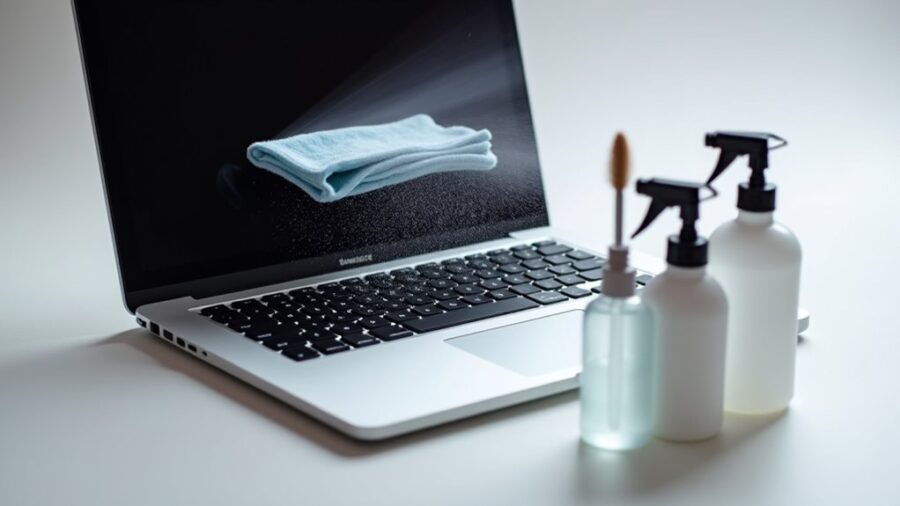
A niepyląca ściereczka z mikrofibry jest preferowanym wyborem do czyszczenia klawiatury MacBooka, ponieważ usuwa oleje i kurz nie rysując klawiszy ani nie pozostawiając włókien. Miękka, gęsto tkana ściereczka minimalizuje ścieranie i zapobiega osiadaniu cząstek między klawiszami. Powinna być lekko wilgotna w razie potrzeby, nigdy ociekająca, i używana delikatnymi, równomiernymi pociągnięciami. Ręczniki bawełniane i produkty papierowe są odradzane, ponieważ puszczają włókna lub ścierają powierzchnie. W przypadku uporczywych zabrudzeń złożone krawędzie skupiają nacisk, chroniąc jednocześnie czystą powierzchnię ściereczki. Po użyciu wypierz mikrofibrę bez płynu zmiękczającego i susz na powietrzu, aby utrzymać skuteczność. Przechowuj oddzielne ściereczki do elektroniki i do prac domowych, aby uniknąć zanieczyszczeń krzyżowych i wydłużyć żywotność ściereczki. Przechowuj je w czystej, zamkniętej torbie, aby zapobiec gromadzeniu się kurzu przez noc.
Dlaczego mikrofibra to najlepszy wybór?
Która koncentracja i metoda aplikacji są bezpieczne i skuteczne, zależy od minimalizowania osadów i przedostawania się wilgoci. Izopropanol w stężeniu 70–90% odparowuje szybko, zachowując jednocześnie wystarczające działanie rozpuszczalnika; 99% zawiera mniej wody, ale może rozpuszczać tworzywa sztuczne lub wykończenia, więc zwykle zaleca się 70–75%. Stosuj oszczędnie: zwilż miękką, bezpyłową ściereczkę lub patyczek bawełniany, zamiast spryskiwać bezpośrednio. Pracuj wzdłuż krawędzi klawiszy, unikaj wtłaczania płynu pod nakładki klawiszy i zmieniaj patyczki, gdy są zabrudzone. Wyłącz i odłącz MacBooka przed czyszczeniem. Pozwól na całkowite odparowanie przed ponownym podłączeniem zasilania i sprawdź, czy nie ma lepkich osadów; w razie potrzeby powtórz z minimalną ilością rozpuszczalnika, pamiętając o tym, jak ważne jest, aby dbać o ekran Macbooka. Przechowuj alkohol w szczelnym pojemniku, z dala od źródeł ciepła i światła. Używaj tylko w dobrze wentylowanym miejscu i postępuj zgodnie z wytycznymi producenta dotyczącymi bezpieczeństwa. Unikaj długotrwałego narażania wykończeń na działanie alkoholu.
Bezpieczne stosowanie alkoholu izopropylowego
Następujące narzędzia i substancje są zabronione podczas czyszczenia klawiatury MacBooka: silne rozpuszczalniki (aceton, rozcieńczalnik do farb), wybielacz i inne środki gospodarstwa domowego, środki na bazie amoniaku/do szyb, aerozole i puszki sprężonego powietrza używane nieprawidłowo (trzymane do góry nogami lub pod wysokim ciśnieniem), pady ścierne lub gąbki do szorowania, ręczniki papierowe i inne włókniste lub szorstkie materiały, które rysują wykończenia, metalowe narzędzia lub ostre przyrządy używane do podważania kapturków klawiszy, parownice i kąpiele ultradźwiękowe oraz zanurzanie w cieczach.
Czego absolutnie unikać podczas czyszczenia?
Używaj tylko ściereczek niestrzępiących się, odpowiednich roztworów alkoholu izopropylowego stosowanych oszczędnie oraz krótkich, niskociśnieniowych dmuchnięć z puszek sprężonego powietrza trzymanych pionowo; postępuj zgodnie z wytycznymi producenta, aby nie unieważnić gwarancji ani nie uszkodzić mechanizmu, a także pamiętaj, że podobnie jak w przypadku czyszczenia ekranu iPada, okresowo sprawdzaj klawiaturę w poszukiwaniu usterek.
Codzienne i cotygodniowe rutyny czyszczenia
A szybkie codzienne przetarcie powierzchni bezpyłową ściereczką i łagodnym, bezpiecznym dla elektroniki środkiem zapobiega osadzaniu się zabrudzeń i powstawaniu odcisków palców. Raz w tygodniu dokładniejsze odkurzanie sprężonym powietrzem lub miękką szczoteczką usuwa zanieczyszczenia spomiędzy klawiszy. Utrzymywanie tych prostych nawyków zapewnia responsywność klawiszy i zmniejsza potrzebę intensywnego czyszczenia.
Właściciele powinni codziennie wykonać szybkie przetarcie powierzchni klawiatury MacBooka, a raz w tygodniu nieco dokładniejsze przetarcie, aby usunąć oleje, kurz i lekkie zanieczyszczenia, zanim się nagromadzą. Ściereczka z mikrofibry niepozostawiająca kłaczków, lekko zwilżona wodą lub roztworem izopropanolu 70%, skutecznie usuwa odciski palców i brud, nie uszkadzając nadruków na klawiszach, co jest szczególnie ważne w przypadku wrażliwych mechanizmów, takich jak klawiatura motylkowa w MacBookach. Ściereczka nigdy nie powinna być przesycona; wykręć nadmiar płynu i przecieraj delikatnymi poziomymi pociągnięciami, unikając przedostawania się wilgoci między klawisze. W przypadku uporczywych smug nanieś roztwór na ściereczkę, a nie bezpośrednio na klawiaturę. Wyłącz zasilanie i odłącz MacBooka przed czyszczeniem. Pozwól powierzchni całkowicie wyschnąć przed ponownym podłączeniem zasilania lub zamknięciem pokrywy. Regularna krótka konserwacja zmniejsza nagromadzenie zanieczyszczeń, zachowuje responsywność i wygląd klawiszy oraz wydłuża żywotność urządzenia.
Szczegółowe czyszczenie klawiatury: krok po kroku
Jak można usunąć osadzony brud z przestrzeni między klawiszami bez ryzyka uszkodzenia? Cotygodniowe głębokie odkurzanie uzupełnia codzienne przetarcia, docierając do cząstek pod klawiszami i w przełącznikach. Wyłącz i odłącz MacBooka od zasilania. Użyj sprężonego powietrza w krótkich seriach pod kątem, unikając długotrwałego dmuchania. Miękka szczoteczka lub szczoteczka antystatyczna usuwa pozostały kurz; pracuj delikatnie wzdłuż szczelin klawiszy. W przypadku uporczywych zanieczyszczeń zdejmuj nakładki klawiszy tylko jeśli masz doświadczenie i odpowiednie narzędzia, pamiętając o układzie i zaczepach. Mikrofibra lekko zwilżona alkoholem izopropylowym czyści krawędzie i obszary zawiasów; nigdy jej nie nasączaj. Złóż ostrożnie i przetestuj klawisze. Ta rutyna zachowuje funkcję mechanizmu i redukuje długotrwałe osadzanie, minimalizując ryzyko uszkodzeń delikatnych komponentów. Okresowa kontrola pod kątem okruchów lub korozji zapewnia konieczność serwisowania przez profesjonalistę w razie nieprawidłowości lub uporczywych problemów
Przy użyciu sprężonego powietrza pochyl MacBooka pod kątem około 75–80° (ekran niemal pionowo) i stosuj krótkie 1–2‑sekundowe serie, przesuwając się od lewej do prawej, trzymając puszkę pionowo w odległości około 1–2 cali (ok. 2–5 cm) od klawiszy; to odwrotne nachylenie kieruje strumień powietrza pod krawędzie klawiszy, aby wydmuchać zanieczyszczenia, nie pozwalając, by ciekły propelent dostał się do mechanizmu. Operator powinien wymiatać systematycznymi przejściami, przerywając, by sprawdzić postępy i unikać długotrwałych natrysków, które mogłyby ochłodzić lub zwilżyć komponenty. Używaj wyłącznie zatwierdzonych puszek przeznaczonych do elektroniki, unikaj ich potrząsania i zachowaj odległość, aby nie narażać przełączników na nadmierną siłę. W przypadku lepiących się osadów wykończ delikatnym czyszczeniem powierzchni za pomocą ściereczki bez włókien lekko zwilżonej alkoholem izopropylowym, nanoszonym oszczędnie na ściereczkę, nie na klawiaturę. Pozwól na całkowite wyschnięcie przed ponownym użyciem, pamiętając, że w przypadku poważniejszych problemów, takich jak macbook po zalaniu klawiatury, ryzyko uszkodzenia jest znacznie większe, a próby samodzielnej naprawy mogą pogorszyć sytuację, choć w niektórych przypadkach warto rozważyć alternatywne rozwiązania, takie jak dedykowane mechaniczne klawiatury dla Mac.
Czyszczenie sprężonym powietrzem — jak robić to skutecznie?
Zanim usunie się nakładki klawiszy, technik powinien ukończyć kroki ze sprężonym powietrzem i wyłączyć MacBooka, następnie udokumentować układ klawiszy zdjęciem oraz przygotować miękkie, niemetalowe narzędzia (plastikowy narzędzie do podważania — pry pick, cienkie pęsety i ściereczkę niepozostawiającą włókien). Technik unosi narożnik nakładki delikatnie przy pomocy pry picka, stosując minimalną siłę w górę, aby odłączyć zaczepy bez wyginania mechanizmu nożycowego. Zdjęte nakładki umieszcza się w opisanej tacy, by zachować kolejność. Do czyszczenia użyj lekko wilgotnej ściereczki; unikaj przedostawania się płynów do przełącznika. Przy ponownym mocowaniu dopasowuje się nakładkę nad kotwicami nożycowymi, naciska równomiernie aż do usłyszenia kliknięcia, które potwierdza osadzenie, i sprawdza ruch oraz stabilność. Uparte nakładki wymagają stopniowego nacisku na przeciwległe krawędzie, by zapobiec uszkodzeniu zawiasu. Końcowa inspekcja gwarantuje jednolitą wysokość klawiszy i ich poprawne działanie.
Bezpieczne zdejmowanie i czyszczenie nakładek klawiszy
Jeśli ciecz dostanie się na klawiaturę MacBooka, technik powinien natychmiast wyłączyć urządzenie, odłączyć wszelkie źródła zasilania i urządzenia peryferyjne oraz odwrócić laptopa, aby pomóc w odpływie płynu z wnętrza. Technik następnie osusza widoczną wilgoć ściereczkami niepuszczającymi włókien, unikając pocierania, i usuwa pozostały płyn z zakamarków za pomocą krótkich dmuchnięć sprężonym powietrzem trzymanym w pewnej odległości. Po wyschnięciu powierzchni technik otwiera obudowę w strefie bezpiecznej pod względem wyładowań elektrostatycznych, aby sprawdzić korozję, lepkie osady i przemieszone złącza. Zkorodowane części są fotografowane i dokumentowane; uszkodzone kable lub moduły są odłączane i w razie potrzeby wymieniane. Alkohol (izopropylowy 90%+) może być stosowany oszczędnie do usuwania osadów i przyspieszania odparowywania. Na koniec urządzenie pozostawia się do wyschnięcia przez co najmniej 24–48 godzin przed ponownym podłączeniem zasilania lub uruchomieniem testów.
Co robić w przypadku zalania klawiatury MacBooka?
Aby zachować responsywność klawiszy, technicy powinni przyjąć regularny harmonogram konserwacji łączący delikatne czyszczenie powierzchni, kontrolę środowiska i okresowe inspekcje. Rutyna obejmuje dmuchanie sprężonym powietrzem pod kątem, wycieranie mikrofibrą z użyciem 70% izopropanolu w celu usunięcia tłustych zabrudzeń oraz unikanie cieczy w pobliżu klawiatury. Utrzymuj wilgotność 30–50% i trzymaj jedzenie z dala. Sprawdzaj skok klawisza co miesiąc, kontrolując przyklejanie się, nierówny nacisk lub zanieczyszczenia; dokumentuj obserwacje i eskaluj uporczywe usterki do autoryzowanego serwisu. Wymieniaj zdegradowaną piankę lub zawiasy wyłącznie na części OEM. Używaj pokrowców na klawiaturę oszczędnie; sprawdź, czy są czyste, aby zapobiec gromadzeniu się ziarenek brudu. Wykonaj kopię zapasową danych przed każdą usługą. Proste kroki zapobiegawcze zmniejszają awarie mechaniczne i przedłużają responsywność klawiszy.
Regularna konserwacja dla długotrwałej sprawności
Nie, zgodne z wytycznymi Apple czyszczenie nie unieważnia gwarancji; jednak użytkownik powinien wiedzieć, że uszkodzenia spowodowane niewłaściwymi metodami lub niezatwierdzonymi środkami mogą być płatnie wyłączone i wtedy serwis może wymagać opłat za naprawę lub części.
Czy czyszczenie klawiatury wpływa na gwarancję?
Tak. Użytkownik może ostrożnie używać chusteczek z alkoholem izopropylowym do 70%, delikatnie przecierając klawisze i unikając nadmiaru wilgoci, aby nie dopuścić do uszkodzenia mechanizmu klawiatury. W razie wątpliwości sprawdzić wytyczne producenta lub autoryzowany serwis Apple.
Czy można używać chusteczek z alkoholem?
Nakładki na klawiaturę zwykle nie zakłócają chłodzenia MacBooka, jeśli są cienkie i dobrze dopasowane; jednak grube, szczelne materiały mogą utrudniać przepływ powietrza, zwiększać temperaturę i przy długim obciążeniu należy je usuwać dla bezpieczeństwa systemu koniecznie.
Nakładki na klawiaturę a chłodzenie MacBooka
Użytkownik powinien delelikannie czyścić obszar pod Touch Bar suchą, antystatyczną ściereczką z mikrofibry, ewentualnie lekko zwilżoną izopropanolem 70%, unikając nadmiaru płynu, nacisku i metalowych narzędzi, by nie uszkodzić czujników. Najpierw wyłączyć laptopa i zasilanie bezpiecznie.
Czyszczenie obszaru pod Touch Bar
Użytkownik powinien skorzystać z serwisu, gdy występuje uszkodzenie mechanizmu, brak pewności co do demontażu, klawisz odpada, pojawiła się wilgoć lub sprzęt jest na gwarancji; naprawa zbyt ryzykowna i wymaga interwencji profesjonalnego serwisu ze specjalistycznymi narzędziami