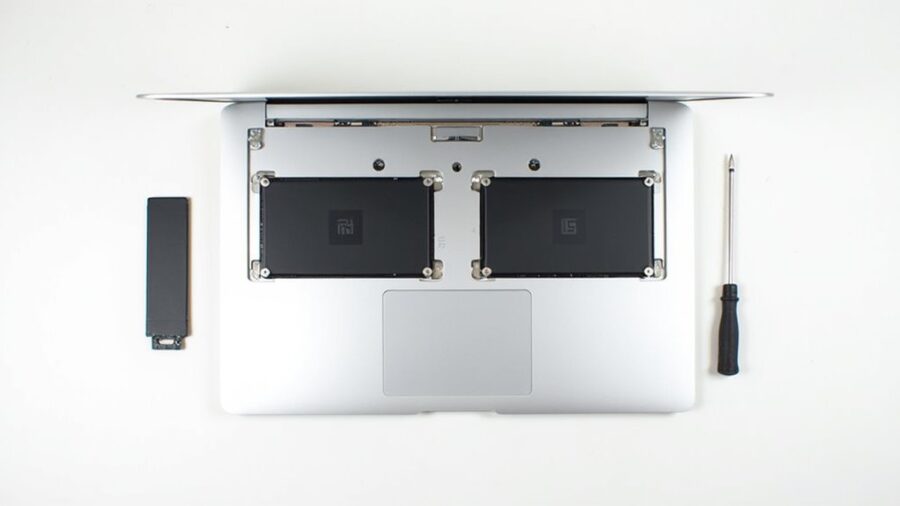
SSD w MacBooku może być wymienialny przez użytkownika w starszych modelach, a w nowszych de facto nie do wymiany. Technicy zauważają, że istnieje wyraźny próg między erami dysków wymiennych a lutowanymi lub proprietarnymi modułami. Ustalenie dokładnego roku modelu zmienia opcje modernizacji, naprawy i migracji danych. Ten próg nie zawsze jest intuicyjny, a konsekwencje mogą być zaskakująco istotne.
W miarę jak Apple stopniowo przechodziło na wlutowane i zastrzeżone pamięci masowe, kilka starszych linii MacBooków nadal pozwala na wymianę dysków przez użytkownika. Modele z wymienialnymi dyskami 2,5 cala obejmują modele MacBook Pro bez Retina produkowane do połowy 2012 r. (13-, 15-, 17‑calowe), serię MacBook z poliwęglanu z lat 2006–2010 oraz wczesne MacBooki Intelowe (2006–2008). Te systemy zwykle zapewniają dostępny panel dolny lub łatwą kieszeń wewnętrzną umożliwiającą montaż standardowych dysków SATA lub zgodnych z SATA dysków SSD. Dodatkowymi kompatybilnymi maszynami są niektóre modele MacBook Air sprzed 2012 r., które akceptują wymienialne moduły lub konwersje na 2,5 cala za pomocą adapterów montażowych. Kupujący powinni zweryfikować dokładne identyfikatory modeli i typy złączy przed zakupem nośnika wymiennego, ponieważ wymiary fizyczne, punkty mocowania i wersje interfejsów różnią się w zależności od roku i podmodelu. Poradniki firm trzecich oraz oficjalne instrukcje serwisowe mogą wyjaśnić wymagane narzędzia i kolejność czynności, a często także zawierają uwagi dotyczące kompatybilności.
Kiedy wymiana dysku SSD w MacBooku jest możliwa?
Strategia Apple dotycząca dysków SSD ewoluowała od wymiennych modułów 2,5‑calowych i w stylu M.2 do własnych dysków typu blade, począwszy od połowy lat 2010. Te formy typu blade i niestandardowe złącza ograniczyły możliwość wymiany i modernizacji przez podmioty trzecie, co skłaniało niektórych użytkowników do rozważenia zakupu MacBooka z dyskiem 256 GB i zewnętrznym SSD. W kolejnych modelach NAND przylutowano do płyty głównej, co wyeliminowało wymienną pamięć przez użytkownika i zwiększyło koszty napraw oraz obawy związane z elektrośmieciami, utrudniając tym samym wymianę dysku SSD w MacBooku.
Ewolucja dysków SSD w MacBookach: od wymiennych do wlutowanych
Począwszy mniej więcej od 2010 roku Apple odeszło od standardowych dysków 2,5 cala i przyjęło cienkie, modułowe dyski SSD w formie „blade” w swoich liniach ultrapracowalnych; w ciągu następnych pięciu lat te zastrzeżone, specyficzne dla producenta moduły stały się normą w modelach MacBook Air i Retina MacBook Pro. Między mniej więcej 2012 a 2015 rokiem Apple stopniowo standaryzowało moduły typu blade, jednocześnie oferując w niektórych konfiguracjach opcje wymienne. Od około 2015 do 2016 roku nastąpił równoległy zwrot, gdy niektóre rewizje MacBooków i MacBooków Pro trwale zintegrowały pamięć masową. Do 2018 roku przebudowa MacBooka Air i kolejne generacje Pro jeszcze bardziej ograniczyły możliwości serwisowania pamięci przez użytkownika. W 2019 i 2020 większość konsumenckich laptopów Apple miała pamięć niewymienialną przez użytkownika, a możliwość naprawy odpowiednio spadła. Ten harmonogram wyjaśnia, które roczniki modeli umożliwiają wymianę. Przed podjęciem jakichkolwiek prac wewnętrznych dokładnie zapoznaj się z przewodnikami dotyczącymi konkretnych roczników.
Firma przeszła na proprietarne moduły SSD w stylu blade, które używały niestandardowych złączy, formatów (form factorów) i semantyki oprogramowania układowego zamiast standardowych dysków 2,5 cala. Ta zmiana zmieniła ścieżki uaktualnień i wymagała wymiany na modele specyficzne dla danej wersji. Moduły blade różniły się w zależności od generacji, przypinania styków (pinoutu) i fizycznego kluczowania, tworząc ograniczenia kompatybilności, co w porównaniu do łatwości wymiany i rozszerzenia pamięci za pomocą zewnętrznego dysku SSD do MacBooka, stanowiło znaczące utrudnienie. Dokumentacja i numeracja części stały się niezbędne do zidentyfikowania właściwych modułów.
Istnieją adaptery z rynku wtórnego dla niektórych generacji, ale nie gwarantują one kompatybilności oprogramowania układowego ani pełnej funkcjonalności, i mogą wymagać aktualizacji firmware’u lub kontrolerów mostkowych. Podręczniki serwisowe, przewodniki rozbiórkowe oraz tabele krzyżowych odniesień dostawcy pomagają w doborze części i potwierdzeniu kompatybilności przed zakupem. Weryfikacja zmniejsza ryzyko z wyprzedzeniem.
Przejście od wyjmowalnych modułów dysków typu blade do pamięci lutowanej wyeliminowało proste, użytkownikowi dostępne możliwości rozbudowy i zawęziło zakres napraw. Zmiana scentralizowała pamięć na płycie logicznej, ograniczając niezależne opcje wymiany i zwiększając zależność od autoryzowanych kanałów serwisowych. Odzyskiwanie danych pozostało możliwe, ale często wymagało prac na poziomie płyty lub całkowitej wymiany płyty logicznej, co podnosiło koszty. Polityki gwarancyjne i serwisowe zmieniły się, kładąc nacisk na naprawy fabryczne lub certyfikowane zamiast samodzielnych. Dla techników diagnostyka stała się bardziej złożona; tryby awarii mogły wpływać na wiele podsystemów. Dla właścicieli elastyczność odsprzedaży i cyklu życia spadła, ponieważ pojemność pamięci stała się stała. Przemysł zareagował rozwiązaniami zewnętrznymi, takimi jak szybkie dyski Thunderbolt i rozwiązania chmurowe, które łagodziły, lecz nie w pełni zastępowały utraconą możliwość wewnętrznej rozbudowy.
Identyfikacja dokładnego modelu i roku MacBooka jest kluczowa, ponieważ zgodność dysków SSD i procedury modernizacji różnią się między wydaniami. Jedną z metod jest użycie „Informacje o tym Macu” (About This Mac), aby odczytać nazwę modelu i rok; System Information ujawnia identyfikator modelu (np. MacBookPro15,1). Numer seryjny na obudowie lub w oprogramowaniu łączy się ze stroną sprawdzania Apple (checkcoverage) w celu uzyskania precyzyjnego modelu i roku produkcji. Fizyczne numery modelu (A####) i kody EMC nadrukowane na spodzie pomagają, gdy oprogramowanie jest niedostępne. Dla starszych modeli instrukcje serwisowe i dokumenty wsparcia Apple mapują identyfikatory modeli na specyfikacje sprzętowe. Zapisz identyfikator modelu, numer seryjny oraz kody A/EMC przed wyszukiwaniem kompatybilnych dysków SSD lub otwarciem urządzenia.
Po potwierdzeniu modelu postępuj metodycznie: wykonaj kopię zapasową danych, zgromadź potrzebne narzędzia (odpowiednie śrubokręty, przyrząd do podważania — spudger, mata antystatyczna lub opaska antystatyczna), pracuj na czystej, dobrze oświetlonej powierzchni oraz wyłącz i odłącz MacBooka od zasilania.
Identyfikacja modelu MacBooka kluczem do wymiany
Zdejmij dolną pokrywę, zanotuj położenie śrub, odłącz baterię. Zlokalizuj moduł SSD, wykręć śrubę mocującą i delikatnie wysuń moduł. Zainstaluj nowy SSD, zabezpiecz śrubę, podłącz z powrotem baterię, załóż pokrywę i dokręć śruby zgodnie ze specyfikacją. Uruchom do trybu odzyskiwania, sformatuj i przywróć dane lub zainstaluj macOS. Sprawdź, czy SSD jest rozpoznawany i wykonaj test wydajności lub kontrolę stanu. Jeśli pojawią się problemy, sprawdź ponownie połączenia i kompatybilność przed szukaniem pomocy.
Jak przygotować się do wymiany dysku SSD?
Jeśli SSD w MacBooku jest przylutowany lub w inny sposób nieusuwalny, właściciel powinien rozważyć alternatywne podejścia: użyć zewnętrznej obudowy NVMe/SSD lub dysku Thunderbolt/USB-C jako woluminu rozruchowego lub dodatkowego; polegać na przechowywaniu w chmurze, Time Machine na dysku sieciowym lub Migration Assistant/trybie Target Disk Mode do transferu danych; skonsultować się z Apple lub autoryzowanym serwisem w sprawie wymiany płyty logicznej jeśli wewnętrzna aktualizacja jest konieczna; lub rozważyć opcje wymiany urządzenia lub jego odsprzedaży.
Procedura wymiany dysku SSD krok po kroku
Każda opcja równoważy koszty, szybkość i wygodę. Zewnętrzne dyski oferują natychmiastowe zwiększenie przestrzeni i mobilność; urządzenia Thunderbolt zbliżają się wydajnością do dysków wewnętrznych. Naprawy są kosztowne i mogą unieważnić gwarancję. Decyzje powinny uwzględniać długoterminowe potrzeby, oczekiwaną żywotność i dostępny budżet przed podjęciem decyzji o inwazyjnych procedurach lub alternatywach.
Alternatywne rozwiązania dla MacBooków z niewymiennym SSD
Przed wymianą dysku SSD ochrona danych wymaga niezawodnych kopii zapasowych, takich jak migawki Time Machine, aby zachować stan systemu i pliki osobiste. Utworzenie rozruchowego sklonowanego dysku zapewnia szybki, możliwy do uruchomienia obraz, który upraszcza testowanie nowego SSD i odtwarza dokładne konfiguracje systemu. Połączenie archiwów Time Machine ze sklonowaną kopią rozruchową daje redundancję i elastyczne opcje odzyskiwania.
Jak należy używać Time Machine podczas wymiany dysku SSD w MacBooku? Time Machine zapewnia przyrostowe kopie zapasowe przydatne do przywracania danych użytkownika i ustawień po wymianie SSD. Zalecane podejście obejmuje trzy kroki:
Kopie zapasowe danych przed wymianą SSD
Potwierdź, że kopie zapasowe są dostępne i zaszyfrowane, jeśli wymagana jest ochrona; zachowaj dysk z kopią zapasową do czasu, aż nowy SSD będzie działać niezawodnie. Przetestuj przywrócony system przed skasowaniem starego dysku.
Podczas gdy Time Machine tworzy przyrostowe migawki, bootowalna sklonowana dysk służy jako kompletna, natychmiastowo bootowalna kopia systemu, która pozwala na kontynuowanie pracy, diagnostykę lub bezpośrednią przywracanie na wymieniony dysk SSD. Klon duplikuje instalację macOS, konta użytkowników, aplikacje, ustawienia oraz partycję odzyskiwania, dzięki czemu Mac może uruchomić się z klonu bez ponownej instalacji. Narzędzia do tworzenia obejmują Carbon Copy Cloner, SuperDuper! i Disk Utility (dla nowszych wersji macOS z APFS używaj narzędzi świadomych klonowania). Klonowanie jest zalecane przed wymianą SSD, aby zweryfikować zgodność sprzętu i zminimalizować przestój. Przechowuj klony na zewnętrznych dyskach NVMe lub SATA SSD sformatowanych z APFS i zapewniaj regularne aktualizacje, aby odzwierciedlały ostatnie zmiany. Zweryfikuj klony, uruchamiając z nich raz przed przystąpieniem do fizycznej wymiany. Zawsze zachowuj szyfrowanie i ustawienia firmware.
Wymiana dysku SSD nie spowoduje automatycznie unieważnienia gwarancji Apple ani AppleCare+, jednak Apple może odmówić pokrycia naprawy usterek spowodowanych przez taką wymianę; korzystanie z autoryzowanego serwisu lub oryginalnych części skutecznie minimalizuje ryzyko i gwarantuje dalsze wsparcie.
Narzędzia potrzebne do wymiany dysku
Potrzebują śrubokręta P5 Pentalobe do obudowy, śrubokręta T5 Torx do śrub wewnętrznych, śrubokręta Phillips #00 tam, gdzie to stosowne, spudgera, plastikowych narzędzi do podważania, antystatycznej opaski na nadgarstek (ESD), pęsety i maty antystatycznej.
Dodatkowe kwestie: TRIM, NVMe i FileVault
Nie, macOS nie włącza TRIM automatycznie dla dysków SSD innych producentów; użytkownicy muszą włączyć go ręcznie poleceniem sudo trimforce enable lub zainstalować sterowniki producenta, a wsparcie TRIM w praktyce zależy od wersji macOS i kompatybilności SSD.
Nie; starsze MacBooki zwykle wymagają adapterów lub są niekompatybilne. Tylko modele z natywnym wsparciem NVMe PCIe (mniej więcej od połowy 2013 r. wzwyż z odpowiednim firmware) mogą bezpośrednio obsługiwać nowoczesne dyski NVMe; fizyczne kluczowanie i firmware nadal ograniczają kompatybilność.
Szyfrowanie FileVault uniemożliwia dostęp do danych na wymienionym dysku SSD bez klucza szyfrowania; wymiana dysku wymaga jego wymazania i ponownej instalacji macOS, natomiast przywrócenie danych wymaga klucza odzyskiwania lub zaszyfrowanej kopii zapasowej pozwalającej je odszyfrować.


