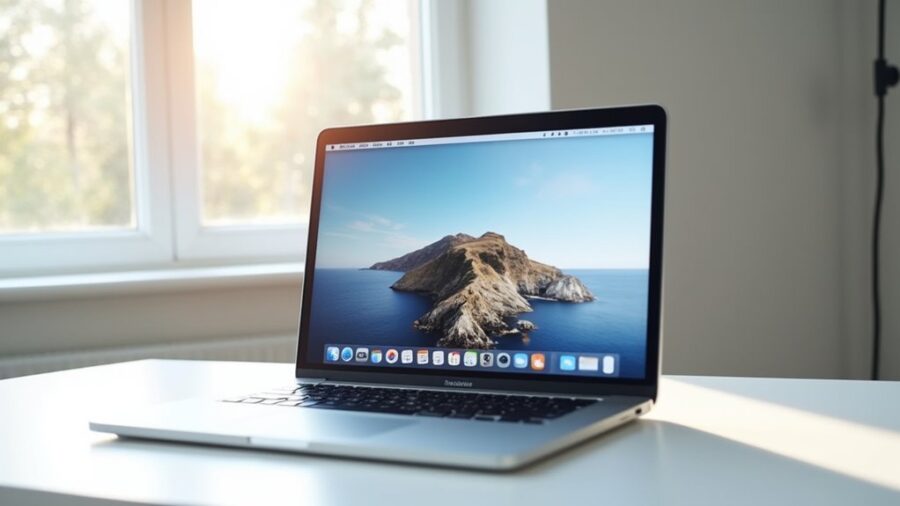
Użytkownik MacBooka może odzyskać miejsce na ekranie, chowając pasek menu i Dock. Ustawienia automatycznego chowania oraz tryb pełnoekranowy usuwają stałe elementy interfejsu i tworzą bardziej przejrzyste miejsce pracy. Proste skróty klawiaturowe przyspieszają ten proces. Kolejne sekcje pokazują, jak ułatwić i dostosować te opcje oraz kiedy każde z rozwiązań sprawdza się najlepiej.
Chociaż nie zawsze jest to konieczne, ukrycie paska menu i Docka usuwa trwałe elementy wizualne konkurujące z aktywnymi oknami, zwiększając dostępną przestrzeń ekranu i zmniejszając wizualny bałagan. Zachęca do koncentracji poprzez wyeliminowanie peryferyjnych ikon i wskaźników statusu, które odciągają uwagę od zadań. Projektanci i pisarze zyskują czystsze płótno dla treści, podczas gdy programiści i analitycy mogą zmieścić szersze widoki kodu lub danych bez skalowania. Prezentacje i demonstracje zyskują bardziej profesjonalny wygląd, z mniejszym ryzykiem przypadkowego ujawnienia powiadomień. Tymczasowe ukrycie wspomaga organizację przestrzenną: okna można ustawiać względem krawędzi ekranu bez przeszkód. Podejście to również usprawnia zrzuty ekranu i nagrania, zapewniając, że uchwycone obrazy skupiają się na treści. Ogólnie rzecz biorąc, selektywne ukrywanie optymalizuje ergonomię wizualną i wydajność pracy oraz zmniejsza koszty poznawcze związane z przełączaniem się użytkownika.
Dlaczego warto ukrywać pasek menu i Dock?
Użytkownicy mogą włączyć Automatyczne ukrywanie Docka w Ustawieniach systemowych, aby Dock był ukryty do czasu potrzeby, co stanowi pewne ułatwienie w pracy z przestrzenią roboczą, podobnie jak funkcji Stage Manager na Macu. Skrót klawiaturowy (Option-Command-D) lub opcja w menu kontekstowym zapewniają szybkie przełączanie ustawienia automatycznego ukrywania. Dalsze dostosowania rozmiaru, powiększenia i położenia precyzują, jak Dock pojawia się po odsłonięciu.
Automatyczne ukrywanie Docka: więcej przestrzeni na ekranie
Gdy miejsca jest niewiele, włączenie automatycznego ukrywania Docka w Ustawieniach systemowych usuwa Dock z widoku aż do momentu przesunięcia wskaźnika na krawędź ekranu, zwalniając przestrzeń roboczą i zmniejszając wizualny bałagan. Użytkownik otwiera Ustawienia systemowe, przechodzi do Pulpitu i Docka i przełącza opcję „Automatycznie ukrywaj i pokazuj Dock”. Po jej włączeniu Dock chowa się i ponownie pojawia tylko po celowym przesunięciu wskaźnika, pozwalając oknom zająć pełną przestrzeń pionową. Takie zachowanie sprawdza się podczas skoncentrowanej pracy, prezentacji lub gdy używa się kilku aplikacji obok siebie. Jeśli po włączeniu Dock będzie przeszkadzał, ustawienie można odwrócić w tym samym panelu. Dostosowanie rozmiaru Docka i jego powiększania w tym miejscu dodatkowo pozwala dopracować jego obecność bez konieczności utrzymywania go stale widocznego. Zmiany wchodzą w życie natychmiast bez potrzeby ponownego uruchamiania.
Jak można przełączać Docka bez otwierania menu? Istnieje skrót w Ustawieniach systemowych, który pozwala szybko włączyć automatyczne ukrywanie Docka: otwórz Ustawienia systemowe, przejdź do Pulpit i Dock, a następnie włącz „Automatycznie ukrywaj i pokazuj Dock”. Po włączeniu Dock pojawi się, gdy kursor zbliży się do krawędzi ekranu, i zniknie, gdy się oddali. Dla użytkowników korzystających głównie z klawiatury dostępna jest aplikacja firm trzecich lub niestandardowy skrót, które mogą natychmiast przełączać to ustawienie, unikając wielokrotnego nawigowania, co jest szczególnie przydatne podczas efektywnego korzystania ze Split View na iPadzie.
Jak szybko przełączać Docka bez otwierania menu?
Poniżej szybkie zestawienie opcji:
Podsumowanie opcji ukrywania Docka
Włączenie automatycznego ukrywania powiększa dostępną powierzchnię roboczą, przyspiesza pracę i jest odwracalne przez to samo ustawienie w Ustawieniach systemowych lub przez specjalne skróty, jeśli użytkownik je skonfiguruje, podobnie jak ma to miejsce w przypadku zmiany domyślnej przeglądarki na Macu.
Szybkie przełączenie jest wygodne, ale włączenie automatycznego chowania w Ustawieniach systemowych zapewnia trwałe, systemowe działanie. W Ustawienia systemowe → Pulpit i Dock użytkownik może włączyć opcję „Automatycznie chowaj i pokazuj Dock”, która usuwa Dock z widoku, dopóki kursor nie zbliży się do krawędzi ekranu. To ustawienie obowiązuje w całych sesjach i dla użytkownika konta, zapewniając spójną przestrzeń roboczą bez polegania na skrótach klawiaturowych. Dodatkowe opcje kontrolują rozmiar Docka, położenie (lewo, dół, prawo) oraz powiększanie, pozwalając na dopracowanie widoczności i dostępności po jego odsłonięciu. Zmiany wchodzą w życie natychmiast; restart nie jest wymagany. Aby przywrócić poprzedni stan, wyłącza się ten sam przełącznik. Włączenie automatycznego chowania zmniejsza wizualny bałagan i maksymalizuje dostępną przestrzeń ekranu dla aplikacji i okien. Uzupełnia ono tryby pełnoekranowe i funkcje Mission Control w sposób płynny.
Użytkownik może włączyć automatyczne ukrywanie paska menu w Ustawieniach systemu, aby utrzymać górę ekranu wolną, gdy nie jest używany. Opcja pokazywania paska menu po najechaniu kursorem gwarantuje, że pojawi się on, gdy wskaźnik dotrze do górnej krawędzi ekranu. To ustawienie łączy minimalistyczny pulpit z szybkim dostępem do pozycji menu.
Ukrywanie paska menu dla czystszego pulpitu
Włączenie automatycznego ukrywania paska menu w Ustawieniach systemowych powoduje, że pasek jest ukryty do momentu przesunięcia wskaźnika na górę ekranu, zwalniając miejsce na ekranie przy jednoczesnym zachowaniu natychmiastowego dostępu do menu, gdy jest potrzebny. W Ustawieniach systemowych › Pulpit i Dock (lub Pasek menu i Dock w niektórych wersjach) użytkownik aktywuje przełącznik oznaczony jako Automatyczne ukrywanie paska menu. Po włączeniu pasek automatycznie chowa się podczas normalnego używania i ponownie pojawia się po krótkim podniesieniu kursora w górę. To zmniejsza wizualny bałagan i maksymalizuje użyteczną pionową przestrzeń dla aplikacji i dokumentów. Zachowanie to utrzymuje się zarówno w trybie pełnoekranowym, jak i w okienkowym, chociaż przejściowe powiadomienia i niektóre elementy sterujące aplikacji mogą nadal się pojawiać. Cofnięcie ustawienia jest natychmiastowe, przywracając pasek do stałej widoczności. Nie jest wymagane ponowne uruchomienie ani wylogowanie, aby zmiana zaczęła obowiązywać.
Gdy jest włączona w Ustawienia systemowe › Pulpit i Dock (lub Pasek menu i Dock), Pokaż po najechaniu powoduje, że pasek menu pozostaje ukryty aż do momentu przesunięcia wskaźnika na górną krawędź ekranu, krótko ujawniając menu bez potrzeby stałego wyświetlania paska. Zapewnia minimalistyczne środowisko pracy przy jednoczesnym zachowaniu szybkiego dostępu do poleceń z menu. Użytkownicy przełączają tę opcję, aby dostosować widoczność do zadań; uzupełnia automatyczne chowanie Docka. Czułość działania zależy od ruchu wskaźnika i zachowania aktywnej aplikacji. Rozważ użycie, gdy miejsca na ekranie jest mało lub gdy trzeba ograniczyć rozproszenia.
Pokazywanie paska menu po najechaniu kursorem
Chociaż ukrywa niektóre elementy sterujące oknem, używanie trybu pełnoekranowego usuwa pasek menu i Dock oraz daje jednej aplikacji cały ekran, maksymalizując użyteczną powierzchnię ekranu; aplikacja zajmuje każdy piksel, podczas gdy macOS ukrywa inne elementy interfejsu. Ten tryb jest korzystny przy pracy wymagającej koncentracji, prezentacjach i odtwarzaniu multimediów, ponieważ eliminuje rozproszenia i wizualny bałagan. Zarządzanie oknami się zmienia: aplikacje działają w izolowanych przestrzeniach, Mission Control pokazuje miniatury pełnoekranowe, a wiele aplikacji w trybie pełnoekranowym staje się oddzielnymi pulpitami. Przełączanie się między nimi zachowuje ukryty stan paska menu i Docka, dopóki użytkownik nie wyjdzie z trybu pełnoekranowego. Użytkownicy powinni zauważyć, że nie wszystkie aplikacje obsługują tryb pełnoekranowy w ten sam sposób — niektóre dostosowują elementy interfejsu, inne wyświetlają kompaktowe paski narzędzi — więc testowanie każdej aplikacji pomaga zdecydować, kiedy tryb pełnoekranowy jest preferowaną metodą odzyskiwania przestrzeni roboczej.
Tryb pełnoekranowy: maksymalizacja przestrzeni roboczej
Pełnoekranowy tryb ukrywa pasek menu i Dock, ale dla szybszej kontroli macOS udostępnia kilka skrótów klawiaturowych i prostych przełączników, które pozwalają pokazywać lub ukrywać te elementy bez opuszczania bieżącego okna. Użytkownik może ujawnić lub ukryć pasek menu i Dock tymczasowo, co poprawia koncentrację bez zmiany układu aplikacji. Kombinacje klawiszy i przełączniki w Ustawieniach umożliwiają szybkie, odwracalne zmiany widoczności.
Szybkie ukrywanie i pokazywanie paska menu i Docka
> macOS pozwala szybko ukrywać lub pokazywać pasek menu i Dock za pomocą skrótów i prostych przełączników.
Dostosowanie Docka i minimalizacja wizualnego bałaganu
Jeśli Dock zajmuje cenne miejsce na ekranie, użytkownik może zmniejszyć bałagan wizualny, zmniejszając jego rozmiar, wyłączając powiększanie, przenosząc go na krawędź ekranu, włączając automatyczne ukrywanie i ograniczając to, co się w nim pojawia, za pomocą Ustawień systemowych lub menu kontekstowych; te ustawienia zachowują szybki dostęp do aplikacji, jednocześnie utrzymując pulpit w porządku. Użytkownik może otworzyć Ustawienia systemowe > Dock i pasek menu, aby ustawić suwaki rozmiaru, przełączyć powiększanie i wybrać umieszczenie po lewej, u dołu lub po prawej. Automatyczne ukrywanie zapewnia tymczasowe ukrycie, odsłaniając Dock po zbliżeniu kursora. Usuwanie niepotrzebnych ikon aplikacji i folderów upraszcza interfejs; stosy i ostatnie aplikacje można wyłączyć. Dla potrzeb przejściowych można pokazywać tylko uruchomione aplikacje. Zastosowanie tych opcji równoważy minimalizm z funkcjonalnością. Zmiany wprowadzane są od razu bez konieczności ponownego uruchamiania.
Zaawansowane opcje ukrywania dzięki aplikacjom firm trzecich
Chociaż macOS oferuje podstawowe opcje Docka i Paska menu, aplikacje firm trzecich zapewniają głębszą, bardziej szczegółową kontrolę. Użytkownicy poszukujący przejściowego, kontekstowego lub zautomatyzowanego ukrywania, zarządzania ikonami i dopracowań wyglądu często sięgają po lekkie narzędzia i launchery. Narzędzia te mogą wymuszać zasady per‑aplikacja, animować przejścia, tworzyć skróty klawiszowe i ukrywać elementy, których preferencje systemowe nie ujawniają. Przykłady obejmują narzędzia, które automatycznie ukrywają z opóźnieniem, menedżery Paska menu które zwijają lub zmieniają kolejność ikon oraz zamienniki Docka oferujące wielorzędowe Docki lub kontrolę odstępów. Weź pod uwagę monity bezpieczeństwa i zgodność z aktualizacjami macOS podczas instalacji. Oceń wpływ na CPU/pamięć i to, czy aplikacja używa uprawnień Dostępności. Przyjmij zasadę używania minimalnego, dobrze wspieranego oprogramowania, aby uniknąć niestabilności.
Przygotowanie ekranu dla prelegentów i prezentacji
Prelegenci powinni przygotować ekran, ukrywając Dock i pasek menu, konfigurować per‑app reguły automatycznego ukrywania i wcześniej przetestować wszelkie narzędzia firm trzecich, aby elementy sterujące nie pojawiały się niespodziewanie podczas udostępniania ekranu. Powinni także zweryfikować ustawienia rozdzielczości ekranu i duplikowania (mirroring), zamknąć lub wyciszyć powiadomienia oraz wyłączyć dynamiczne funkcje pulpitu, które mogą przesuwać elementy interfejsu. Aplikacje używane do slajdów lub demonstracji muszą być ustawione w trybie pełnoekranowym, gdy to stosowne, a wirtualne pulpity powinny być uporządkowane, aby oddzielić notatki prelegenta od widocznej zawartości. Narzędzia wpływające na widoczność kursora i podświetlanie wskaźnika powinny być wstępnie skonfigurowane. Jeśli używane są monitory zewnętrzne, należy potwierdzić ich ustawienia i kolejność rozmieszczenia. Krótka próba generalna na tej samej platformie spotkania gwarantuje, że przejścia, odtwarzanie wideo i adnotacje ekranu działają bez ujawniania ukrytych elementów interfejsu i zachowują profesjonalizm.
Rozwiązywanie problemów z automatycznym ukrywaniem
Jak użytkownicy mogą rozwiązywać typowe problemy związane z automatycznym ukrywaniem Docka lub paska menu? Oderwany przewodnik sugeruje sprawdzenie ustawień systemowych, ponowne uruchomienie dotkniętych aplikacji i wyizolowanie konfliktów. Zweryfikuj, że automatyczne ukrywanie jest włączone w Preferencjach systemowych i dostosuj czułość opóźnienia. Jeśli ikony pojawiają się ponownie, przełącz to ustawienie i przetestuj w trybie awaryjnym. W przypadku nieodpowiadającego zachowania ponownie uruchom Docka (killall Dock) lub wyloguj się. Narzędzia firm trzecich mogą przeszkadzać; tymczasowo je wyłącz. Jeśli gesty nie działają, sprawdź ustawienia gładzika i zaktualizuj macOS.
Dodatkowe kroki diagnostyczne i rozwiązywanie problemów
Sprawdź także, czy macOS jest aktualny, zresetuj NVRAM/PRAM, jeśli problem utrzymuje się, i przetestuj na nowym koncie użytkownika, aby zawęzić zakres. Zapisuj dokładne kroki i znaczniki czasu dla powtarzalności. Dołącz również logi systemowe.
Wpływ ukrywania Docka na żywotność baterii
Nie Ukrycie Docka nie wpływa znacząco na żywotność baterii; jedynie marginalnie zmienia użycie GPU/CPU podczas animacji, więc oszczędności energii są praktycznie niezauważalne w codziennym użytkowaniu. Wyłączenie efektów wizualnych przynosi więcej oszczędności niż samo ukrywanie Docka.
Ukrywanie Docka i paska menu za pomocą Terminala
Używa poleceń Terminala: dla Docka: defaults write com.apple.dock autohide -bool true; killall Dock. Dla paska menu: defaults write NSGlobalDomain _HIHideMenuBar -bool true; killall SystemUIServer. Aby przywrócić, ustawić false zamiast true i uruchomić procesy; zmiany natychmiastowe.
Dostępność i ukrywanie elementów interfejsu
Tak. Ukrywanie elementów interfejsu może ograniczać dostępność: niektóre funkcje ułatwień dostępu i skróty klawiaturowe stają się trudniejsze w użyciu, dlatego powinno się sprawdzić ustawienia dostępności przed zmianą oraz rozważyć powiększenie czcionki, kontrast i alternatywne gesty.
Przywracanie Docka i paska menu do widoczności
Dock i pasek menu przywraca się przez Preferencje systemowe: w sekcji Dock i pasek menu wyłączyć automatyczne ukrywanie, ew. zrestartować Findera (Force Quit → Finder → Uruchom ponownie) albo wylogować i zalogować się na nowo.
Ukrywanie ikon aplikacji w pasku menu
System macOS nie pozwala natywnie ukryć wyłącznie ikon aplikacji w pasku menu przy pozostawieniu kontrolek systemowych bez modyfikacji systemu; można jednak użyć zewnętrznych narzędzi (np. Bartender), by ukrywać ikony i zachować kontrolki widoczne na ekranie.


