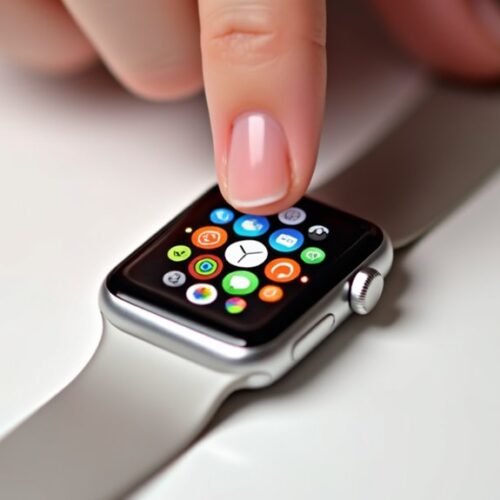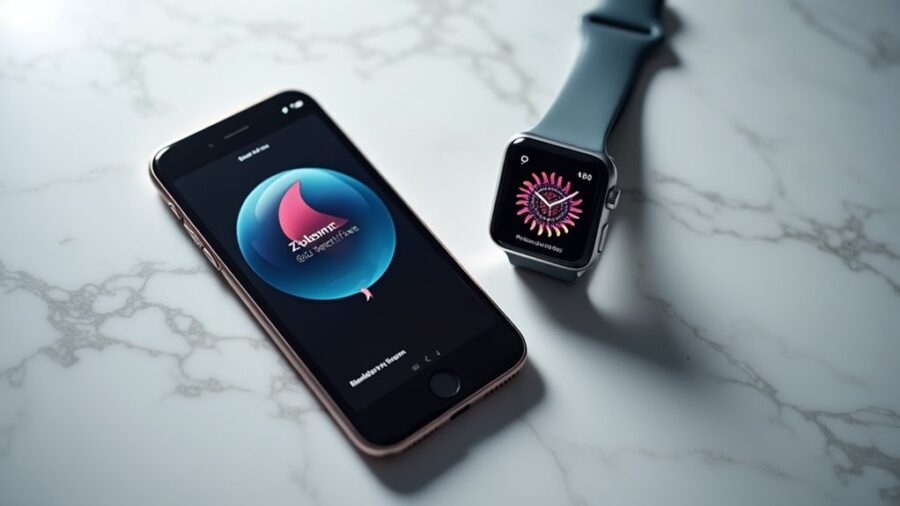
Można zastąpić standardową tarczę zegarka osobistym zdjęciem lub animowaną Memoji. Proces wykorzystuje aplikację Apple Watch na iPhonie lub sam zegarek i obejmuje wybór, kadrowanie oraz dodawanie komplikacji. Prosty na start, może wymagać poprawek dotyczących wyrównania i wydajności. Poniższe kroki pokazują, jak stworzyć, dostosować i rozwiązać problemy, aby uzyskać dopracowany efekt.
Wybierz między zdjęciem a memoji
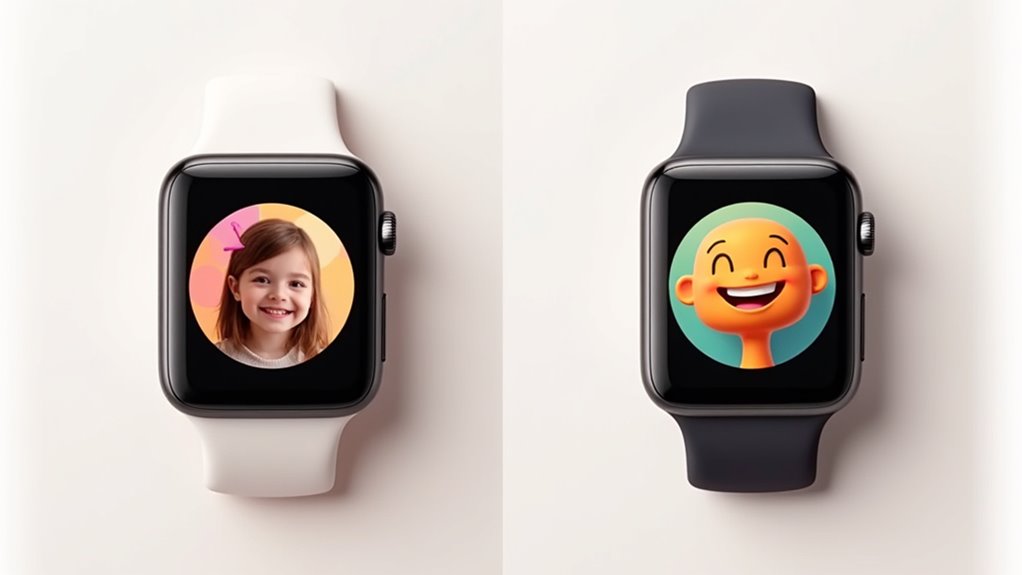
Użytkownicy wybierają między tarcza ze zdjęciem, która wyświetla nieruchome zdjęcie lub wybrane obrazy z albumu, a twarzą Memoji, która pokazuje animowanego, dostosowywalnego awatara; decyzja zależy od tego, czy wolą osobiste zdjęcie czy stylizowaną, ekspresyjną postać. Opcja zdjęcia kładzie nacisk na znajomość i detale, idealna dla portretów, krajobrazów lub ważnych chwil. Może być statyczna lub przechodzić przez kolejne obrazy, a kontrast i kadrowanie wpływają na czytelność czasu i komplikacji. Opcja Memoji stawia na osobowość i ruch, oferując żywe kolory i uproszczone formy, które mogą poprawić czytelność na małych ekranach. Weź pod uwagę widoczność, estetyczną spójność z paskami zegarka i strojem oraz wpływ na baterię wynikający z animacji. Ostateczny wybór to równowaga między wartością emocjonalną, klarownością informacji a pożądanym efektem wizualnym, a ostateczna decyzja zależy od preferencji użytkownika.
Wybierz lub utwórz Memoji
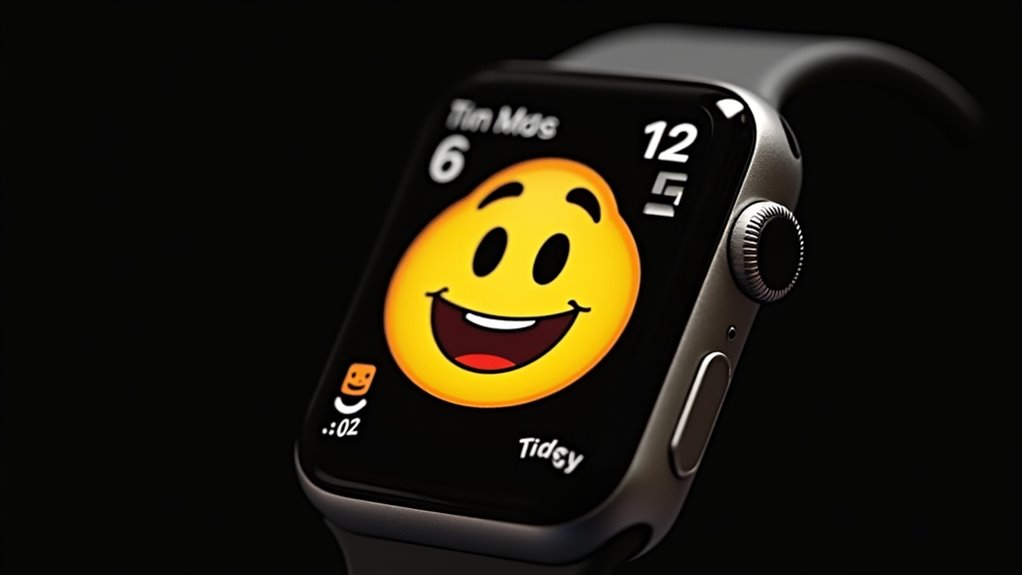
Użytkownik może wybrać istniejące Memoji ze swojej kolekcji do natychmiastowego użycia. Alternatywnie może utworzyć nowe Memoji za pomocą edytora Memoji na urządzeniu. Zarówno przy wyborze, jak i tworzeniu, opcje pozwalające dostosować cechy twarzy, akcesoria i styl sprawiają, że tarcza zegarka odzwierciedla osobiste preferencje.
Wybierz istniejące Memoji
To, jak wybrać istniejącego Memoji, zależy od tego, czy wolisz gotową postać, czy potrzebujesz stworzyć własną. Użytkownik przegląda dostępne Memoji w aplikacji Wiadomości na iPhonie lub w Memoji gallery, wybierając postać, która odpowiada pożądanemu stylowi i wyrazowi twarzy. Należy zwrócić uwagę na odcień skóry, dodatki i włosy dla zapewnienia czytelności na małym ekranie zegarka. Po wyborze, Memoji można przypisać jako wariant tarczy zegarka, który zachowuje wybrany wyraz twarzy i kolor tła. Zaleca się przetestować wygląd przy różnych rozmiarach tarczy i przy różnych komplikacjach, aby zagwarantować czytelność. Jeśli istnieje kilka Memoji, priorytet należy nadać temu, które odzwierciedla zamierzony nastrój i jest czytelne na pierwszy rzut oka. Szybko dostosuj kontrasty kolorów i usuń nadmierne elementy, aby poprawić widoczność.
Utwórz nowe Memoji
Dlaczego warto utworzyć nowy Memoji zamiast używać istniejącego? Nowy Memoji pozwala użytkownikowi wykreować tożsamość dopasowaną do motywu tarczy zegarka i gwarantuje unikatowość na tarczy. Aby utworzyć Memoji, użytkownik otwiera Wiadomości lub edytor Memoji w Ustawieniach, stuknięciem przycisku dodawania (+) wybiera dodaj, a następnie postępuje zgodnie z prowadzącymi wskazówkami, aby wprowadzić podstawowe dane identyfikacyjne. Po utworzeniu Memoji zapisuje się na urządzeniu i pojawia się obok istniejących opcji podczas wybierania tarczy zegarka. Utworzenie jest odwracalne; Memoji można później edytować lub usuwać. Utwórz je, gdy chcesz mieć wyróżniający się awatar, który łatwo rozpoznać na pierwszy rzut oka, i użyj go od razu.
- Otwórz Wiadomości lub Ustawienia, aby rozpocząć
- Stuknij +, aby dodać nowe Memoji
- Zapisz i potwierdź dostępność
Dostosuj funkcje i styl
Zaczyna się od wyboru istniejącego Memoji lub stworzenia nowego, następnie dostosowuje się podstawowe cechy — odcień skóry, włosy, oczy, zarost i dodatki — używając edytora z uporządkowanymi panelami.
| Nastrój | Kolor | Dodatek |
|---|---|---|
| Zabawny | Żółty | Okulary |
| Spokojny | Niebieski | Kapelusz |
Użytkownik wybiera mimikę, nakrycia głowy, okulary i akcenty kolorystyczne, aby oddać nastrój; subtelne zmiany zmieniają postrzeganą osobowość na tarczy zegarka. Uwaga na skalę i kontrast gwarantuje czytelność na pierwszy rzut oka. Po sfinalizowaniu cech, podglądy pokazują dynamiczne pozy i tła; regulacje dopracowują widoczność w połączeniu z komplikacjami. Eksport stosuje Memoji jako tarczę zegarka, zachowując animację tam, gdzie jest obsługiwana. Efekt to kompaktowy, ekspresyjny awatar dopasowany do stylu i kontekstu, zapewniający natychmiastowe rozpoznanie i rezonans emocjonalny. Preferencje synchronizują się między urządzeniami, zapewniając spójność między nadgarstkiem, telefonem i tabletem na co dzień.
Wybierz idealne zdjęcie
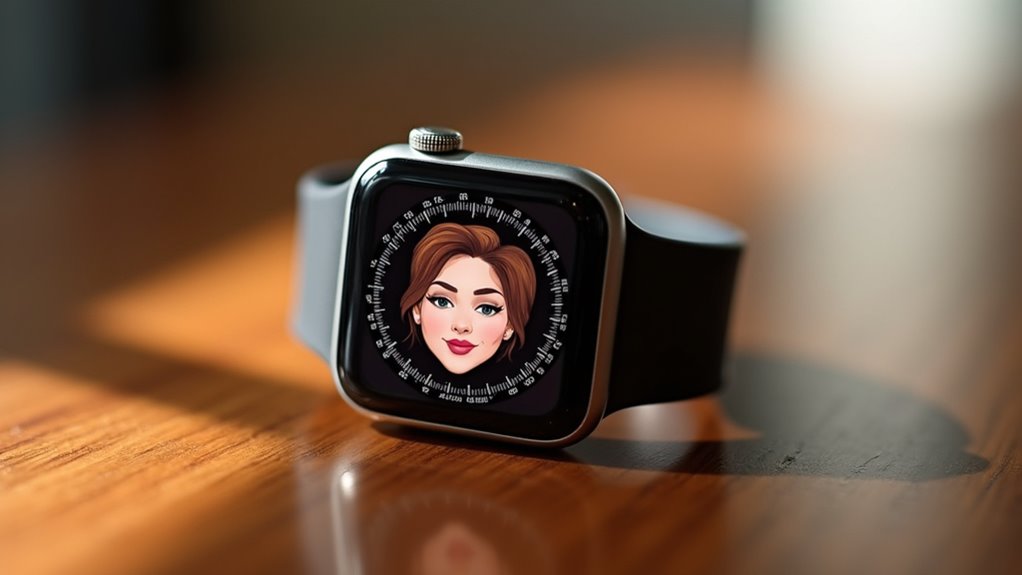
A starannie dobrane zdjęcie równoważy motyw, kontrast i kompozycję tak, by godzina pozostawała czytelna, a obraz był odczytywany jednoznacznie na pierwszy rzut oka. Autor zaleca wybieranie zdjęć z jednym punktem centralnym, minimalnie zajętym tłem oraz naturalnym oświetleniem. Twarze dobrze się sprawdzają, gdy są wyśrodkowane, ale unikaj ciasnych ujęć, które zasłaniają komplikacje zegarka. Krajobrazy mogą wprowadzać fakturę, nie odciągając uwagi od cyfr; preferuj sceny z zakresami tonów średnich zamiast skrajnych przepaleń czy głębokich cieni. Zdjęcia o wysokiej rozdzielczości lepiej skalują się i zachowują szczegóły na małym wyświetlaczu. Obrazy z komplementarnymi paletami kolorów poprawiają czytelność. Unikaj zdjęć z tekstem, wyrazistymi wzorami lub zatłoczonych scen grupowych.
> Wybieraj jednoogniskowe, wysokiej rozdzielczości zdjęcia z neutralnym tłem i zrównoważonym kontrastem, aby tarcze zegarków były wyraźne i czytelne.
- Pojedynczy punkt centralny
- Miękkie, neutralne tła
- Ciepłe, naturalne światło
Na koniec przetestuj zdjęcie na urządzeniu, aby zweryfikować jego klarowność i czytelność w codziennych warunkach oglądania.
Dostosuj kadrowanie i powiększenie
To, jak obraz jest kadrowany i powiększany, decyduje o tym, co pojawia się za wskazówkami zegarka i czy czas pozostaje czytelny. Użytkownik może szczypać, aby powiększyć i przesuwać, skupiając się na twarzach lub istotnych detalach, jednocześnie unikając zatłoczonych obszarów, które zasłaniają cyfry i wskazówki. Subtelne powiększenie zmniejsza rozproszenie; ciasne kadrowanie podkreśla temat, ale ryzykuje ukrycie znaczników czasu. Tryb podglądu pokazuje rzeczywiste położenie wskazówek i maskowanie krawędzi, więc dostosowania można powtarzać, aż osiągnie się równowagę między estetyką a czytelnością. Opcje reset i cofnij przywracają oryginalne kadrowanie. Gdy pożądanych jest kilka wariantów, zapisanie każdego przycięcia jako oddzielnej tarczy zachowuje różne kompozycje. Zwracanie uwagi na kontrast, centralną kompozycję i pustą przestrzeń zapewnia zarówno efekt wizualny, jak i praktyczną czytelność. Małe poprawki robią dużą różnicę.
Dodaj i skonfiguruj komplikacje
Właściciel zegarka wybiera typy komplikacji, aby dodać odpowiednie dane do zdjęcia lub twarzy Memoji, takie jak pierścienie aktywności, pogoda lub wydarzenia z kalendarza. Przypisuje każdą komplikację do dostępnych pól na tarczy, priorytetyzując, które informacje powinny być najbardziej widoczne. Na koniec dopracowuje pozycje i rozmiary, aby nie zasłaniać zdjęcia, jednocześnie zachowując czytelność komplikacji.
Wybierz typy komplikacji
Użytkownicy powinni wybrać typy komplikacji, które pasują do układu tarczy zegarka i pożądanych szybkodostępnych informacji. Użytkownik wybiera komplikacje, które przekazują istotne dane na pierwszy rzut oka: pierścienie aktywności, wydarzenia w kalendarzu, podsumowania pogody, timery lub poziom baterii. Preferencje powinny równoważyć gęstość informacji i czytelność, tak aby zdjęcie lub Memoji pozostały widoczne.
Do często używanych kategorii komplikacji należą:
- Metryki aktywności i zdrowia (kroki, tętno, pierścienie)
- Elementy związane z czasem (zegar światowy, nadchodzące wydarzenia, timery)
- Dane użytkowe (poziom baterii, warunki pogodowe, stoper)
Wybór zależy od codziennych potrzeb; harmonogram pracy faworyzuje kalendarz i timery, rutyny fitness — aktywność i tętno, a podróże — zegar światowy. Użytkownik może usuwać lub zastępować komplikacje, aby z czasem dopracować ich przydatność.
Dostosuj położenia komplikacji
Gdzie powinny być umieszczone komplikacje, aby zabezpieczyć zdjęcie lub Memoji przy jednoczesnym zachowaniu czytelności i łatwości stuknięć? Przewodnik zaleca ustawianie komplikacji z dala od głównego obiektu: rogi, krawędzie lub obwód zmniejszają nakładanie się na twarze lub punkty centralne. Użyj jednej małej komplikacji przy którymś z czterech rogów lub jednej komplikacji na dole, aby szybko wyświetlić informacje bez zasłaniania obrazu. Priorytetem jest czytelność — wybieraj style o wysokim kontraście i testuj obszary dotyku; powiększaj rozmiar tylko wtedy, gdy nie zasłoni to kluczowych elementów wizualnych. Gdy potrzebnych jest kilka komplikacji, układaj je pionowo lub stosuj kompaktowe okrągłe rozmieszczenia, aby zminimalizować ingerencję. Dostosuj pozycje na zegarku lub sparowanym telefonie, podglądając zmiany w typowym oświetleniu. Finalizuj ustawienia tak, by zachować równowagę między estetyką, widocznością a dostępnością dotykową. Okresowo wracaj do ustawień, by je w razie potrzeby dopracować.
Ustaw tarczę swojego Apple Watcha
Aby ustawić zdjęcie lub Memoji jako tarcza zegarka na Apple Watch, użyj sparowanego iPhone’a w aplikacji Watch lub samego zegarka, aby wybrać Zdjęcia lub Memoji z Galerii tarcz, wybrać żądane zdjęcie lub postać, zmodyfikować układ i komplikacje, a następnie dodać tarczę do zegarka. Proces kończy się zsynchronizowaniem wyborów z urządzeniem, sprawdzeniem podglądu i stuknięciem Dodaj lub Ustaw jako bieżącą tarczę. Użytkownicy mogą tworzyć wiele tarcz, przełączać je za pomocą zegarka i później edytować każdą w celu uzyskania różnych wyglądów. Poniższe wskazówki wizualne pomagają wyobrazić sobie końcowy efekt:
- Pełnoekranowe zdjęcie przycięte do okrągłego wyświetlacza.
- Memoji wyśrodkowane z animowanymi wyrazami twarzy.
- Spersonalizowane komplikacje rozmieszczone wokół obrazu.
Dostosowania podglądu gwarantują odpowiednią kompozycję, czytelność i klarowność.
Rozwiązywanie typowych problemów
Dlaczego wybrane zdjęcie lub Memoji czasami nie pojawia się lub nie renderuje poprawnie jako tarcza zegarka? Urządzenie może odrzucić niezgodne formaty, niską rozdzielczość, opóźnienia synchronizacji iCloud lub błędy oprogramowania. Użytkownik powinien sprawdzić wersję watchOS, format zdjęcia i status synchronizacji. Ponowne uruchomienie urządzeń często rozwiązuje przejściowe problemy. Jeśli problemy będą się powtarzać, usuń i dodaj ponownie tarczę albo odtwórz Memoji.
| Problem | Prawdopodobna przyczyna | Działanie |
|---|---|---|
| Pusta tarcza | Opóźnienie synchronizacji | Przełącz Bluetooth, poczekaj |
| Zniekształcone zdjęcie | Niska rozdzielczość/przycinanie | Użyj zdjęcia o wyższej rozdzielczości, dopasuj przycinanie |
| Memoji nieanimowane | Ograniczenia systemu | Zaktualizuj watchOS, ponownie zsynchronizuj |
Jeśli problem nadal występuje, skontaktuj się z Apple Support lub odwiedź autoryzowany punkt serwisowy; przed poważniejszymi zmianami wykonaj kopię zapasową. Logi i zrzuty ekranu pomagają technikom szybciej zdiagnozować problem. Regularnie utrzymuj oprogramowanie aktualne i, jeśli to możliwe, ograniczaj komplikacje związane z aplikacjami firm trzecich.
Najczęściej zadawane pytania
Czy mogę udostępnić własną tarczę innym użytkownikom?
Tak, można udostępnić własną tarczę innym użytkownikom przez udostępnienie konfiguracji (Wiadomości, AirDrop, link). Proces obejmuje wybór tarczy, stuknięcie Udostępnij i wysłanie; zdjęcia wymagają zgody właściciela oraz kompatybilność urządzeń i wersje systemu mają znaczenie przed udostępnieniem.
Czy Tarcza Synchronizuje Się Automatycznie Z Innym Apple Watch?
Tarcza nie synchronizuje się automatycznie z innym Apple Watch. Użytkownik musi ręcznie udostępnić lub ponownie skonfigurować tarczę przez iPhone’a; niektóre ustawienia i komplikacje trzeba ustawić osobno na każdym zegarku. Niektóre komplikacje mogą jednak synchronizować się.
Czy zdjęcie tarczy wpływa na żywotność baterii?
Nie. Zdjęcie tarczy zazwyczaj wpływa minimalnie na żywotność baterii; większy wpływ mają jasne, dynamiczne lub animowane tarcze oraz częste podświetlenia ekranu i aktywne komplikacje. Różnica jest zauważalna tylko przy intensywnych animacjach i częstym podświetlaniu ekranu.
Jak przywrócić domyślną tarczę zegarka?
Domyślna tarcza przywraca się, otwierając aplikację Zegarek na telefonie, wybierając tarcze, odnajdując standardową opcję i stukając przywróć; na samym zegarku można długo nacisnąć tarczę i wybrać domyślną, potwierdzając zmianę oraz synchronizując urządzenia, jeśli to konieczne.
Czy Memoji Tarczy Reaguje Na Powiadzenia I Animuje Się?
Tak. Tarcza Memoji reaguje: animuje się przy interakcjach (stuknięcia, komplikacje) i przy wybranych powiadomieniach, zmieniając wyraz twarzy i ruchy, lecz nie każde powiadomienie uruchamia pełną animację. Może też reagować na funkcje zdrowotne i treningi subtelnie.