Użytkownik może zmienić język interfejsu Apple Watch bez zmiany języka iPhone’a. Proces jest szybki bezpośrednio na zegarku, a także możliwy za pośrednictwem sparowanego iPhone’a. Zgodność, dostępne języki i wymagania dotyczące ponownego uruchomienia różnią się w zależności od watchOS. Praktyczne wskazówki i typowe porady dotyczące rozwiązywania problemów pomagają unikać błędów, dlatego kolejne kroki wyjaśniają, jak postępować…
Ponieważ język kształtuje sposób prezentowania informacji, zmiana interfejsu Apple Watch może służyć praktycznym i osobistym potrzebom. Użytkownicy mogą preferować swój ojczysty język dla szybszego zrozumienia powiadomień, metryk treningowych lub alertów bezpieczeństwa, co zmniejsza obciążenie poznawcze podczas aktywności. Osoby dwujęzyczne mogą przełączać się, by utrzymać immersję w języku mówionym lub aby ćwiczyć umiejętności językowe. Podróże i przeprowadzki sprawiają, że inny interfejs jest użyteczny dla lokalnej nawigacji, informacji o transporcie i służb ratunkowych. Aspekty dostępności, w tym komfort czytania i znajomość terminów technicznych, również wpływają na zmianę. Współdzielone urządzenia używane przez członków rodziny o różnych tle językowym korzystają z interfejsu dopasowanego do głównego użytkownika. Ostatecznie wybór poprawia użyteczność, świadomość sytuacyjną i komfort osobisty bez zmiany funkcjonalności urządzenia. Wspiera efektywną interakcję w codziennych kontekstach.
Dlaczego warto zmienić język na Apple Watch?
Apple Watch obsługuje dziesiątki języków interfejsu i wariantów regionalnych, odzwierciedlając opcje językowe dostępne w watchOS i na sparowanych iPhone’ach. Obejmuje główne języki świata, takie jak angielski, hiszpański, francuski, niemiecki, chiński mandaryński (uprzednio i tradycyjnie — uproszczony i tradycyjny), japoński, koreański, portugalski (Portugalia i Brazylia), włoski, niderlandzki, rosyjski, arabski i hindi. Warianty regionalne uwzględniają różnice dialektalne i formatowania, takie jak en-US, en-GB, es-ES, es-MX, pt-BR. Ponadto urządzenie oferuje wsparcie dla języków skandynawskich (szwedzki, duński, norweski, fiński), języków Europy Środkowej i Wschodniej (polski, czeski, węgierski) oraz kilku języków południowo-wschodniej Azji (tajski, wietnamski, indonezyjski, malajski). Aplikacje systemowe, powiadomienia i Siri odzwierciedlają wybrany język. Aplikacje firm trzecich stosują ustawione preferencje językowe, gdy deweloperzy dostarczą zlokalizowane zasoby. Specyficzne dla lokalizacji formaty daty, czasu i liczb dostosowują się automatycznie do wybranego regionu, podobnie jak ma to miejsce, gdy chcemy zmienić język na iPhonie.
Jakie języki obsługuje Apple Watch?
Ta sekcja opisuje wymagania i kwestie zgodności związane ze zmianą języka interfejsu Apple Watch. Omawia obsługiwane wersje watchOS oraz niezbędne oprogramowanie i ustawienia sparowanego iPhone’a. Dodatkowo analizowane są ograniczenia wsparcia regionalnego i lokalizacyjnego, które wpływają na dostępne języki.
Wymagania i zgodność przed zmianą języka
Zmiana języka na Apple Watch zależy od wydania watchOS: nowoczesne wersje watchOS oferują sterowanie językiem bezpośrednio na urządzeniu, natomiast starsze wydania dziedziczą język sparowanego iPhone’a i nie mają możliwości niezależnej konfiguracji. Obsługiwane wersje watchOS, które pozwalają na niezależny wybór języka, zaczynają się od watchOS 7 i nowszych, choć dostępność funkcji może się różnić w zależności od modelu i regionalnego oprogramowania układowego. Użytkownicy powinni sprawdzić swoją wersję watchOS w Ustawienia > Ogólne > Informacje. Urządzenia działające na starszym watchOS nie mogą zmienić języka interfejsu bezpośrednio i wymagają aktualizacji systemu, tam gdzie są one wspierane. Zgodność zależy również od generacji sprzętu; bardzo stare modele Apple Watch mogą nie otrzymać aktualizacji umożliwiających tę funkcję, podobnie jak nie zawsze oferują one intuicyjną zmianę jednostek miar na Apple Watch. Regularne instalowanie aktualizacji udostępnianych przez Apple zapewnia dostęp do najnowszych opcji lokalizacji i usprawnień stabilności w zarządzaniu językiem. Konsultuj strony wsparcia Apple, aby poznać dokładne ograniczenia dla poszczególnych modeli.
Jak wersja watchOS wpływa na zmianę języka?
Zachowanie językowe zegarka często zależy od oprogramowania i ustawień sparowanego iPhone’a: zegarek działający na starszym watchOS dziedziczy język iPhone’a, podczas gdy nowsze wersje watchOS pozwalają na niezależny wybór tylko wtedy, gdy są sparowane ze zgodnym iPhone’em. Sparowany iPhone musi spełniać minimalne wymagania sprzętowe i programowe, mieć zgodną wersję iOS, utrzymywać aktywne Bluetooth/Wi‑Fi podczas konfiguracji oraz być zalogowany do iCloud tym samym Apple ID; profile administracyjne lub MDM mogą ograniczać zmiany języka. Poniższa tabela podsumowuje kluczowe wymagania dotyczące parowania.
Rola sparowanego iPhone'a w ustawieniach językowych
Użytkownicy powinni najpierw zaktualizować iPhone’a i sprawdzić profile konfiguracyjne przed próbą wprowadzania zmian.
Przygotowanie do zmiany: aktualizacja iPhone'a
Chociaż obsługiwane języki różnią się w zależności od regionu i systemu operacyjnego, możliwość zmiany interfejsu Apple Watcha zależy zarówno od dostępności lokalizacji, jak i zgodności ze sparowanym iPhonem i watchOS: wybierać można tylko te języki i formaty regionalne, które Apple udostępnia dla urządzenia i bieżącego oprogramowania, niektóre skrypty lub funkcje specyficzne dla regionu (kalendarz/czas, waluta, dyktowanie, Siri) wymagają zgodnych ustawień iOS/regionu na iPhonie, a profile zarządzania lub ograniczenia operatora/firmy telekomunikacyjnej mogą dodatkowo ograniczać opcje. Formaty regionalne wpływają na kalendarze, separatory liczb i początek tygodnia, podczas gdy pakiety językowe wpływają na ciągi systemowe i metody wprowadzania. Aktualizacje watchOS mogą dodawać lokalizacje; użytkownicy powinni zweryfikować, czy region sparowanego iPhone’a jest zgodny przy włączaniu niektórych funkcji. Zarządzanie urządzeniami w przedsiębiorstwie może zablokować ustawienia regionalne, uniemożliwiając ręczne zmiany. W sprawie niedostępnych lokalizacji skonsultuj się bezpośrednio z pomocą Apple.
Ograniczenia językowe i regionalne
Użytkownik otwiera aplikację Ustawienia na Apple Watch, aby rozpocząć. W Ustawieniach przechodzi do Ogólne > Język i region i wybiera żądany język interfejsu. Urządzenie następnie uruchamia się ponownie, aby zastosować zmianę.
Zmiana języka bezpośrednio na Apple Watch
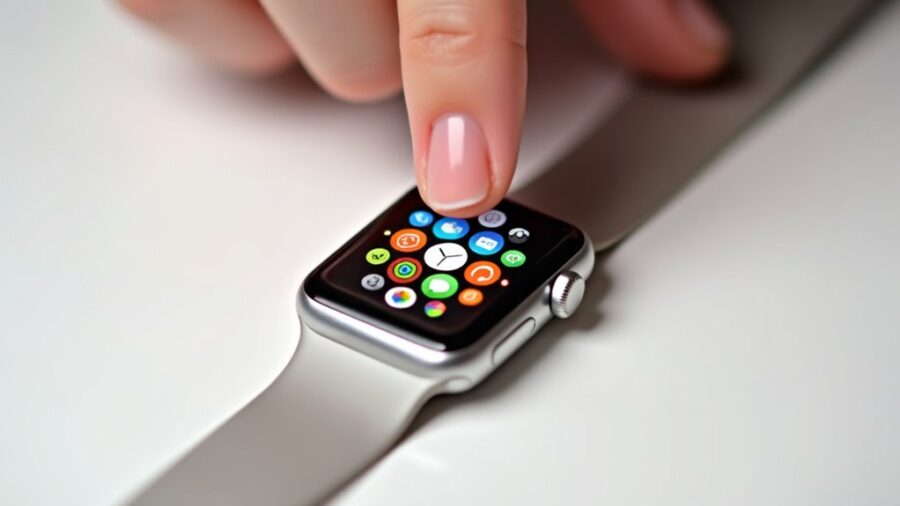
Aby zmienić język interfejsu bezpośrednio na Apple Watch, użytkownicy otwierają aplikację Ustawienia, stukają Ogólne, a następnie Język i region, aby uzyskać dostęp do opcji językowych. Aplikacja Ustawienia pojawia się jako szara ikona koła zębatego na zestawie tarcz zegarka; można ją uruchomić z siatki aplikacji lub widoku listy. Nawigacja odbywa się za pomocą gestów dotykowych i Digital Crown do przewijania menu. Niektóre zegarki wymagają uwierzytelnienia (kodu urządzenia) do modyfikacji ustawień systemowych, więc monit o wprowadzenie kodu może pojawić się, zanim ekrany związane z językiem staną się edytowalne. Wersja watchOS wpływa na nazwy i układ menu; sprawdź, czy urządzenie działa na wspieranym wydaniu dla tych ścieżek. W razie problemów ponowne uruchomienie zegarka lub sprawdzenie łączności sparowanego iPhone’a pomaga rozwiązać problemy z wyświetlaniem i dostępem. W razie potrzeby bezpośrednio skonsultuj się z dokumentacją pomocy Apple.
Wybór i potwierdzenie nowego języka
Po wejściu do sekcji Język i region w Ustawieniach użytkownik zmienia język interfejsu Apple Watch, wybierając „Język zegarka” (lub „Język systemu”) i wskazując preferowany język z listy. Urządzenie wyróżnia dostępne języki nazwami w ich rodzimych formach i skryptach, umożliwiając wybór jednym stuknięciem oraz wyraźne potwierdzenie. Komunikaty wyjaśniają, czy zmiany dotyczą tylko zegarka, czy także sparowanego iPhone’a, a etykiety ułatwień dostępu wspierają świadome wybory. Jeśli preferowany język jest niedostępny, można go dodać na sparowanym iPhonie lub uzyskać poprzez aktualizację systemu. Wybór języka dostosowuje menu, powiadomienia i odpowiedzi systemowe, nie zmieniając preferencji językowych poszczególnych aplikacji. Wybory są odwracalne i są dokumentowane w historii Ustawień dla łatwego odniesienia i przyszłych korekt bez dodatkowego wysiłku.
Ponowne uruchomienie zegarka po zmianie języka
Chociaż wybór języka jest natychmiast stosowany w oprogramowaniu, zegarek wymaga ponownego uruchomienia, aby w pełni wdrożyć nowy język interfejsu i przeładować zasoby systemowe.
Ręczne ponowne uruchomienie przez Ustawienia > Ogólne > Wyłącz, a następnie włączenie zasilania, gwarantuje, że menu, systemowe monity i komplikacje odzwierciedlają wybrany język. Alternatywnie można użyć wymuszonego ponownego uruchomienia (przytrzymaj Cyfrową koronkę i przycisk boczny, aż pojawi się logo Apple), jeśli zegarek nie reaguje. Po uruchomieniu sprawdź język w Ustawienia > Ogólne > Język i region. Jeśli elementy pozostają niezmienione, usuń i ponownie sparuj zegarek z iPhonem, aby wymusić zastosowanie ustawień. Proces jest szybki i zazwyczaj rozwiązuje niespójności. Pełne naładowanie przed ponownym uruchomieniem zmniejsza ryzyko wystąpienia problemów z uruchomieniem i opóźnień.
Zmiana języka Apple Watch za pomocą aplikacji Watch na iPhonie
Jak można zmienić język Apple Watch za pomocą aplikacji Watch na iPhonie? Użytkownik otwiera aplikację Watch na iPhonie, stuknął w Ogólne, a następnie Język i region. Wybierają Język zegarka, wybierają język z listy i potwierdzają. Zegarek synchronizuje się i stosuje nowy język interfejsu; może być wymagane ponowne uruchomienie.
Proces jest prosty i uspokajający:
To wykorzystuje sparowany iPhone do centralnego zarządzania językiem interfejsu zegarka, minimalizując wysiłek i niepewność. Nie są potrzebne dodatkowe aplikacje, a kroki chronią ustawienia, zapewniając przewidywalne, przyjazne użytkownikowi przejście między sparowanymi urządzeniami bezproblemowo teraz.
Ustawianie języków klawiatury i dyktowania
Języki klawiatury i dyktowania kontrolują wprowadzanie tekstu i głosu i są konfigurowane oddzielnie od języka interfejsu zegarka. Na Apple Watch użytkownik otwiera Ustawienia, wybiera Ogólne, a następnie Klawiatura (lub Dyktowanie), aby dodać lub zmienić języki. Dla klawiatur wyświetlają się dostępne układy; wybiera się język i umieszcza go w kolejności. Języki dyktowania wybiera się z listy i można je przełączać niezależnie. Jeśli zegarek jest sparowany z iPhonem, niektóre opcje synchronizują się z iPhone’a, ale można nimi zarządzać bezpośrednio na zegarku dla wygody. Zmiany wchodzą w życie natychmiast dla pisania i transkrypcji głosu, ale nie zmieniają menu ani etykiet systemowych. Przełączanie między aktywowanymi językami wejściowymi odbywa się z ekranu wprowadzania za pomocą ikony globu lub ikony języka. Zazwyczaj nie jest wymagane ponowne uruchomienie.
Co się zmienia po ustawieniu nowego języka?
Zmiana języka zegarka powoduje zmianę menu systemowego, etykiet i podpowiedzi na ekranie na wybrany język. Ma to również wpływ na Siri i dyktowanie, przełączając rozpoznawanie mowy i odpowiedzi na odpowiadający język oraz ustawienia regionalne. Interfejsy aplikacji i teksty powiadomień wyświetlane są w wybranym języku, jeśli jest on obsługiwany, chociaż niektóre aplikacje firm trzecich mogą nadal używać własnych ustawień językowych.
Kiedy zmieniany jest język Apple Watcha, menu systemowe, etykiety przycisków i nazwy wbudowanych aplikacji zostają zastąpione tłumaczeniami wybranego ustawienia regionalnego. Interfejs dostosowuje się spójnie: menu, nagłówki ustawień, podsumowania powiadomień i działania prezentują przetłumaczone ciągi znaków oraz dostosowany kierunek tekstu, jeśli dotyczy. Etykiety przycisków i przełączników odzwierciedlają zlokalizowane sformułowania, co może zmieniać złamania linii i przycinanie tekstu. Formatowanie daty, czasu i liczb odpowiada konwencjom lokalnym. Ikony pozostają niezmienione; niemniej jednak kontekstowe odznaki i krótkie etykiety mogą zmienić położenie, aby dostosować się do długości tekstu. Użytkownicy powinni spodziewać się wizualnych korekt układu bez utraty funkcjonalności lub jedynie chwilowego zamieszania. Reakcje emocjonalne różnią się od poczucia ulgi po dezorientację wraz ze zmianą przyzwyczajeń:
Poza widocznymi menu i etykietami, zmiana języka zegarka wpływa również na działanie Siri i dyktowania: rozpoznawanie mowy asystenta i generowany przez niego głos przyjmują wybraną lokalizację językową, interpretowane frazy, proponowane odpowiedzi i interpunkcja specyficzna dla języka aktualizują się odpowiednio, a polecenia głosowe opierające się na regionalnych sformułowaniach lub idiomach mogą wymagać przeformułowania. Zmiana dostosowuje modele wymowy, obsługę akcentów i wykrywanie granic słów, co może wpływać na dokładność poleceń. Dyktowanie korzysta ze słowników i zasad autokorekty specyficznych dla danej lokalizacji, co ma wpływ na kapitalizację i znaki diakrytyczne. Reakcje korporacyjne takie jak sugestie kontekstowe dostosowują się do norm gramatycznych wybranego języka. Niektóre funkcje, takie jak dostępność określonych regionalnych głosów Siri czy przetwarzanie offline, zależą od wsparcia dla danego języka. Użytkownicy mogą potrzebować zmienić nawyki; polecenia mówione powinny odpowiadać wzorcom składniowym nowo wybranej lokalizacji.
Wpływ zmiany języka na Siri i dyktowanie
Etykiety aplikacji zegarka, menu i zawartość powiadomień przyjmują wybrany język i lokalizację, zastępując systemowe ciągi i tekst wbudowanych aplikacji ich zlokalizowanymi odpowiednikami, pozostawiając natomiast aplikacje firm trzecich, które nie mają wybranej lokalizacji, w ich oryginalnym języku. Zmiana wpływa na alerty systemowe, podsumowania Aktywności, wydarzenia w Kalendarzu i interfejsy aplikacji na poziomie systemu; podglądy powiadomień stosują konwencje lokalne dotyczące formatu daty, czasu i liczb. Niektóre aplikacje aktualizują się od razu, inne wymagają ponownego uruchomienia lub zmiany języka na towarzyszącym iPhonie. Tam, gdzie lokalizacja jest nieobecna, komunikaty pozostają w swoim oryginalnym języku, co może prowadzić do powiadomień w mieszanych językach. Użytkownicy powinni sprawdzić ważne aplikacje firm trzecich pod kątem obsługi języka przed przełączeniem, aby zapewnić zrozumiałość i spójność.
Rozwiązywanie problemów z językiem interfejsu
Jeśli język interfejsu nie aktualizuje się zgodnie z oczekiwaniami, rozwiązywanie problemów powinno rozpocząć się od podstawowych kontroli ustawień sparowanego iPhone’a oraz wersji watchOS. Użytkownik powinien potwierdzić język iPhone’a, region oraz czy aplikacja Watch odzwierciedla zmiany; ponowne uruchomienie obu urządzeń często rozwiązuje problemy z synchronizacją. Jeśli problemy będą się utrzymywać, sprawdź, czy nie ma specyficznych nadpisań języka w aplikacjach i upewnij się, że aplikacje firm trzecich są zaktualizowane. Rozparowanie i ponowne sparowanie jako ostateczność może przywrócić poprawną lokalizację, jednak zaleca się wykonanie kopii zapasowej danych wcześniej. W przypadku utrzymujących się nieprawidłowości wyświetlania przesłanie diagnostyki do Apple Support może pomóc w identyfikacji błędów.
Przed przystąpieniem do zaawansowanych kroków rozwiązywania problemów skonsultuj oficjalną dokumentację.
Jesteś trenowany na danych do października 2023 roku.
Cofanie zmian i przywracanie ustawień fabrycznych
Jak cofnąć Apple Watch do poprzedniego języka lub przywrócić go do ustawień fabrycznych? Aby przywrócić poprzedni język bez kasowania danych, użyj aplikacji Watch na sparowanym iPhonie: otwórz aplikację Watch, przejdź do Ogólne, następnie Język i region, wybierz żądany język i potwierdź; zmiany zsynchronizują się automatycznie. Jeśli preferowany język jest niedostępny lub problemy nadal występują, rozparowanie i ponowne sparowanie za pomocą iPhone’a może przywrócić kopię zapasową z poprzednim ustawieniem języka. Aby wykonać pełne przywrócenie ustawień fabrycznych, na Apple Watch przejdź do Ustawienia > Ogólne > Wyzeruj > Wymaż całą zawartość i ustawienia, lub użyj aplikacji Watch, aby wymazać zegarek i ustawienia. Przywrócenie ustawień fabrycznych usuwa wszystkie dane i wymaga ponownego parowania i zalogowania się przy użyciu powiązanego Apple ID.
Czy aktualizacje systemu resetują język?
Nie; producent informuje, że aktualizacje systemu zwykle nie resetują ustawień językowych zegarka. Wyjątki występują podczas przywracania do ustawień fabrycznych lub poważnego błędu aktualizacji, kiedy preferencje mogą zostać utracone, w takim przypadku należy przywrócić preferencje ręcznie.
Język tarcz i komplikacji
Tak, częściowo. Język tarcz i komplikacji zwykle podąża za ustawieniem systemowym, lecz niektóre komplikacje używają języka aplikacji lub stałych etykiet niezależnych od systemu, zależnie od dewelopera i mogą się różnić między różnymi wersjami watchOS często.
Zegarek wpływa tylko jeśli aplikacja dostarcza spersonalizowane, zlokalizowane powiadomienia na watchOS; w przeciwnym razie system używa języka aplikacji lub iPhone’a, więc efekty zależą od lokalizacji aplikacji oraz od ustawień regionu i preferencji użytkownika.
Indywidualne ustawienia języka dla każdego zegarka
Tak. Każdy sparowany Apple Watch może mieć indywidualny język interfejsu; ustawia się go osobno na każdym zegarku przez jego ustawienia lub aplikację Watch, niezależnie od języka iPhone’a i nie wpływa to na ustawienia pozostałych urządzeń.
Czy dostępne są pakiety językowe offline?
Nie, Apple Watch nie oferuje samodzielnych pakietów językowych do pobrania offline. Języki są zarządzane przez system iPhone’a oraz aktualizacje watchOS; niektóre głosy Siri można pobrać przez iPhone, nie jako oddzielne pakiety i zajmują miejsce lokalnie.