Kiedy słuchawki Apple przestają się łączyć, często przywraca połączenie wykonanie twardego resetu. Procedura różni się w zależności od modelu i może szybko usunąć większość problemów z parowaniem. Typowe kroki obejmują umieszczenie wkładek w etui, użycie przycisku konfiguracyjnego i obserwowanie diody LED w celu sprawdzenia statusu. W następnej sekcji wyjaśniono instrukcje specyficzne dla modelu oraz dodatkowe rozwiązywanie problemów.
Dlaczego AirPods tracą połączenie? Rozłączają się z powodu zakłóceń, rozładowania baterii, usterki oprogramowania układowego lub problemów z parowaniem. Zakłócenia wynikają z zatłoczonych sieci Wi‑Fi, urządzeń Bluetooth lub przeszkód fizycznych zakłócających pasma 2,4/5 GHz. Niska bateria zmniejsza moc nadawania i powoduje nagłe przerwy w połączeniu. Nieaktualne lub uszkodzone oprogramowanie układowe może zaburzać procedurę ustanawiania połączenia Bluetooth, podobnie jak niekompletne parowanie lub konflikty wielu urządzeń, które priorytetowo łączą się z innym urządzeniem. Wady sprzętowe — wilgoć, uszkodzone anteny lub zabrudzone styki — również pogarszają łącza. Ustawienia oprogramowania, takie jak wyłączony Bluetooth, ograniczona aktywność w tle lub polityki usypiania urządzenia, dodatkowo przyczyniają się do problemu. Ekstremalne warunki środowiskowe i odległość poza linią wzroku osłabiają sygnały. Diagnoza wymaga sprawdzenia poziomów naładowania, ponownego uruchomienia urządzeń, aktualizacji oprogramowania układowego, przełączenia Bluetooth i wyeliminowania pobliskich zakłóceń bezprzewodowych przed rozważeniem naprawy lub resetu. Jeśli problemy będą się utrzymywać, skonsultuj się z pomocą techniczną Apple lub technikiem.
Dlaczego AirPods tracą połączenie?
Do rozwiązywania problemów z połączeniem, pierwszym krokiem powinno być ustalenie, który model AirPods mają, ponieważ AirPods nie łączą się z iPhonem w specyficzny sposób w zależności od wersji. Obejmuje to sprawdzenie numeru modelu w Ustawieniach lub na słuchawkach/opakowaniu, sprawdzenie etui ładującego pod kątem kontrolki stanu i konstrukcji zawiasu oraz porównanie cech fizycznych, takich jak długość trzonka i silikonowe końcówki. Poprawna identyfikacja zawęża prawdopodobne przyczyny i wskazuje odpowiednie rozwiązania.
Zidentyfikuj swój model AirPods
Numer modelu identyfikuje dokładną wersję AirPods i określa, które kroki rozwiązywania problemów oraz aktualizacje oprogramowania układowego mają zastosowanie. Należy zlokalizować numer modelu na każdym słuchawce lub w ustawieniach Bluetooth urządzenia, aby dopasować się do oficjalnych wskazówek Apple. Dokładna identyfikacja zapobiega stosowaniu niewłaściwych instrukcji resetowania lub przeoczeniu ograniczeń kompatybilności. Dla szybkiego odniesienia poniżej podano powszechne numery modeli oraz prostą wskazówkę emocjonalną.
Po identyfikacji postępuj zgodnie z krokami specyficznymi dla modelu z oficjalnej dokumentacji lub upoważnionego wsparcia, zwłaszcza jeśli problem dotyczy sytuacji, gdy jedna słuchawka AirPoda gra ciszej niż druga. W przypadku wątpliwości, skontaktuj się z Apple Support lub autoryzowanym serwisem, podając numer modelu i zaobserwowane zachowanie, aby uzyskać precyzyjne wskazówki. Zachowuj zapisy wykonanych kroków.
Po potwierdzeniu modelu słuchawek, kontrola etui ładującego pomaga zweryfikować kompletność zestawu AirPods i ujawnić numer modelu etui; numer ten często jest nadrukowany wewnątrz pokrywy lub na spodzie i zaczyna się od „A”, po którym następują cztery cyfry. Inspektor odnotowuje numer seryjny etui, zwykle w tej samej okolicy, aby móc odnieść go do zapisów gwarancyjnych i oprogramowania układowego. Elementy zewnętrzne takie jak kontrolka LED, położenie przycisku parowania, typ portu ładowania oraz stan zawiasu są sprawdzane pod kątem działania i uszkodzeń. Wewnętrzne styki ładujące oraz wkładki z pianki lub silikonu są oglądane i czyszczone, jeśli znajduje się na nich brud. Jeśli etui nie ładuje się lub nie utrzymuje połączenia, zaleca się wymianę kabli i przetestowanie na innym źródle zasilania przed skorzystaniem z opcji serwisowych.
Sprawdź etui ładujące i jego numer modelu
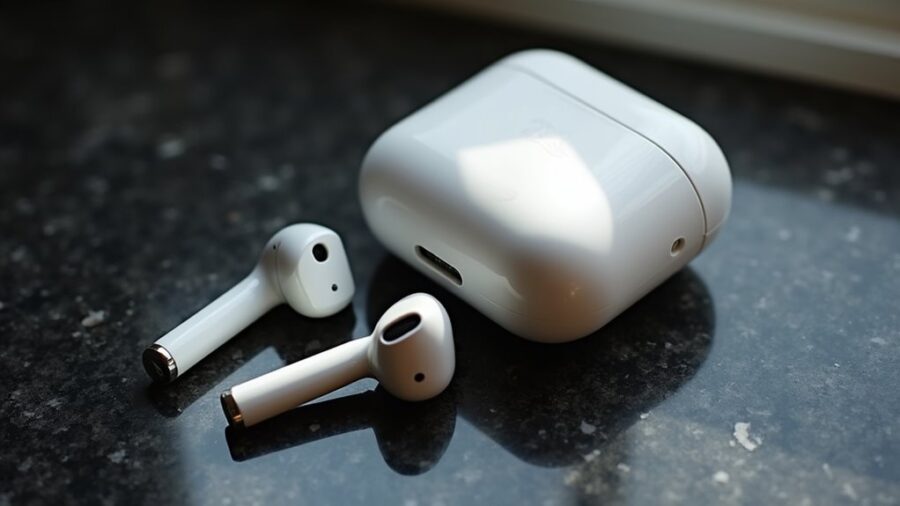
Porównanie kształtu etui, długości trzonka, silikonowych końcówek dousznych i umiejscowienia diody LED pozwala szybko zidentyfikować model AirPods; standardowe AirPods mają dłuższe, błyszczące trzonki i twarde plastikowe końcówki, AirPods Pro mają krótsze trzonki z wymiennymi silikonowymi końcówkami oraz szersze, krępawe etui, a nauszne AirPods Max są natychmiast rozpoznawalne po pałąku i nausznikach — cechy etui, takie jak dioda LED z przodu, zgodność z bezprzewodowym ładowaniem oraz nadrukowany numer modelu stanowią potwierdzenie. Przy oględzinach wzrokowych warto zwrócić uwagę na konstrukcję zawiasu, wykończenie (matowe versus błyszczące) oraz rozmieszczenie portu. Obecność silikonowych końcówek wskazuje na serię Pro; dopasowanie douszne i krótsze trzonki sugerują możliwość aktywnej redukcji hałasu. Tylni numer seryjny lub kod modelu umieszczony wewnątrz pokrywy etui potwierdza dokładny wariant, co może być pomocne w sytuacjach, gdy AirPods nie łączą się z iPhone’em. Obserwacja tych dyskretnych cech fizycznych umożliwia dokładne rozpoznanie bez zewnętrznego zasilania urządzenia.
Przygotowanie do resetu: naładuj urządzenia
Właściciele powinni zapewnić, że AirPodsy oraz sparowany iPhone lub Mac są w pełni naładowane, aby uniknąć przerwań podczas resetu. Powinni wykonać kopię zapasową odpowiednich ustawień urządzenia i zanotować parowania Bluetooth, które mogą zostać utracone. Do resetu przystępuj tylko po zweryfikowaniu poziomów naładowania i kopii zapasowych.
Użytkownik powinien naładować zarówno słuchawki Apple, jak i sparowane urządzenie do co najmniej 80–100% przed podjęciem próby resetu; pełne baterie zapobiegają przerwom podczas resetu, pozwalają na dokończenie aktualizacji oprogramowania układowego i zmniejszają prawdopodobieństwo przejściowych problemów z łącznością, które mogą przypominać awarie sprzętowe, podobnie jak problemy z naprawą niedziałającego AirDropa na MacBooku.
Naładowany zestaw zapobiega wyłączeniu w trakcie resetu i gwarantuje, że etui i słuchawki mogą zakończyć kontrole oprogramowania układowego. Jeśli baterie są rozładowane, reset może się nie powieść lub wygenerować mylące wskaźniki błędów; naładuj oba elementy, aż wskaźnik stanu pokaże niemal pełne. Jeśli to możliwe, trzymaj słuchawki w etui podczas ładowania i używaj oryginalnych lub certyfikowanych ładowarek, aby utrzymać stabilne zasilanie.
Potwierdź poziomy naładowania przed resetem, aby zmniejszyć zmienne, które komplikują rozwiązywanie problemów, a także upewnij się, że aktualizacja oprogramowania w AirPods przebiegła pomyślnie.
Zrób kopię zapasową ustawień przed resetem
Po potwierdzeniu, że oba urządzenia są w pełni naładowane, użytkownicy powinni wykonać kopię zapasową wszelkich spersonalizowanych ustawień i informacji o parowaniu, które mogą zostać utracone podczas resetu. Zaleca się zanotować nazwy urządzeń, presety korektora, ustawienia dostępności oraz niestandardowe akcje podwójnego stuknięcia albo przytrzymania skonfigurowane na powiązanych iPhone’ach lub iPadach. Dla użytkowników iCloud należy sprawdzić, czy kopia zapasowa Apple ID jest aktualna, aby dane parowania słuchawek i powiązania urządzeń przechowywane w Pęku kluczy iCloud pozostały możliwe do odzyskania. Eksportuj lub zrób zrzuty ekranu list Bluetooth oraz wszelkich profili aplikacji firm trzecich używanych ze słuchawkami. Jeśli mają znaczenie odniesienia do wersji oprogramowania układowego lub numerów seryjnych, zanotuj je z ekranu informacji o urządzeniu. Zapisanie tych szczegółów minimalizuje czas ponownej konfiguracji i zapobiega przypadkowemu utraceniu niestandardowych ustawień po zakończeniu twardego resetu. Przechowaj kopie zapasowe w dostępnym miejscu przed przystąpieniem do resetu.
Twardy reset AirPods (1., 2. i 3. generacji)
Jeśli występują uporczywe problemy z parowaniem lub dźwiękiem, twardy reset przywraca AirPods (1., 2. i 3. generacji) do ustawień fabrycznych i usuwa zapisane połączenia Bluetooth. Aby wykonać reset, włóż oba AirPods do etui ładującego i zamknij pokrywę na 30 sekund. Otwórz pokrywę, następnie na iPhonie przejdź do Ustawienia > Bluetooth, stuknij ikonę informacji obok AirPods i wybierz Zapomnij to urządzenie. Z otwartą pokrywą naciśnij i przytrzymaj przycisk konfiguracji na tyle etui przez około 15 sekund, aż lampka stanu zacznie migać na bursztynowo, a potem na biało. Zwolnij przycisk, zamknij pokrywę, odczekaj pięć sekund, a następnie otwórz ponownie i sparuj jako nowe, przybliżając etui do iPhone’a i postępując zgodnie z wyświetlanymi instrukcjami. Reset zachowuje oprogramowanie układowe; zaktualizuj je po sparowaniu, pamiętając również o tym, że czasami rozwiązaniem problemów z dźwiękiem może być po prostu odpowiednie wyczyszczenie AirPods.
Twardy reset AirPods Pro (1. i 2. generacji)
A twardy reset przywraca AirPods Pro (1. i 2. gen.) do ustawień fabrycznych i usuwa zapisane połączenia Bluetooth, aby rozwiązać uporczywe problemy z parowaniem lub dźwiękiem; firmware pozostaje i powinno zostać zaktualizowane po ponownym sparowaniu. Aby wykonać reset, umieść obie słuchawki w etui ładującym i zamknij pokrywę na 30 sekund. Otwórz pokrywę, a następnie naciśnij i przytrzymaj przycisk konfiguracji na tylnej części etui przez około 15 sekund, aż lampka statusu zacznie migać na bursztynowo, a potem na biało. Zwolnij przycisk i zamknij pokrywę. Na urządzeniu usuń AirPods Pro z ustawień Bluetooth, jeśli nadal są widoczne. Otwórz ponownie etui w pobliżu urządzenia i postępuj zgodnie z instrukcjami wyświetlanymi na ekranie, aby ponownie sparować. Przetestuj dźwięk i zaktualizuj firmware, jeśli dostępna jest aktualizacja.
Resetowanie AirPods Max do ustawień fabrycznych
Słuchawki AirPods Max można przywrócić do ustawień fabrycznych, aby usunąć dane parowania i rozwiązać uporczywe problemy z połączeniem lub dźwiękiem, w tym te związane z automatycznym przełączaniem AirPods między urządzeniami. Aby zresetować, użytkownik powinien najpierw upewnić się, że słuchawki są naładowane i rozłączone z urządzeniami. Naciśnij i przytrzymaj razem przycisk kontroli hałasu i Digital Crown przez około 15 sekund, aż dioda zacznie migać na bursztynowo, a potem na biało. Zwolnij przyciski i poczekaj na zakończenie resetu; urządzenie będzie gotowe do ponownego sparowania. Jeśli problemy będą się powtarzać, powtórz sekwencję raz.
Kroki są zwięzłe i zazwyczaj przywracają normalne działanie. Przestrzegaj dokładnego czasu; unikaj przedwczesnego puszczenia, aby zapewnić pomyślny reset za każdym razem.
Co po przywróceniu ustawień AirPods Max?
Po przywróceniu ustawień, AirPods Max wracają do ustawień fabrycznych: zapisy parowania i powiązania z iCloud zostają usunięte, niestandardowe ustawienia dźwięku i sterowania wracają do wartości domyślnych, a słuchawki przechodzą w stan gotowości do parowania (białe światło LED). Użytkownik musi ponownie sparować słuchawki z dowolnym urządzeniem; listy urządzeń i automatyczne przełączanie nie zostaną przywrócone, dopóki parowanie nie zostanie zakończone. Personalizacje takie jak korekcja EQ, preferencje Spatial Audio i kalibracje śledzenia głowy są usuwane i wymagają ręcznej rekonfiguracji. Bateria i oprogramowanie układowe pozostają niezmienione, choć słuchawki sprawdzą dostępność aktualizacji oprogramowania układowego po sparowaniu. Wpisy w sieci Find My są usuwane; historia lokalizacji nie jest przechowywana na samych słuchawkach. Normalna praca zostaje wznowiona po pomyślnym sparowaniu i ponownej konfiguracji, przy zachowaniu domyślnego zachowania fabrycznego do czasu ponownego zastosowania ustawień, a profile użytkowników na połączonych urządzeniach pozostają nienaruszone.
Co zrobić, gdy reset się nie powiedzie?
Jeżeli pierwotny reset się nie powiedzie, właściciel powinien wstępnie sprawdzić proste czynniki zasilania i łączności przed przejściem do zaawansowanych kroków. Należy sprawdzić baterię urządzenia, etui ładujące oraz ustawienia Bluetooth; zabrudzenia mechaniczne lub wilgoć mogą utrudniać styki. Następnie właściciel powinien spróbować kilku resetów, stosując pełną, 30‑sekundową procedurę i potwierdzając zachowanie diody LED (bursztynowa/biała). Jeśli problemy będą się utrzymywać, parowanie z innego urządzenia może pomóc wyizolować źródło problemu. Gdy wszystkie działania użytkownika zawiodą, zaleca się kontakt z pomocą Apple lub wizytę w autoryzowanym serwisie; narzędzia diagnostyczne mogą wykryć usterki sprzętowe.
Dokumentacja i numer seryjny usprawniają obsługę serwisową. Jeśli to możliwe, zabierz dowód zakupu.
Dodatkowe wskazówki dotyczące konserwacji i użytkowania
Gdy nie są używane, przechowuj słuchawki w naładowanym etui i utrzymuj regularne cykle ładowania, aby zachować zdrowie baterii i niezawodne działanie Bluetooth. Aktualizuj firmware i systemy operacyjne urządzeń, aby zapewnić kompatybilność protokołów i poprawki bezpieczeństwa. Delikatnie czyść złącza i siateczki głośników, aby zapobiec awariom spowodowanym przez zanieczyszczenia. Unikaj narażania etui i słuchawek na ekstremalne temperatury lub wilgoć, które mogą degradować baterie i elektronikę. Przy parowaniu usuwaj stare, nieużywane parowania z urządzeń sparowanych, aby zmniejszyć konflikty połączeń. Używaj tylko certyfikowanych kabli i ładowarek, aby zapewnić ochronę przed nieregularnościami napięcia. Okresowo restartuj urządzenia sparowane i przełączaj Bluetooth przed próbami parowania. Jeśli używasz wielu urządzeń, wyznacz urządzenie główne i rozłączaj pozostałe, gdy nie są aktywnie potrzebne, aby zminimalizować błędy automatycznego przełączania i problemy z parowaniem.
Reset a gwarancja Apple
Reset nie unieważnia gwarancji Apple; jest to normalna procedura. Gwarancja może zostać jednak ograniczona lub utracona, jeśli podczas resetu wystąpi mechaniczne uszkodzenie, modyfikacja sprzętu lub nieautoryzowana naprawa. Warto skontaktować się z autoryzowanym lokalnym serwisem Apple.
Użytkownik sprawdza stan baterii etui i słuchawek poprzez otwarcie etui obok iPhone’a i sprawdzenie widgetu baterii, przez Centrum sterowania lub na Macu w menu Bluetooth; diody etui pokazują też poziom. szczegółowe instrukcje znajdują się online.
AirPodsy działają z urządzeniami Android i Windows przez Bluetooth, lecz niektóre funkcje są ograniczone; wymagane jest parowanie ręczne, a aktualizacje firmwaru oraz funkcje takie jak automatyczne przełączanie czy Siri dostępne głównie na iOS/macOS, sterowanie dotykowe.
Tak, aktualizacje oprogramowania często rozwiązują problemy z łącznością; producent dostarcza poprawki zgodności, usuwane są błędy i ulepszane sterowniki, jednak czasem konieczny jest reset, ponowne parowanie lub serwis sprzętu, szczególnie gdy urządzenia mają różne wersje Bluetooth.
Autoryzowany serwis Apple oraz sklepy Apple Store wymieniają gumki i części; alternatywnie niezależne serwisy audio, sklepy specjalistyczne i renomowane sklepy internetowe oferują oryginalne lub zamienne elementy wraz z montażem i gwarancją oraz szybką obsługą klienta.