Użytkownicy nie mogą ręcznie wymusić instalacji oprogramowania układowego (firmware) dla AirPods. Apple dostarcza aktualizacje automatycznie, gdy AirPods znajdują się w etui ładującym, są podłączone do zasilania i znajdują się w pobliżu sparowanego iPhone’a, iPada lub Maca. Mimo to istnieją praktyczne kroki, które mogą skłonić, zweryfikować i rozwiązać problemy z aktualizacjami. W kolejnych sekcjach wyjaśniono, jak sprawdzać wersje, przygotować urządzenia i rozwiązywać typowe problemy z aktualizacjami.
Aby zweryfikować wersję oprogramowania układowego AirPods, upewnij się, że AirPods są podłączone do iPhone’a lub iPada, otwórz Ustawienia, stuknij Bluetooth, następnie stuknij ikonę „i” obok wpisu AirPods i odczytaj pole Firmware Version (lub Version); alternatywnie, gdy AirPods są podłączone, przejdź do Ustawienia > Ogólne > Informacje i znajdź wpis AirPods, aby zobaczyć te same informacje. Obserwator powinien potwierdzić, który model AirPods się wyświetla, zanotować numer wersji oprogramowania oraz zapisać numer seryjny urządzenia dla odniesienia. Jeśli sparowanych jest kilka zestawów, zweryfikuj aktywną parę. Numery wersji oprogramowania wskazują na kolejne wydania; porównanie numeru z opublikowanymi przez Apple dokumentami wsparcia wyjaśnia, czy spodziewana jest aktualizacja. Ten proces dostarcza niezbędnej bazy przed próbą jakiejkolwiek zmiany oprogramowania i mieć pod ręką zapasową notatkę.
Jak sprawdzić aktualną wersję oprogramowania AirPods?
Ponieważ oprogramowanie układowe AirPods jest dostarczane za pośrednictwem sparowanego iPhone’a lub iPada, urządzenie gospodarza potrzebuje najnowszego iOS, aby otrzymywać aktualizacje niezawodnie. Użytkownik powinien zweryfikować wersję iOS w Ustawienia > Ogólne > Informacje i zainstalować dostępne aktualizacje systemowe. Utrzymywanie aktualnego iOS gwarantuje kompatybilność, poprawki błędów oraz mechanizm, który przesyła oprogramowanie układowe do słuchawek, co jest kluczowe w przypadku wystąpienia problemów z połączeniem AirPods z iPhone’em. Aby zobrazować proces:
Utrzymuj iPhone'a lub iPada zaktualizowanym
> Aktualizacje oprogramowania układowego AirPods są dostarczane przez sparowanego iPhone’a lub iPada — utrzymuj iOS na bieżąco, aby je otrzymywać.
Potwierdź, że włączone są automatyczne aktualizacje, aby telefon instalował iOS w nocy. Jeśli aktualizacja się nie powiedzie, spróbuj ponownie i w razie potrzeby niezwłocznie skonsultuj dokumentację wsparcia Apple, która może zawierać również wskazówki dotyczące na przykład ładowania słuchawek AirPods.
Przygotowanie AirPods do aktualizacji
Przed aktualizacją AirPods i ich etui ładujące powinny być w pełni naładowane, aby zapobiec przerwom. Użyj oryginalnego kabla ładującego Apple lub certyfikowanego odpowiednika, aby utrzymać stabilne połączenie. Trzymaj sparowany iPhone lub iPad w pobliżu z włączonym Bluetooth, aby aktualizacja mogła zostać przesłana automatycznie.
Pełne naładowanie obu słuchawek AirPods oraz ich etui ładującego zmniejsza ryzyko przerwania aktualizacji oprogramowania układowego i jest zalecane przed rozpoczęciem procesu. Użytkownik powinien zweryfikować poziomy baterii na sparowanym iPhonie lub iPadzie, obserwując widżet lub wyskakujący wskaźnik baterii. Jeśli poziomy są niskie, umieść AirPodsy w etui i ładuj, aż oba urządzenia pokażą niemal pełne naładowanie. Unikaj rozpoczynania aktualizacji, gdy którykolwiek akumulator pokazuje poniżej 50%, aby zapobiec automatycznemu przywróceniu lub niepowodzeniu, a także upewnij się, że urządzenie jest podłączone do stabilnej sieci Wi-Fi, co jest kluczowe dla płynnego procesu, podobnie jak w przypadku włączenia Wi-Fi 7 na iPhone, które zapewnia szybszą i bardziej niezawodną łączność. Zobrazuj gotowość za pomocą tych punktów kontrolnych:
Z potwierdzonym poziomem baterii powyżej 50% i etui wskazującym wystarczające naładowanie, użytkownicy powinni użyć oryginalnego kabla Lightning lub USB‑C dołączonego do AirPods, aby podłączyć etui do niezawodnego źródła zasilania; kabel dostarczony przez producenta zmniejsza ryzyko przerywanego połączenia lub niestabilności napięcia, które mogą zatrzymać instalację oprogramowania układowego. Użycie oryginalnego kabla gwarantuje stałe zasilanie i prawidłowe uziemienie podczas aktualizacji. Niskiej jakości lub uszkodzone przewody firm trzecich mogą powodować przerywany kontakt, opór lub uszkodzenie danych. Jeśli oryginał jest niedostępny, akceptowalna jest zastępcza przewód certyfikowany przez Apple (MFi); kable niecertyfikowane nie są dopuszczalne. Sprawdź złącza pod kątem zabrudzeń lub uszkodzeń i umieść etui na stabilnej powierzchni podczas podłączania. Potwierdź, że wskaźnik ładowania wykazuje normalne działanie, zanim przystąpisz do procesu. Unikaj przerwania zasilania podczas aktualizacji oprogramowania układowego.
Stabilne połączenie i zasilanie
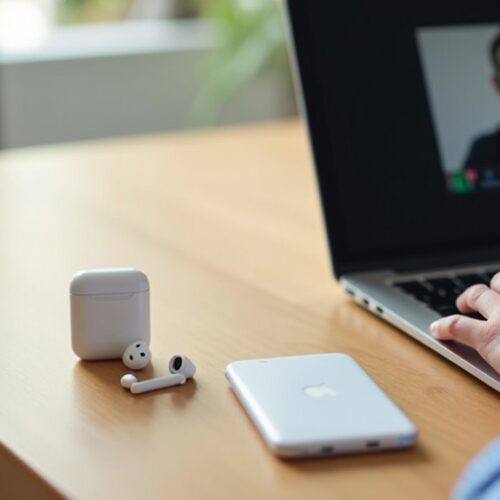
The paired iPhone, iPad, or Mac should remain nearby, accessible, and connected to a reliable Wi‑Fi network and power source so the firmware can transfer and install uninterrupted. The user keeps AirPods in their case with the lid closed while the host device stays awake and unlocked, preventing interrupted handshakes. Bluetooth must stay enabled and the host must be permitted to use mobile data only if Wi‑Fi is unavailable. Minimal interference and stable connections reduce the chance of partial updates, co jest kluczowe dla prawidłowego działania automatycznego przełączania AirPods. Visualize the setup:
Monitoring briefly after installation confirms success and preserves audio performance. No further action is typically required afterwards.
AirPods w etui i blisko sparowanego urządzenia
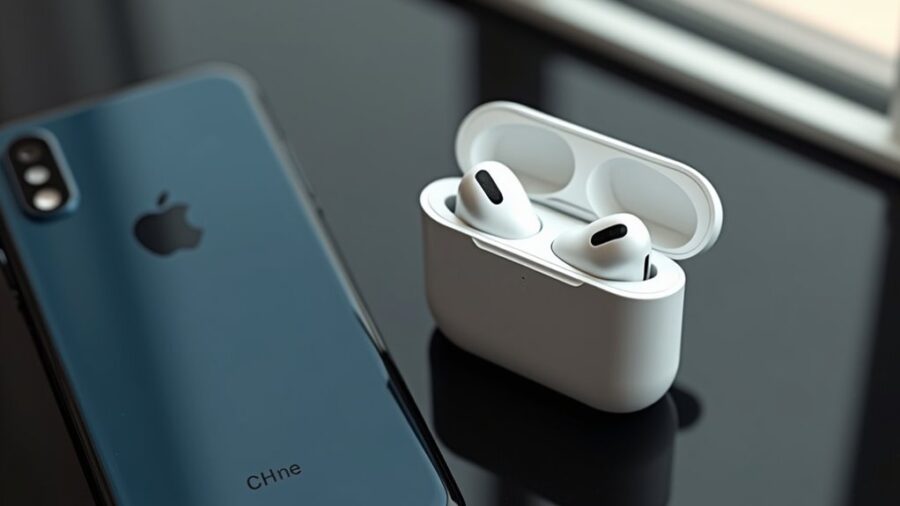
Umieszczone w ich etui ładującym, AirPodsy powinny pozostać z zamkniętą pokrywą, a etui podłączone do zasilania, ustawione w odległości kilku cali od sparowanego urządzenia, aby utrzymać stabilne połączenie Bluetooth/Wi‑Fi dla automatycznej aktualizacji oprogramowania. Użytkownik może zweryfikować stan ładowania za pomocą diody LED etui; zielone światło wskazuje wystarczający poziom naładowania, podczas gdy pomarańczowe sygnalizuje, że etui lub AirPodsy potrzebują więcej czasu. Utrzymywanie etui podłączonego zapobiega przerwom podczas instalacji i zachowuje poziomy baterii. Należy zminimalizować zakłócenia środowiskowe: unikaj przemieszczania etui lub otwierania pokrywy. Jeśli aktualizacje nie rozpoczną się w rozsądnym czasie, zalecana jest cierpliwość; urządzenie zarządza harmonogramem i zainstaluje je, gdy warunki będą spełnione. Ogranicz kontakt fizyczny do krótkich kontroli, aby uniknąć przypadkowych rozłączeń, co zapewni powodzenie, a w przypadku problemów z połączeniem można rozważyć wykonanie twardego resetu AirPods.
Po potwierdzeniu, że AirPodsy ładują się w zamkniętym etui, sparowane urządzenie musi mieć włączone Bluetooth i Wi‑Fi, aby oprogramowanie układowe mogło pobrać się i zainstalować automatycznie. Użytkownik powinien pozostawić iPhone’a lub iPada w pobliżu, odblokowanego lub okresowo wybudzać ekran, oraz podłączonego do stabilnej sieci Wi‑Fi. Usługi sieciowe i Bluetooth w tle umożliwiają urządzeniu odbieranie pakietów z oprogramowaniem i przesyłanie ich do AirPods bez ręcznej interwencji. Zwizualizuj łączność:
Minimalizuj interakcję podczas aktualizacji
Minimalna interakcja zmniejsza przerwy i umożliwia automatyczną instalację. Nie wyłączaj modułów radiowych ani nie oddalaj urządzeń od siebie, aby uniknąć problemów z Bluetooth.
Potwierdzenie zainstalowanej aktualizacji
Po uaktualnieniu właściciel urządzenia powinien sprawdzić wersję oprogramowania układowego AirPods w Ustawieniach sparowanego iPhone’a, aby potwierdzić, że nowa wersja została zainstalowana. Oprogramowanie układowe widoczne jest w Ustawienia > Bluetooth > [nazwa AirPods] > Więcej informacji (i). Powinien on także potwierdzić datę instalacji, notując wszelkie znaczniki czasu lub niedawne logi systemowe na sparowanym urządzeniu, aby zagwarantować, że aktualizacja nastąpiła w oczekiwanym czasie.
Jak zweryfikować wersję firmware'u?
Jak osoba może potwierdzić, że aktualizacja oprogramowania układowego (firmware) AirPods została zastosowana? Zewnętrzny obserwator sprawdza wyświetlaną na sparowanym urządzeniu wersję oprogramowania i porównuje ją z oczekiwanym numerem wydania. Na iPhonie: otwórz Ustawienia → Bluetooth, stuknij „i” obok podłączonych AirPods i odczytaj pole „Wersja oprogramowania”. Na iPadzie lub iPodzie touch kroki są identyczne. Na Macu: otwórz Ustawienia systemowe → Bluetooth, wybierz AirPods i zobacz wersję w szczegółach urządzenia. Jeśli AirPods nie są połączone, najpierw je połącz, wkładając je do uszu lub otwierając etui blisko urządzenia. Dla jasności, proces daje cztery proste wrażenia:
Potwierdzenie zakończone cicho.
Gdy wersja firmware’u będzie zgodna z oczekiwanym wydaniem, potwierdzenie, kiedy zainstalowano aktualizację pomaga wykluczyć opóźnione lub częściowe wdrożenia; wymaga to sprawdzenia zapisów po stronie urządzenia i odniesień zewnętrznych, ponieważ AirPods nie wyświetlają jawnego znacznika czasu instalacji. Użytkownik sprawdza ustawienia Bluetooth sparowanego iPhone’a oraz wpis w Ustawienia > Ogólne > Informacje > AirPods pod kątem dat ostatnich połączeń i szczegółów firmware’u; logi iOS oraz Ustawienia > Analizy i ulepszenia > Dane analityczne mogą zawierać wpisy com.apple.bluetoothd z wydarzeniami aktualizacji. Porównaj z aktywnością urządzeń iCloud oraz logami Bluetooth na Macu, gdy to ma zastosowanie. Zapisz przybliżony czas instalacji w notatkach. Jeśli logi są niejednoznaczne, powtórz proces aktualizacji w kontrolowanych warunkach i monitoruj logi, aby wygenerować weryfikowalny znacznik czasu na przyszłość. Przechowuj zapisy na potrzeby wsparcia i diagnostyki.
Co zrobić, gdy aktualizacja się nie powiedzie?
Jeśli aktualizacja oprogramowania układowego nie powiedzie się, użytkownicy mogą wyizolować problem, weryfikując połączenia Bluetooth i internetowe, upewniając się, że zarówno AirPods, jak i etui mają wystarczającą ilość energii, oraz potwierdzając, że urządzenie hosta działa na zgodnej wersji iOS, iPadOS lub macOS.
Osoba powinna ponownie łączyć się po każdym kroku i obserwować, czy instalacja zakończyła się pomyślnie; uporczywe niepowodzenia uzasadniają eskalację do wsparcia z podaniem numerów modeli, wersji systemu operacyjnego, znaczników czasu i odtworzonego zachowania. Dzienniki lub zrzuty ekranu komunikatów o błędach pomagają technikom, natomiast przerywane objawy powinny być odnotowane, aby pomóc w rozróżnieniu przyczyn sprzętowych i programowych.
Kroki przyspieszające aktualizację i rozwiązywanie problemów
Chociaż AirPodsy zazwyczaj otrzymują aktualizacje oprogramowania układowego automatycznie, użytkownicy mogą podjąć kilka świadomych kroków, aby przyspieszyć instalację i zmniejszyć liczbę niepowodzeń. Sprawdź, czy sparowany iPhone lub iPad ma zainstalowany najnowszy iOS/iPadOS i pozostaje blisko AirPods podczas procesu; bliskość i aktualne oprogramowanie hosta poprawiają niezawodność nawiązania połączenia. Trzymaj AirPodsy w ich etui ładującym z wystarczającym poziomem baterii i podłącz etui do zasilania. Wyłącz źródła zakłóceń Bluetooth lub Wi‑Fi i unikaj intensywnego korzystania z sieci na urządzeniu hosta. Uruchom ponownie urządzenie hosta, jeśli aktualizacje utkną. Sprawdź, czy włączone są automatyczne pobierania i czy urządzenie ma dostęp do Internetu. Jeśli problemy będą się powtarzać, zresetuj AirPodsy i spróbuj ponownie, dokumentując zaobserwowane zachowanie, aby ułatwić dalsze rozwiązywanie problemów lub zgłoszenia do wsparcia. Regularnie prowadź notatki z numerami wersji oprogramowania układowego do celów przyszłej konserwacji.
Czy aktualizacja na Macu jest możliwa?
Tylko iPhone i iPad. AirPodsy otrzymują aktualizacje oprogramowania układowego automatycznie, gdy są sparowane, ładowane i znajdują się w pobliżu połączonego z internetem iPhone’a lub iPada; macOS nie jest w stanie niezawodnie wywołać instalacji oprogramowania układowego, a w praktyce na Macu nie ma ręcznego narzędzia do aktualizacji.
Czy aktualizacje działają z Androidem?
Nie, aktualizacje oprogramowania układowego AirPods zazwyczaj wymagają urządzenia Apple (iPhone, iPad lub Mac) i nie zainstalują się, gdy są sparowane wyłącznie z Androidem; aktualizacje następują automatycznie, gdy są połączone z kompatybilnym urządzeniem Apple z dostępem do internetu.
Czy można cofnąć aktualizację?
Nie, nie mogą przywrócić AirPods do poprzedniej wersji oprogramowania układowego. Apple kontroluje dystrybucję oprogramowania układowego i nie udostępnia oficjalnego mechanizmu cofania aktualizacji; instalacje oprogramowania są rozsyłane i wymuszane, co uniemożliwia użytkownikom powrót do starszych wydań.
Wpływ aktualizacji na żywotność baterii i wydajność
Aktualizacje oprogramowania układowego mogą wpływać na żywotność baterii i wydajność AirPods: często optymalizują zarządzanie energią i naprawiają błędy, poprawiając efektywność, choć rzadkie aktualizacje mogą wprowadzać regresje; ogólne efekty są zazwyczaj stopniowe i specyficzne dla urządzenia, różnią się w zależności od modelu.
Czy Apple publikuje dzienniki zmian (changelogi)?
Nie; Apple zazwyczaj nie publikuje szczegółowych dzienników zmian (changelogów) oprogramowania AirPods publicznie; okazjonalnie zamieszcza krótkie, ogólne informacje lub komunikaty dotyczące bezpieczeństwa na swoich stronach wsparcia i bezpieczeństwa, lecz szczegółowe listy zmian rzadko są dostępne dla publiczności.