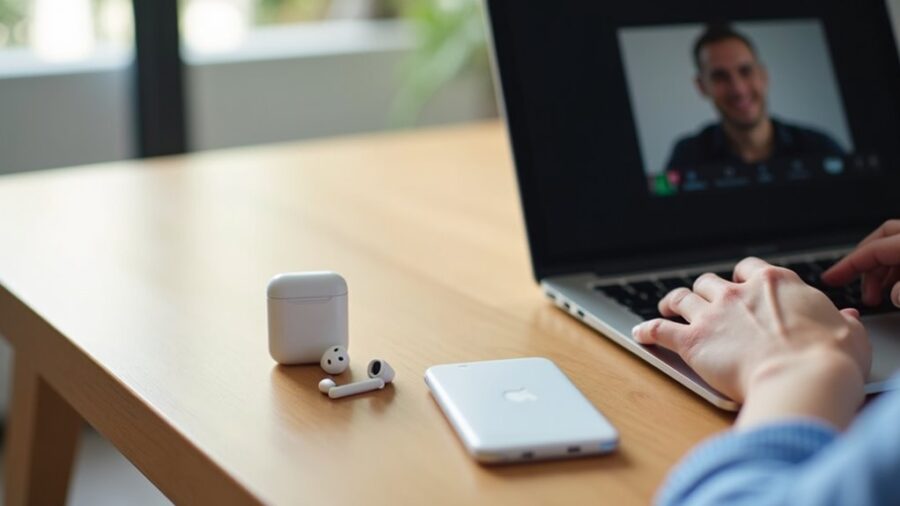
Profesjonalista potrzebuje solidnego dźwięku do spotkań wirtualnych. Używanie AirPods z Maciem może być wygodne, lecz wymaga prawidłowego sparowania, wyboru aplikacji oraz uwagi na hałas i opóźnienia. Małe zmiany ustawień i umiejscowienia znacznie poprawiają klarowność. Poniżej znajdują się praktyczne kroki i wskazówki, aby rozmowy w Zoom i Teams brzmiały konsekwentnie profesjonalnie.
Jak sparować AirPods z Makiem i skonfigurować dźwięk?
Podczas parowania AirPods z Makiem upewnij się, że Bluetooth jest włączony, otwórz etui AirPods w pobliżu komputera i naciśnij Połącz w menu Bluetooth lub Preferencje systemowe > Bluetooth; po połączeniu wybierz AirPodsy jako zarówno wejście, jak i wyjście w Preferencjach systemowych > Dźwięk (lub ikonę na pasku menu) i potwierdź poziomy mikrofonu oraz głośności za pomocą szybkiego testowego połączenia lub odtwarzania dźwięku. Użytkownikowi zaleca się ładowanie urządzeń, aktualizację macOS i zresetowanie AirPods, jeśli parowanie nie powiedzie się. Procedury parowania różnią się nieco w zależności od modelu AirPods; skonsultuj się z Apple Support w sprawie kroków specyficznych dla wersji oprogramowania układowego. Potwierdź, że na Macu w routingu wejścia/wyjścia widoczne są AirPodsy, zweryfikuj ustawienia redukcji hałasu lub Trybu Przezroczystości, jeśli są dostępne, oraz zamknij aplikacje odtwarzające dźwięk w tle. Utrzymuj stabilne Wi‑Fi i bliskość, aby uniknąć zakłóceń podczas rozmów.
Użytkownicy powinni wybrać AirPods zarówno jako mikrofon, jak i głośnik w ustawieniach dźwięku Zooma, aby zapewnić wyraźny sygnał wejściowy i wyjściowy. W Microsoft Teams ta sama opcja musi być wybrana w sekcji Urządzenia, aby połączenia były kierowane przez AirPods. Na macOS AirPods muszą być również ustawione jako systemowe urządzenie audio w preferencjach dźwięku, aby zapobiec konfliktom między aplikacjami, a także umożliwić płynne dyktowanie tekstu po polsku na Macu. Alternatywnym rozwiązaniem, gdy potrzebujemy wysokiej jakości dźwięku, jest możliwość używać iPhone’a jako mikrofonu dla MacBooka, co otwiera nowe możliwości w zakresie komunikacji i tworzenia treści, a także pozwala na przykład na łatwe włączenie dźwięków tła dla lepszej koncentracji.
Ustawienia audio w Zoom i Teams – klucz do profesjonalnych rozmów
Uczestnik wybiera AirPods zarówno jako mikrofon, jak i głośnik w Zoom lub Teams, otwierając ustawienia audio aplikacji, wybierając sparowane AirPods w polach głośnika i mikrofonu oraz potwierdzając zmianę, aby słuchawki były używane podczas połączenia. W samym Zoom użytkownik otwiera Preferences > Audio, wybiera wpis AirPods dla Speaker i Microphone i testuje dźwięk przyciskami Test Speaker i Test Mic. Jeśli pojawi się kilka profili AirPods (np. Hands-Free, Stereo), do odtwarzania preferowane jest Stereo (High Quality); Hands-Free może pogarszać jakość mikrofonu. Podczas spotkania menu audio obok Join Audio pozwala przełączać urządzenia. Włączenie „Original Sound” zachowuje wierność mikrofonu, gdy to konieczne. Potwierdzenie, że Bluetooth macOS łączy się z tymi samymi AirPods, gwarantuje spójny wybór urządzenia w aplikacjach konferencyjnych
Konfiguracja AirPods w Zoom: szczegółowe kroki
Uczestnicy wybierają AirPods w Teams, otwierając Ustawienia > Urządzenia, a następnie wybierając sparowane AirPods jako Głośnik i Mikrofon oraz potwierdzając wybór. Przewodnik zauważa, że Teams wyświetla dostępne urządzenia audio według nazwy, więc użytkownik musi wybrać wpis AirPods odpowiadający modelowi. Po wybraniu warto wykonać krótką rozmowę testową lub wbudowaną funkcję Wykonaj połączenie testowe, aby sprawdzić kierowanie mikrofonu i głośników. Jeśli kierowanie dźwięku zawodzi, Teams może wymagać ponownego uruchomienia lub ponownego sparowania przez Bluetooth przed ponowną próbą wyboru urządzenia, a także warto rozważyć, jak skonfigurować Adaptive Audio na AirPods Pro, aby zoptymalizować wrażenia dźwiękowe. Na spotkaniach ustawienie AirPods zarówno jako głośnika, jak i mikrofonu zapobiega rozdzieleniu ścieżek audio i eliminuje echo. Zmiany obowiązują natychmiast w bieżącej sesji klienta i utrzymują się w kolejnych spotkaniach, dopóki nie zostaną ręcznie zmienione w ustawieniach urządzeń Teams. Administratorzy mogą wymuszać domyślne ustawienia zdalnie za pomocą zasad
Ustawienia AirPods w Teams: Głośnik i Mikrofon
Na macOS wybierz AirPods jako systemowe urządzenie audio przed dołączeniem do rozmów, aby zagwarantować spójne kierowanie mikrofonu i głośników zarówno w Zoom, jak i Teams. Użytkownik powinien otworzyć Ustawienia systemu → Dźwięk, wybrać AirPods zarówno dla Wyjścia, jak i Wejścia, oraz potwierdzić poziomy głośności. Alternatywnie użyj ikony Centrum sterowania na pasku menu, aby szybko przełączyć. W Zoom i Teams upewnij się, że ustawienia dźwięku każdej aplikacji odzwierciedlają wybór systemowy, aby uniknąć przełączenia na wbudowane urządzenia. Wykonaj krótkie nagranie testowe lub próbne połączenie, aby potwierdzić czystość mikrofonu i opóźnienia. Jeśli automatyczne przełączanie przerywa rozmowy, wyłącz je w ustawieniach Bluetooth. Trzymaj AirPods naładowane i w zasięgu. Nadaj priorytet wyborowi w macOS, aby zapewnić jedno źródło dźwięku w aplikacjach, zmniejszyć błędy konfiguracji i utrzymać profesjonalną jakość połączeń.
Systemowe ustawienia audio na macOS dla spójności
Użytkownik powinien najpierw wybrać AirPods jako urządzenie wejściowe i wyjściowe w aplikacji spotkań, aby zagwarantować prawidłowe kierowanie. Wzmocnienie mikrofonu powinno być dostosowane, aby zapobiec przesterowaniu lub niskiej głośności za pomocą ustawień systemowych lub aplikacji, co jest jednym z elementów optymalizacji MacBooka do wideokonferencji. Włączenie tłumienia szumów zmniejsza hałas w tle i zapewnia wyraźniejszy głos.
Optymalizacja mikrofonu i redukcja szumów
Profesjonalista powinien ustawić AirPodsy jako zarówno urządzenie wejściowe, jak i wyjściowe w systemie operacyjnym oraz w aplikacji spotkaniowej przed dołączeniem do połączenia, aby zagwarantować użycie właściwego mikrofonu i głośników. Powinien potwierdzić sparowanie przez Bluetooth w preferencjach Bluetooth w macOS, a następnie otworzyć Preferencje systemowe → Dźwięk, aby wybrać AirPodsy dla Wyjścia i Wejścia. W Zoomie lub Teams ustawienia audio muszą odzwierciedlać wybór systemowy: wybrać AirPodsy jako Głośnik i Mikrofon oraz wyłączyć wszelkie dodatkowe urządzenia audio. Użyć testowego połączenia aplikacji lub testu dźwięku, aby zweryfikować odtwarzanie i przechwytywanie. Jeśli pojawia się kilka modeli AirPods, wybrać aktywny zestaw. Na koniec włączyć lub wyłączyć automatyczne przełączanie urządzeń w zależności od niezawodności, zapewniając spójne kierowanie dźwięku podczas profesjonalnych spotkań. Powinien powtarzać kontrole przed każdym zaplanowanym spotkaniem.
Ile wzmocnienia mikrofonu wystarczy, żeby nie powodować zniekształceń? Przewodnik zaleca ustawienie poziomu wejścia tak, aby szczyt mowy pokazywał około -12 dB do -6 dB na miernikach systemu lub aplikacji. Zachowuje to dynamikę przy jednoczesnym uniknięciu przesterowania; dostosuj za pomocą ustawień dźwięku na Macu lub suwaka wejścia w aplikacji do spotkań. Przetestuj, mówiąc zwykłą głośnością, obserwuj wskaźniki i zmniejsz wzmocnienie, jeśli pojawią się czerwone (przebicia).
Wzmocnienie mikrofonu: ile wystarczy, by uniknąć zniekształceń?
Potwierdź czytelność, odsłuchując nagranie i dokonując drobnych redukcji zamiast podbicia; nadmierne wzmocnienie zwiększa zbieranie szumów tła. Ostateczna kontrola: uczestnicy powinni potwierdzić zrozumiałość bez sykliwości czy trzasków. Dostosowania należy wykonywać indywidualnie i w zależności od pomieszczenia; przetestuj ponownie na początku każdego połączenia i zapisz preferowane ustawienia dla spójności i niezawodności.
Poprawa czytelności i eliminacja szumów
Kiedy jest włączona, redukcja szumów zmniejsza stałe i przejściowe dźwięki tła — kliknięcia klawiatury, szum systemu klimatyzacji (HVAC), odległy ruch uliczny — tak aby głos mówiącego pozostał wyraźny podczas rozmów; użytkownicy powinni preferować tłumienie na poziomie aplikacji (lub opcje ogólnosystemowe w macOS/iOS) ustawione na poziom konserwatywny, aby uniknąć artefaktów, przetestować przez nagranie typowej mowy w rzeczywistym środowisku spotkania i zwiększać agresywność tylko wtedy, gdy hałas tła nadal przeszkadza, mając na uwadze, że maksymalne tłumienie może osłabić lub zniekształcić barwę głosu i może zakłócać odtwarzanie muzyki lub udostępnianie dźwięku w wysokiej jakości. Profesjonalista powinien zweryfikować działanie tłumienia z AirPods podczas rzeczywistych spotkań i przełączać tryby przy udostępnianiu dźwięku. Praktyczne kroki obejmują:
Redukcja szumów i echa: jak zapewnić czysty dźwięk?
Dlaczego szumy w tle i echo obniżają profesjonalizm i utrudniają zrozumienie podczas rozmów? Mówca powinien wybrać ciche, zamknięte pomieszczenie z miękkimi meblami pochłaniającymi odbicia. Ustaw Maca i AirPodsy tak, aby mikrofon był skierowany w stronę ust, a nie głośników; zmniejsz głośność głośników, by ograniczyć sprzężenie. Wycisz mikrofon, gdy nie mówisz, i użyj testu mikrofonu w aplikacji do spotkań, aby potwierdzić poziomy. Włącz tłumienie echa i redukcję szumów w Zoom/Teams i wyłącz tryby „ambient sound”, które mogą wprowadzać artefakty. Zamknij okna, uprzedź domowników i przesuń hałaśliwe urządzenia dalej. Jeśli występuje uporczywe echo, spróbuj chwilowo przełączyć wyjście na głośniki komputera lub przemieścić urządzenie, aby przerwać ścieżkę sprzężenia. Stałe ustawienie i krótkie sprawdzenie przed rozmową minimalizują rozproszenia i zachowują klarowność. Ćwiczenie poprawia niezawodność dźwięku.
Zarządzanie baterią i stabilnością połączenia Bluetooth
Niezawodne doświadczenie podczas rozmów wymaga proaktywnego zarządzania baterią AirPods, opóźnieniami Bluetooth i stabilnością połączenia bezprzewodowego.
Użytkownik powinien nosić naładowane etui i włączyć harmonogramy ładowania oszczędzające energię, aby unikać rozłączeń w trakcie rozmów. Aby jeszcze bardziej zmniejszyć opóźnienia, preferuj natywny stos Bluetooth w Macu i utrzymuj bezpośrednią linię widzenia. Stabilność połączenia poprawia minimalizowanie zakłóceń Wi‑Fi, aktualizowanie macOS i firmware AirPods oraz restartowanie Bluetooth, gdy problemy utrzymują się. Jeśli problemy będą się powtarzać, przeprowadź testowe rozmowy wcześniej i jako tymczasowe rozwiązanie przełącz się na przewodowy zestaw słuchawkowy lub hotspot z telefonu.
Etykieta rozmów i wybór odpowiedniego mikrofonu
Po przeprowadzeniu proaktywnych kontroli stanu baterii i połączenia, specjaliści powinni ponadto zadbać o etykietę podczas rozmów i wybór mikrofonu, aby zachować klarowność i wiarygodność. Powinni wyłączać mikrofon, gdy nie mówią, używać krótkich słownych sygnałów, aby uniknąć przerywania, i natychmiast zgłaszać problemy techniczne. Kadr kamery, oświetlenie i tło minimalizują rozproszenia; używaj funkcji „raise hand” lub czatu do zadawania pytań. Jeśli mikrofon AirPodsów jest niewystarczający, rozważ słuchawki przewodowe, mikrofony pojemnościowe USB lub mikrofon lavalier dla stałego zbierania dźwięku. Testuj alternatywne urządzenia w aplikacji spotkań, wybieraj mono dla mowy i priorytetowo traktuj rozwiązania redukujące hałas w hałaśliwym otoczeniu. Utrzymuj umiarkowaną odległość od mikrofonu i stałą głośność. Regularnie aktualizuj oprogramowanie układowe i ustawienia aplikacji oraz stosuj polityki firmowe dotyczące identyfikacji marki, poufności i zgody na nagrywanie, aby zachować standardy zawodowe. Zgłaszaj uporczywe problemy do działu IT w celu eskalacji.
Czy aktualizacje firmware poprawiają jakość rozmów?
Tak, może poprawić jakość rozmów. Badania i raporty użytkowników wskazują, że aktualizacje firmware poprawiają kodeki, stabilność połączenia i redukcję szumów; jednak efekty zależą od modelu AirPods, wersji macOS i ustawień aplikacji oraz od jakości sieci.
Czy można używać jednego AirPoda jako mikrofonu?
Tak, użytkownik może używać jednego AirPoda jako samodzielnego mikrofonu, choć funkcjonalność zależy od modelu, ustawień Bluetooth i aplikacji; często jakość i stabilność połączenia są znacznie gorsze niż przy użyciu obu słuchawek, w szczególności w hałasie.
Automatyczne przełączanie AirPods między urządzeniami
Przełączają się płynnie dzięki automatycznemu przełączaniu, priorytetowo traktując aktywne urządzenie; czasami wymagana jest ręczna selekcja w ustawieniach Bluetooth lub w Centrum sterowania, a okazjonalnie mogą wystąpić krótkie opóźnienia ponownego połączenia lub problemy z trasowaniem dźwięku powodujące niewielkie opóźnienie.
Wpływ Spatial Audio na jakość połączeń
Spatial audio nie wpływa znacząco na jakość połączeń; zmienia jedynie przestrzenne odwzorowanie dźwięku, co może rozpraszać. W profesjonalnych rozmowach lepiej używać standardowego trybu. Użytkownicy mogą wyłączyć tryb przestrzenny w ustawieniach, by uniknąć efektów przestrzennych łatwiej.
Prywatność: Czy AirPods przechowują nagrania?
AirPods nie przechowują nagrań ani rozmów dla Apple; jedynie przesyłają dźwięk do sparowanego urządzenia. Dane i nagrania mogą być zapisywane na urządzeniu lub w iCloud zgodnie z ustawieniami i zgodą użytkownika oraz ustawieniami prywatności systemu.