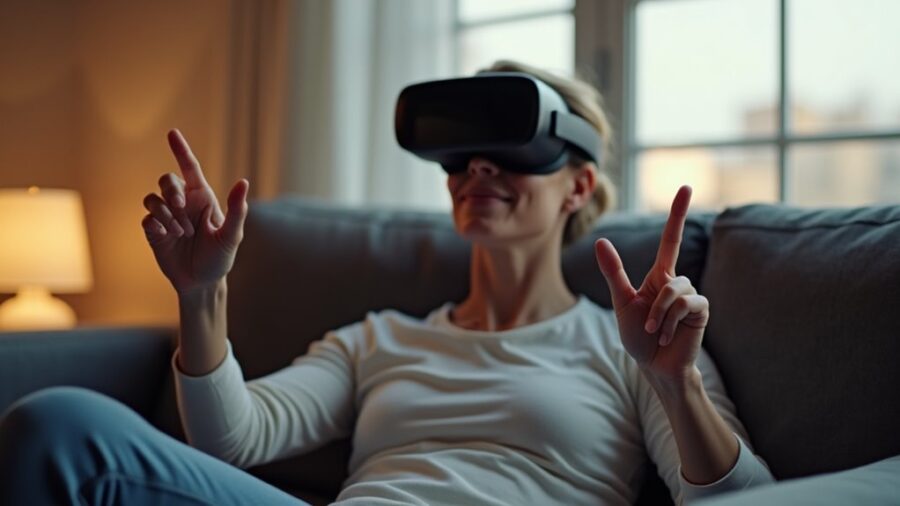
Krótkie opracowanie wyjaśnia, jak Apple Vision Pro obsługuje filmy 3D i nagrania przestrzenne. Opisuje obsługiwane formaty, metody transferu, aplikacje do odtwarzania oraz wskazówki dotyczące konwersji. Omawia kalibrację, ustawienia komfortu i typowe pułapki. Praktyczne kroki pomagają zachować metadane głębi i zapewnić płynne odtwarzanie…
Obsługiwane formaty 3D i przestrzenne dla Vision Pro
Vision Pro obsługuje konwencjonalne stereoskopowe 3D (side‑by‑side i top‑bottom) oraz źródła frame‑packed, gdy są dostarczone w kompatybilnych kodekach. Obsługiwane kodeki obejmują H.264 i HEVC (H.265), z szerokim wsparciem dla profili HDR oraz ProRes dla materiałów mistrzowskich o wyższej jakości. Wideo przestrzenne zwykle występuje jako pliki .mov zawierające metadane głębi i wielowyświetleniowe; Vision Pro odtwarza te kontenery, gdy są zakodowane obsługiwanymi kodekami i posiadają odpowiednie metadane sesji. Dźwięk oczekiwany jest jako miks przestrzenny (Ambisonic lub formaty przestrzenne Apple), aby zachować immersję. Odtwarzanie wymaga plików zapakowanych z kompatybilnymi układami ścieżek i metadanymi; w przeciwnym razie system traktuje zawartość jako płaską lub standardowe 3D. Rozdzielczość pliku i bitrate powinny odpowiadać możliwościom urządzenia, aby uniknąć skalowania w dół lub problemów z odtwarzaniem. Sprawdź dokumentację Apple po szczegóły.
Gdzie znaleźć gotowe filmy i klipy przestrzenne
Po potwierdzeniu, jakie formaty akceptuje Vision Pro, użytkownicy mogą szukać gotowych filmów i klipów przestrzennych w kilku miejscach. Główne platformy streamingowe coraz częściej oferują wydania przestrzenne lub 3D oraz ulepszenia w stylu IMAX; opisy katalogowe i specyfikacje techniczne wskazują kompatybilność. Rynki VR i immersywne goszczą filmy krótkometrażowe i doświadczenia stworzone pod stereoskopowe i ambisoniczne odtwarzanie. Specjalistyczne studia i dystrybutorzy sprzedają lub licencjonują przestrzenne krótkie filmy, dema i zwiastuny. Festiwale filmowe i programy festiwalowe online prezentują eksperymentalne prace przestrzenne i udostępniają linki do pobrania lub streamingu. Społeczności twórców na platformach wideo i serwisach społecznościowych publikują nagrania 3D w układzie side-by-side, 180/360° oraz binauralne. Biblioteki materiałów stockowych zawierają teraz pakiety przestrzenne skierowane do projektów XR. Muzea, archiwa i portale edukacyjne dostarczają kuratorowane wycieczki przestrzenne i klipy dokumentalne odpowiednie dla Vision Pro i doświadczeń.
Aplikacje i odtwarzacze obsługujące media 3D i przestrzenne
Ekosystem Vision Pro obejmuje aplikacje natywne, które prezentują formaty stereoskopowe i przestrzenne z użyciem renderowania na poziomie systemu oraz prezentacji śledzonej względem ruchów głowy. Kilka odtwarzaczy firm trzecich także obsługuje powszechne kodeki 3D i przestrzenne kontenery wideo, często dodając konfigurowalne kontrolki odtwarzania i obsługę napisów. Porównanie opcji natywnych i firm trzecich wyjaśnia zgodność, jakość i przepływ pracy przy osobistym oglądaniu 3D.
Aplikacje Vision Pro
Kilka aplikacji dla Vision Pro obsługuje media 3D i przestrzenne, obejmując natywne odtwarzacze Apple i zewnętrzne przeglądarki dekodujące formaty side‑by‑side, over/under i stereoskopowe. Natywne aplikacje platformy — Apple TV, Zdjęcia i Spatial Video — oferują zintegrowane odtwarzanie z automatycznym wykrywaniem formatu, mapowaniem głębi i systemowym śledzeniem ruchu oka dla komfortowej prezentacji stereoskopowej. Apple TV zapewnia kinowe środowiska i mapowanie naprawcze sterowane metadanymi w celu kompatybilności. Zdjęcia wyświetla zdjęcia i filmy przestrzenne wykonane na kompatybilnych urządzeniach, zachowując paralaksę i dane głębi. Spatial Video umożliwia nawigację po osi czasu i wyrównanie dźwięku przestrzennego. Frameworki systemowe obsługują zarządzanie kolorem, taktowanie klatek i kompozycję, aby utrzymać synchronizację między oczami. Ustawienia udostępniają opcje konwergencji, regulacji rozstawu źrenic (IPD) i wygładzania ruchu, zapewniając powtarzalne wyniki w różnych typach treści. Deweloperzy mają dostęp do API pozwalających optymalizować odtwarzanie, podczas gdy użytkownicy kontrolują preferencje wyświetlania bezpośrednio.
Podmioty trzecie
Niezależne odtwarzacze firm trzecich rozszerzają natywne możliwości Vision Pro, obsługując szerszy wachlarz formatów 3D i przestrzennych — side-by-side, over/under, frame-packed stereoscopic oraz niestandardowe mapy głębi — jednocześnie oferując zaawansowane sterowanie odtwarzaniem takie jak ręczna konwergencja, korekcja kolorów dla każdego oka i precyzyjne zarządzanie liczbą klatek; te aplikacje często zawierają wsparcie dla kodeków, przekazywanie napisów/strumienia bitów oraz opcje strumieniowania sieciowego, aby obsługiwać archiwalne pliki 3D, przechwyty VR i niszowe formaty, których natywne odtwarzacze Apple mogą nie obsługiwać. Umożliwiają odtwarzanie lokalne i sieciowe, dekodowanie sprzętowe oraz presety użytkownika dla różnych zestawów słuchawkowych i odległości oglądania, a także mogą importować metadane lub dodatkowe pliki głębi. Użytkownicy powinni ocenić zgodność formatów, częstotliwość aktualizacji i politykę prywatności przed wyborem odtwarzacza.
- Format, odtwarzanie, kodeki, napisy
- Strumieniowanie sieciowe, obsługa DLNA
- Import głębi i metadane
- Regularne aktualizacje i prywatność
Przygotowywanie i konwertowanie własnych plików 3D
Twórcy powinni rejestrować materiał stereoskopowy przy użyciu dopasowanej optyki, zsynchronizowanych kamer oraz stałego ustawienia interaksji między osiami, aby uniknąć błędów kadrowania i zbieżności. Muszą wybrać układ stereoskopowy (side‑by‑side — obok siebie, top‑and‑bottom — góra‑i‑dół lub dual‑stream — dwustrumieniowy), który odpowiada wymaganiom odtwarzacza. Na koniec transkodować przy zachowaniu HDR i osadzić dokładne metadane dotyczące kolorów i masteringu.
Nagrywaj materiał stereoskopowy poprawnie
Rejestrowanie materiału stereoskopowego poprawnie zaczyna się od dobrej kalibracji zestawu: dwóch dopasowanych obiektywów i matryc zamontowanych z odpowiednim rozstawem międzyosiowym, zsynchronizowanymi migawkami i prędkościami klatek oraz identycznymi ustawieniami ekspozycji i balansu bieli, aby zapewnić spójne obrazy lewego/prawego kanału. Operator weryfikuje ustawienie optyczne, sprawdza pionowy paralaks i zapisuje metadane obiektywu. Użyj stabilnego mocowania i mierz rozstaw międzyosiowy dla różnych ogniskowych; dokumentuj zamierzoną zbieżność oddzielnie. Monitoruj ostrość i budżet głębi ciągle oraz nagrywaj próbne ujęcia do przeglądu. Podczas nagrywania utrzymuj identyczne profile kolorów i unikaj artefaktów rolling shutter; używaj genlocka, gdy to możliwe.
- Sprawdź dopasowanie obiektywów i matryc
- Zmierz i zapisz rozstaw międzyosiowy oraz ogniskowe
- Sprawdź błędy pionowego paralaksu za pomocą nagrań testowych
- Utrzymuj zsynchronizowane migawki, prędkości klatek i identyczne ustawienia ekspozycji
Wybierz poprawny układ stereoskopowy
Przy prawidłowo zarejestrowanych materiałach stereoskopowych wybór właściwego układu stereoskopowego determinuje, jak obrazy lewego i prawego oka są pakowane do montażu i odtwarzania. Montażysta musi wybrać format side-by-side, over-under lub format dwustrumieniowy w oparciu o zgodność źródła i docelowego odtwarzacza. Odpowiednie metadane oznaczają kanały, kolejność oczu i pakowanie pikseli, aby uniknąć odwrócenia lub przesłuchów. Testowanie krótkich eksportów weryfikuje wyrównanie, konwergencję i komfort głębi. Poniżej szybka ściągawka.
| Format | Kolejność oczu | Zastosowanie |
|---|---|---|
| Side-by-side (obok siebie) | L/R | Skompresowane strumienie, powszechni odtwarzacze |
| Over-under (pionowo) | L/R | Pionowe pakowanie przy ograniczonej przepustowości |
| Dual-stream (dwustrumieniowy) | Oddzielne | Najwyższa jakość, wymaga wsparcia odtwarzacza |
Jeśli wystąpi niezgodność, przekemapuj kanały, popraw kolejność oczu lub przepakuj piksele; wykonaj krótkie odtworzenia w profilach Vision Pro i w odtwarzaczach desktopowych, aby potwierdzić zgodność przed ostatecznym kodowaniem i sprawdź też synchronizację dźwięku.
Transkoduj z metadanymi HDR
Podczas transkodowania materiałów 3D, zachowanie i prawidłowe osadzenie metadanych HDR gwarantuje, że każde oko zachowa zamierzoną kolorymetrię i luminancję, dzięki czemu głębia i rozświetlenia będą odwzorowane dokładnie na Vision Pro. Proces roboczy wymaga mapowania głównych barw źródła (master primaries), charakterystyk transferu (transfer characteristics) i jasności masteringowej (mastering luminance) do metadanych kontenera (np. HDR10, Dolby Vision), utrzymania gradingu osobno dla każdego oka tam, gdzie ma to zastosowanie, oraz unikania ponownego kodowania, które usuwa znaczniki. Narzędzia powinny weryfikować SMPTE ST 2086, maxFALL/maxCLL oraz dane o objętości kolorów.
- Zweryfikuj, czy źródło używa PQ/HLG i jaką ma funkcję transferu przed enkodowaniem.
- Osadź tagi SMPTE ST 2086 oraz maxFALL/maxCLL.
- Używaj enkoderów obsługujących metadane HDR per-eye.
- Waliduj pliki wyjściowe za pomocą analizatora HDR i podglądu na Vision Pro.
Dokładne metadane zachowują intencję artystyczną i zapobiegają spłaszczaniu lub obcinaniu obrazu stereoskopowego. Dokumentacja workflow i zautomatyzowane kontrole zmniejszają liczbę błędów i przyspieszają walidację w różnych wariantach kodowania i dostawy.
Importowanie nagrań przestrzennych do Vision Pro
Nagrania przestrzenne muszą zostać przeniesione na Vision Pro przed odtwarzaniem, a najprostsze ścieżki to synchronizacja iCloud Photos, AirDrop lub kopiowanie przez Maca. Użytkownik powinien zweryfikować, że nagrania pozostały w bibliotece Photos lub w obsługiwanych lokalizacjach plików urządzenia, aby metadane przestrzenne zostały zachowane. Formaty przechwytywania generowane przez urządzenia Apple — HEVC/HEIF z metadanymi przestrzennymi lub kontener .mov — są rozpoznawane automatycznie, gdy integralność metadanych i nazw plików jest nienaruszona. Podczas używania AirDrop lub iCloud wskaźniki zakończenia potwierdzają dotarcie metadanych; przy kopiowaniu z Maca należy użyć Findera lub iMazing bez ponownego kodowania. Po transferze standardowa kontrola w aplikacji Photos lub Files weryfikuje głębię, orientację i kanały stereo przed próbą odtworzenia na Vision Pro. Żadne dodatkowe zmiany kontenera nie są wymagane do natywnego odtwarzania.
Efektywne przesyłanie dużych plików wideo
Dla dużych plików 3D przewodowe, szybkie transfery takie jak Thunderbolt 4 lub USB 3.2 Gen 2×2 zapewniają najbardziej niezawodną przepustowość. Uzupełnienie szybkich połączeń wydajną kompresją — używając wizualnie bezstratnych kodeków lub sprzętowo przyspieszanych enkoderów — skraca czas transferu bez zauważalnego pogorszenia jakości stereoskopowej. Artykuł porównuje praktyczne konfiguracje i ustawienia, aby zminimalizować czas kopiowania przy zachowaniu wierności odtwarzania.
Przewodowe opcje dużej prędkości
Chociaż połączenia przewodowe wymagają kabla, pozostają one najszybszą i najbardziej niezawodną metodą przenoszenia wielogigabajtowych plików filmów 3D na Apple Vision Pro lub jego sparowany magazyn. Użycie Thunderbolt 3/4 lub USB4 zapewnia stałe prędkości transferu, minimalizując czas oczekiwania i umożliwiając weryfikację integralności. Zewnętrzne obudowy NVMe zapewniają przenośną szybkość; używaj wysokiej jakości kabli i odpowiednich złączy, aby uniknąć wąskich gardeł. Urządzenie może być montowane jako zewnętrzne pamięci masowe lub przyjmować bezpośrednie transfery za pośrednictwem sparowanego Maca. Dostarczanie zasilania i zachowanie termiczne obudów wpływają na utrzymywane prędkości przy dużym obciążeniu, oraz zadbaj, aby oprogramowanie układowe było aktualne.
- Preferuj Thunderbolt 3/4 lub USB4 dla maksymalnej przepustowości.
- Używaj obudów NVMe zasilanych z magistrali, zaprojektowanych do trwałych zapisów.
- Trzymaj kable krótkie, certyfikowane i nieuszkodzone, aby zapobiec błędom.
- Potwierdzaj transfery sumami kontrolnymi lub szybkim testem odtwarzania przed odłączeniem.
Wydajna kompresja plików
Optymalna kompresja równoważy jakość i rozmiar przez wybór kodeków, kontenerów i stawek bitowych dopasowanych do możliwości odtwarzania urządzenia Vision Pro. Artykuł wyjaśnia wybór efektywnych kodeków (HEVC/H.265, AV1 tam, gdzie jest obsługiwany) i formatów (MP4 lub MOV) w celu zachowania głębi stereoskopowej i dźwięku przestrzennego, przy jednoczesnym minimalizowaniu rozmiaru pliku. Używaj kodowania o stałej jakości z docelowym CRF lub ustawieniami VBR, aby uniknąć widocznych artefaktów; testuj krótkie klipy przy różnych parametrach. Zmniejszaj nadmiernie wysokie rozdzielczości do natywnej lub preferowanej rozdzielczości urządzenia i rozważ kodowanie osobno dla każdego oka (per-eye) tylko wtedy, gdy jest to obsługiwane. Usuń nieużywane ścieżki audio i napisy oraz stosuj szybką kompresję transferową bezstratną lub stratną (ZIP, TAR z xz) do transferu sieciowego. Zweryfikuj odtwarzanie na urządzeniu przed dużymi transferami, aby zagwarantować zgodność. Automatyzuj przetwarzanie wsadowe, aby przyspieszyć przygotowanie i automatycznie utrzymywać spójną jakość.
Ustawienia odtwarzania: głębia, skala i wyrównanie
Ustawienia odtwarzania kontrolują postrzegany efekt 3D przez regulację głębi (jak daleko obiekty wydają się być od widza), skali (ogólny rozmiar sceny i wskazówki dotyczące odległości) oraz wyrównania (rejestrację obrazu lewego/prawego i parytet pionowy); właściwa konfiguracja gwarantuje wygodną konwergencję, dokładny paralaks i spójną pozycję przestrzenną elementów na ekranie.
System oferuje suwaki i presety do ustawiania głębi sceny, skali i wyrównania stereoskopowego. Kalibracja wyrównuje kanały lewe/prawe, by uniknąć podwójnych obrazów i zachować linię horyzontu. Zalecany przebieg pracy: zacznij od presetu neutralnego, dostosuj głębię do odczuwanej odległości, następnie skoryguj skalę dla naturalnych proporcji i dopracuj wyrównanie dla każdego oka.
- Zmniejsz głębię w ujęciach z dominującym pierwszym planem, aby zapobiec przesadnemu „wyskakiwaniu” elementów.
- Zwiększ skalę dla szerokich pejzaży, aby przywrócić poczucie odległości.
- Popraw pionowe niedopasowanie, gdy połowy obrazu wykazują pionowe przesunięcie.
- Stosuj małe, stopniowe zmiany i podgląd.
Wskazówki, jak zmniejszyć zmęczenie oczu i dyskomfort związany z ruchem
Gdy widzowie stosują kilka prostych nawyków, mogą znacząco zmniejszyć zmęczenie oczu i dyskomfort ruchowy podczas oglądania 3D na Vision Pro. Urządzenie powinno być dopasowane tak, by soczewki były wyrównane z oczami; pewne, wygodne uszczelnienie zapobiega ześlizgiwaniu się, które wymusza ponowne ustawianie ostrości. Zmniejsz jasność i zwiększ kontrast do komfortowego poziomu względem oświetlenia w pomieszczeniu; unikaj nagłych zmian luminancji. Wybieraj treści o łagodnym paralaksie i umiarkowanej głębi; skrajne zbieganie powoduje dyskomfort. Rób regularne przerwy: krótkie co 20–30 minut i dłuższy odpoczynek po dłuższych sesjach. Ogranicz gwałtowne obroty głowy i szybkie ruchy kamery w kadrze; płynne, przemyślane ruchy zmniejszają konflikt przedsionkowy. Zapewnij odpowiednie oświetlenie otoczenia, aby zmniejszyć napięcie źrenic i zachowaj neutralną postawę podczas oglądania. Jeśli dyskomfort utrzymuje się, przerwij oglądanie i skonsultuj się ze specjalistą.
Najlepsze praktyki dotyczące przeglądania treści udostępnionych lub wieloużytkownikowych
Po rozwiązaniu problemów z napięciem oczu i dyskomfortem ruchowym, grupy korzystające z Vision Pro podczas współdzielonych lub wieloużytkownikowych sesji 3D powinny koordynować ustawienia i zachowanie, aby zachować komfort i synchronizację: wyrównaj indywidualne dopasowanie i ustawienia wyświetlacza przed rozpoczęciem, wybieraj treści o umiarkowanej głębi i ruchu kamery, uzgodnij regularne przerwy, oraz ogranicz gwałtowne ruchy głową lub szybkie zmiany scen, które mogą wpływać na percepcję innych. Organizatorzy powinni ustawić wspólny PD/IPD i bazowy poziom jasności, również wyznaczyć moderatora do kontroli odtwarzania i ustalić sygnały w przypadku dyskomfortu. Uczestnicy muszą szanować komfort i w razie potrzeby robić pauzę. Wspólne siedzenie minimalizuje zasłanianie i zachowuje świadomość otoczenia.
- Wstępnie sprawdź treści pod kątem intensywności ruchu i głębi.
- Ustaw jednolitą kalibrację i głośność odtwarzania.
- Używaj krótkich sesji z zaplanowanymi przerwami.
- Wyznacz moderatora do synchronizacji odtwarzania.
Rozwiązywanie typowych problemów z odtwarzaniem
Jeśli wystąpią problemy z odtwarzaniem, użytkownicy powinni najpierw zidentyfikować objaw — zacinanie się, spadki liczby klatek, opóźnienie dźwięku, niezgodności głębi lub awaria odtwarzania — i zastosować ukierunkowane poprawki: zrestartować aplikację lub gogle, potwierdzić, że format mediów jest obsługiwany i zsynchronizowany dla treści stereoskopowych/przestrzennych, oraz zweryfikować, czy sieć lub pamięć lokalna zapewniają wystarczającą przepustowość. Jeśli problemy będą się utrzymywać, sprawdź wersje oprogramowania gogli i aplikacji, wyczyść pamięć podręczną aplikacji i spróbuj ponownie z lokalnej kopii. W przypadku rozstrojenia dźwięku dostosuj przesunięcie odtwarzania lub ponownie zakoduj/wyrównaj ścieżkę audio. W przypadku błędów głębi lub konwergencji przełącz tryby wyświetlania, ponownie skalibruj ustawienia rozstawu źrenic (IPD) lub przepakuj zawartość, aby poprawić przypisanie obrazu do oka. Przy strumieniowaniu zmniejsz bitrate lub przełącz serwer. Dokumentuj powtarzające się awarie z logami i znacznikami czasu dla wsparcia deweloperskiego lub serwisu gwarancyjnego. W razie podejrzenia usterek sprzętowych niezwłocznie zgłoś do profesjonalnej naprawy.
Najczęściej zadawane pytania (FAQ)
Czy filmy 3D zakupione na innych platformach działają na Vision Pro?
To zależy. Filmy 3D zakupione na innych platformach będą działać na Vision Pro tylko jeśli format, kodeki i DRM są zgodne; często wymagane są oficjalne aplikacje, konwersja lub odtwarzacz zgodny z urządzeniem oraz aktualizacje oprogramowania.
Jak oglądanie treści 3D wpływa na żywotność baterii Vision Pro?
Odtwarzanie treści 3D na Vision Pro skraca czas pracy na baterii, ponieważ renderowanie stereoskopowe o wyższej rozdzielczości, przetwarzanie głębi oraz zwiększone obciążenie GPU/termiczne zużywają więcej energii; typowy czas odtwarzania maleje w porównaniu ze standardowym wideo 2D, zwłaszcza podczas dłuższych sesji
Czy Mogę Strumieniować Wideo Przestrzenne Przez Dane Komórkowe?
Tak. Użytkownik może strumieniować wideo przestrzenne przez dane komórkowe, jeśli Vision Pro jest połączony przez hotspot iPhone’a lub tethering, lecz użycie danych będzie bardzo duże, jakość może się adaptować i wystąpią opóźnienia i ograniczenia planu.
Czy napisy/closed captions działają w materiałach przestrzennych i 3D?
Tak — napisy i closed captions działają w materiałach przestrzennych i 3D, ale ich zachowanie zależy od aplikacji: mogą być renderowane jako stała warstwa HUD lub jako zintegrowane elementy przestrzenne, więc kompatybilność się znacząco różni.
Jak ustawić kontrolę rodzicielską dla treści 3D i przestrzennych?
Aktywują kontrolę rodzicielską za pomocą Czasu przed ekranem na Apple ID, używając Udostępniania rodzinnego: ustawiają kod dostępu, włączają Ograniczenia treści i prywatności, ograniczają aplikacje i oceny wiekowe, blokują zakupy, ograniczają aplikacje przestrzenne/3D i wymagają zatwierdzenia