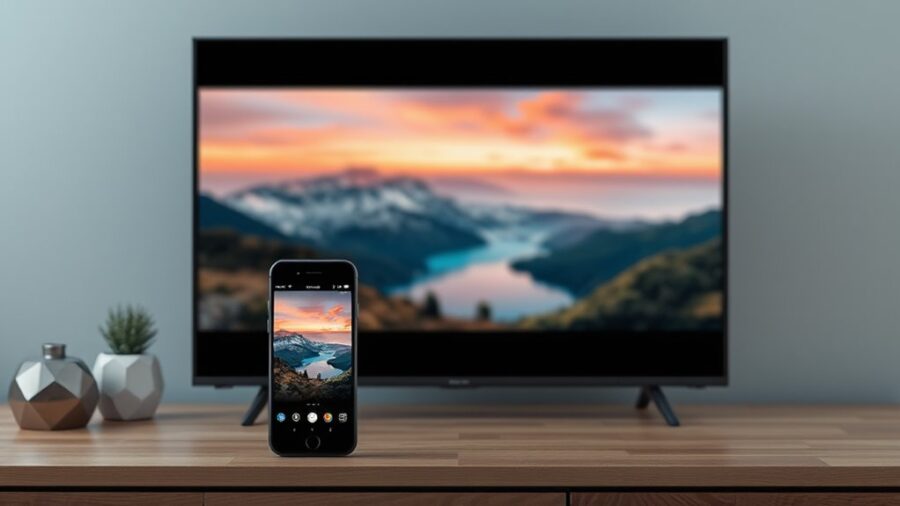
Użytkownicy iPhone'a mogą udostępniać ekran na telewizorze na kilka sposobów. AirPlay umożliwia bezprzewodowe przesyłanie obrazu do Apple TV lub kompatybilnych telewizorów Smart TV, gdy oba urządzenia są podłączone do tej samej sieci Wi-Fi. Dla osób nieposiadających AirPlay, adapter HDMI zapewnia niezawodne połączenie przewodowe. Aplikacje firm trzecich, takie jak Replica i LetsView, oferują dodatkowe opcje dublowania ekranu. Przestrzeganie odpowiednich kroków konfiguracji i utrzymywanie stabilnego połączenia Wi-Fi zapewnia optymalną wydajność i płynne doświadczenie podczas oglądania.
Aby udostępnić ekran iPhone'a na telewizorze, użytkownicy potrzebują kilku niezbędnych elementów: kompatybilnego telewizora lub urządzenia streamingowego, stabilnego połączenia z siecią Wi-Fi oraz iPhone'a z systemem iOS 11 lub nowszym.
Co jest potrzebne do udostępnienia ekranu iPhone'a?
Dla osób zastanawiających się „jak udostępnić ekran z iphone’a na telewizorze”, telewizor musi być albo Smart TV z obsługą AirPlay 2, albo być podłączony do urządzenia streamingowego Apple TV, co pozwala na to, by bezprzewodowo połączyć iPhone’a z telewizorem. Sieć Wi-Fi powinna zapewniać stałą prędkość co najmniej 10 Mbps, aby zagwarantować płynne streamowanie bez opóźnień i przerw. Użytkownicy powinni sprawdzić, czy ich model iPhone’a obsługuje dublowanie ekranu, przechodząc do Ustawienia > Centrum sterowania. Jeśli opcja dublowania ekranu nie jest widoczna, urządzenie może wymagać aktualizacji oprogramowania lub może nie być kompatybilne. Dodatkowo, zarówno iPhone, jak i telewizor muszą być podłączone do tej samej sieci Wi-Fi, aby udostępnianie ekranu działało prawidłowo.
Gdy pojawia się menu AirPlay, użytkownicy wybierają z listy dostępnych urządzeń swój kompatybilny telewizor lub Apple TV. Po wyborze ekran iPhone'a natychmiast zacznie wyświetlać się na telewizorze. Aby zatrzymać udostępnianie, użytkownicy mogą wrócić do Centrum sterowania, ponownie nacisnąć Duplikowanie ekranu i wybrać "Zatrzymaj duplikowanie". Dla optymalnej wydajności użytkownicy powinni trzymać iPhone'a w rozsądnej odległości zarówno od routera WiFi, jak i telewizora.
Jak udostępnić ekran za pomocą AirPlay?
Fizyczny adapter HDMI zapewnia niezawodną przewodową alternatywę dla użytkowników, którzy chcą udostępnić ekran z iPhone’a na telewizorze. Proces połączenia iPhone z telewizorem staje się prosty dzięki adapterowi Lightning na HDMI, zapewniając stabilne połączenie do strumieniowania wideo wysokiej jakości i potrzeb prezentacyjnych.
Połączenie przewodowe z adapterem HDMI
Po podłączeniu iPhone automatycznie wykrywa zewnętrzny wyświetlacz i rozpoczyna odbicie lustrzane zawartości. Użytkownicy mogą dostosować ustawienia wyświetlania przez centrum sterowania iPhone'a dla optymalnego widoku. Adapter obsługuje zarówno transmisję wideo, jak i audio, co sprawia, że jest idealny do usług strumieniowych, gier lub profesjonalnych prezentacji. Ta metoda eliminuje potencjalne zakłócenia bezprzewodowe i problemy z opóźnieniami, które często występują w przypadku rozwiązań bezprzewodowego udostępniania ekranu.
Aplikacje innych firm do dublowania ekranu oferują alternatywną metodę dla użytkowników iPhone'ów na udostępnianie swoich ekranów na kompatybilne telewizory smart i urządzenia streamingowe, a podobne funkcje, takie jak jak podłączyć iPada do projektora, są dostępne dla użytkowników tabletów Apple. Popularne opcje jak Replica, LetsView i ApowerMirror zapewniają proces konfiguracji krok po kroku i wymagają, aby oba urządzenia były podłączone do tej samej sieci Wi-Fi. Te aplikacje zwykle zawierają funkcje dostosowywania jakości wyświetlania i zarządzania problemami z połączeniem, choć użytkownicy mogą napotkać okresowe opóźnienia lub problemy z kompatybilnością wymagające podstawowej diagnostyki, a nawet wykorzystanie iPhone jako kamera internetowa dla Apple TV.
Aplikacje firm trzecich do dublowania ekranu
Aplikacje do dublowania ekranu zapewniają dodatkowe opcje dla użytkowników, którzy chcą wyświetlić ekran swojego iPhone'a na telewizorze, wykraczające poza wbudowane metody. Wśród najbardziej niezawodnych aplikacji do dublowania ekranu iPhone na TV są Replica, LetsView i ApowerMirror, które oferują płynną łączność na wielu platformach.
Popularne aplikacje i ich funkcje
Replica wyróżnia si&emacron; strumieniowaniem o niskim opóžnieniu i wsparciem zarówno dla Smart TV, jak i urządze&n; do streamingu. LetsView zapewnia wysokiej jakości dublowanie z dodatkową funkcją nagrywania ekranu, podczas gdy ApowerMirror charakteryzuje si&emacron; przyjaznym interfejsem, zawiera narz&x119;dzia do adnotacji podczas prezentacji, a takž može posšužyć jako iPhone jako pilot do Apple TV.
Te aplikacje zazwyczaj wymagają, aby oba urządzenia były podłączone do tej samej sieci Wi-Fi i mogą oferować zarówno wersje darmowe, jak i premium. Podczas gdy wersje darmowe często zawierają podstawowe funkcje dublowania ekranu, wersje premium odblokowują zaawansowane funkcje, takie jak streaming w jakości HD i usunięcie reklam.
Proces konfiguracji aplikacji
Po wybraniu preferowanej aplikacji do dublowania ekranu, proces konfiguracji przebiega według podobnego schematu na większości platform. Po pobraniu wybranej aplikacji zarówno na iPhone'a, jak i na telewizor smart TV, użytkownicy muszą upewnić się, że oba urządzenia są podłączone do tej samej sieci Wi-Fi.
Aby rozpocząć iphone na telewizorze krok po kroku, użytkownicy powinni otworzyć aplikację do dublowania ekranu na obu urządzeniach. Aplikacja na telewizorze zwykle wyświetla kod QR lub kod połączenia, który użytkownicy skanują lub wprowadzają przez aplikację na iPhone'ie. Po połączeniu użytkownicy mogą wybrać preferowaną jakość streamingu i rozpocząć wyświetlanie ekranu iPhone'a na telewizorze.
Większość aplikacji oferuje dodatkowe ustawienia do regulacji opóźnienia, wyjścia audio i orientacji ekranu. Użytkownicy powinni sprawdzić kompatybilność swojego telewizora z wybraną aplikacją przed rozpoczęciem procesu konfiguracji.
Rozwiązywanie problemów z dublowaniem ekranu
Wielu użytkowników napotyka problemy techniczne podczas wyświetlania ekranu iPhone'a na telewizorach poprzez aplikacje innych firm. Podczas szukania rozwiązań takich jak "jak podłączyć iphone do smart tv," użytkownicy często doświadczają błędów połączenia, opóźnień lub słabej jakości obrazu. Problemy te zazwyczaj wynikają z niekompatybilnych aplikacji, słabego sygnału Wi-Fi lub nieaktualnego oprogramowania.
Typowe problemy i ich rozwiązania
Aby rozwiązać te problemy, użytkownicy powinni najpierw upewnić się, że oba urządzenia są podłączone do tej samej sieci Wi-Fi i sprawdzić dostępność aktualizacji. Jeśli problemy z połączeniem nadal występują, wyczyszczenie pamięci podręcznej aplikacji, ponowne uruchomienie obu urządzeń lub ponowna instalacja aplikacji do wyświetlania często pomaga. Dla optymalnej wydajności użytkownicy powinni umieścić router bliżej obu urządzeń i zminimalizować obciążenie sieci poprzez odłączenie nieużywanych urządzeń. Jeśli jakość wideo pozostaje słaba, zmniejszenie rozdzielczości ekranu w ustawieniach aplikacji może poprawić stabilność.
Udostępnianie ekranu za pomocą urządzeń streamingowych
Popularną metodą wyświetlania zawartości iPhone'a na telewizorze jest korzystanie z urządzeń streamingowych takich jak Roku, Chromecast lub Amazon Fire TV Stick. Urządzenia te pozwalają użytkownikom udostępniać ekrany iPhone'a bezprzewodowo poprzez połączenie z tą samą siecią Wi-Fi co telewizor.
Aby rozpocząć udostępnianie ekranu, użytkownicy muszą najpierw zainstalować odpowiednią aplikację do streamingu dla swojego urządzenia. W przypadku Chromecast oznacza to korzystanie z aplikacji Google Home, podczas gdy Roku wymaga aplikacji mobilnej Roku. Po zainstalowaniu, użytkownicy mogą uzyskać dostęp do opcji dublowania ekranu przez Centrum sterowania iPhone'a, stukając w "Duplikowanie ekranu". Telewizor wyświetli kod, który należy wprowadzić do iPhone'a, aby nawiązać połączenie, umożliwiając natychmiastowe oglądanie zdjęć, filmów i aplikacji na większym ekranie.
Najczęstsze problemy z dublowaniem ekranu
Gdy użytkownicy iPhone'ów napotykają problemy z dublowaniem ekranu, kilka typowych kwestii wymaga zazwyczaj uwagi. Stabilność połączenia Wi-Fi i kompatybilność sieci często powodują przerwy w udostępnianiu między urządzeniami. Błędy rozpoznawania AirPlay mogą występować z powodu przestarzałego oprogramowania, nieprawidłowych ustawień urządzenia lub zakłóceń z innych sygnałów bezprzewodowych.
Problemy z dublowaniem ekranu między iPhonem a telewizorem mogą występować z kilku typowych powodów, w tym z powodu nieaktualnego oprogramowania, niekompatybilnych urządzeń lub problemów z połączeniem sieciowym. Użytkownicy szukający informacji "jak udostępnić ekran z iphone'a na telewizorze" powinni najpierw sprawdzić, czy oba urządzenia są podłączone do tej samej sieci Wi-Fi i obsługują funkcję AirPlay.
Aby rozwiązać problemy z dublowaniem ekranu, użytkownicy powinni sprawdzić, czy oprogramowanie ich iPhone'a jest aktualne, przechodząc do Ustawienia > Ogólne > Uaktualnienie oprogramowania. Dodatkowo, ponowne uruchomienie zarówno iPhone'a, jak i telewizora może usunąć tymczasowe usterki wpływające na połączenie. Jeśli problemy nie ustępują, użytkownicy powinni upewnić się, że oprogramowanie telewizora jest zaktualizowane i sprawdzić, czy ustawienia AirPlay są włączone na obu urządzeniach. Dla optymalnej wydajności iPhone i telewizor powinny znajdować się w rozsądnej odległości od routera Wi-Fi, aby utrzymać stabilne połączenie.
Problemy z połączeniem sieciowym
Niezawodne połączenie Wi-Fi stanowi podstawę udanego dublowania ekranu między iPhonem a telewizorem. W przypadku wystąpienia problemów z połączeniem podczas próby wyświetlania iPhone'a na telewizorze, użytkownicy powinni najpierw sprawdzić, czy oba urządzenia są podłączone do tej samej sieci Wi-Fi i znajdują się w odpowiednim zasięgu routera.
Typowe problemy z Wi-Fi obejmują słabą siłę sygnału, przeciążenie sieci i problemy z konfiguracją routera. Aby je rozwiązać, użytkownicy mogą spróbować przestawić router bliżej urządzeń, zmniejszyć zakłócenia pochodzące od innych urządzeń elektronicznych lub zrestartować sprzęt sieciowy. Jeśli problemy nie ustępują, sprawdzenie nieaktualnego oprogramowania routera lub dostosowanie ustawień kanału routera może pomóc zoptymalizować połączenie. Dodatkowo, upewnienie się, że Wi-Fi w iPhonie jest prawidłowo włączone oraz zapomnienie i ponowne połączenie z siecią często może rozwiązać uporczywe problemy z łącznością, które uniemożliwiają skuteczne dublowanie ekranu.
Problemy z rozpoznawaniem urządzeń AirPlay
Wielu użytkowników iPhone'ów napotyka problemy z rozpoznawaniem urządzeń AirPlay podczas próby przesyłania obrazu na kompatybilne telewizory. Podczas wyszukiwania frazy "jak przesyłać obraz z iphone'a na tv", użytkownicy często odkrywają, że ich telewizor nie pojawia się na liście urządzeń AirPlay, mimo że znajduje się w tej samej sieci.
Aby rozwiązać problemy z rozpoznawaniem, użytkownicy powinni najpierw upewnić się, że oba urządzenia mają włączoną funkcję AirPlay i są podłączone do tej samej sieci Wi-Fi. Jeśli telewizor nadal nie jest wykrywany, ponowne uruchomienie zarówno iPhone'a, jak i telewizora może pomóc zresetować ich usługi sieciowe. Użytkownicy powinni również sprawdzić, czy oprogramowanie telewizora jest aktualne i sprawdzić, czy nie ma oczekujących aktualizacji iOS. W niektórych przypadkach tymczasowe wyłączenie i ponowne włączenie Wi-Fi na obu urządzeniach może wymusić ponowne skanowanie urządzeń i przywrócić funkcjonalność AirPlay.
Wskazówki dotyczące optymalnej wydajności
Aby zapewnić jak najlepsze doświadczenie podczas udostępniania ekranu z iPhone'a na telewizor, użytkownicy powinni stosować kilka kluczowych praktyk optymalizacji wydajności. Podczas streamowania z iPhone'a na telewizor, kluczowe jest utrzymanie silnego połączenia Wi-Fi, najlepiej gdy oba urządzenia są w tej samej sieci. Użytkownicy powinni zamknąć niepotrzebne aplikacje działające w tle na iPhonie, aby zwolnić zasoby systemowe i zapobiec opóźnieniom.
Optymalna wydajność wymaga umieszczenia iPhone'a w odległości do 30 stóp od telewizora lub urządzenia streamingowego. Jasność ekranu powinna być dostosowana tak, aby zrównoważyć jakość i żywotność baterii. Włączenie trybu oszczędzania energii może pomóc wydłużyć czas streamowania, choć może nieznacznie obniżyć jakość. Użytkownicy powinni również upewnić się, że ich iPhone iOS i oprogramowanie telewizora są zaktualizowane do najnowszych wersji, aby korzystać z ulepszeń wydajności i poprawek błędów.
Dodatkowe informacje o udostępnianiu ekranu
Użytkownicy mogą ładować swojego iPhone'a podczas wyświetlania ekranu na telewizorze. Urządzenie utrzyma połączenie i będzie kontynuować wyświetlanie treści zarówno przez przewodowe, jak i bezprzewodowe metody udostępniania ekranu.
Udostępnianie ekranu działa normalnie, gdy iPhone jest w trybie wyciszenia. Przełącznik wyciszenia wpływa tylko na dźwięki urządzenia i powiadomienia, nie na funkcje dublowania wyświetlacza ani wyjścia wideo.
Udostępnianie ekranu zazwyczaj zużywa więcej energii baterii niż zwykłe korzystanie z telefonu, ponieważ ciągle przetwarza i przesyła dane wyświetlacza, utrzymując ekran aktywnym przez całą sesję.
Powiadomienia będą wyświetlane na obu ekranach podczas udostępniania ekranu, chyba że zostaną ręcznie wyłączone. Użytkownicy mogą temu zapobiec, włączając tryb Nie przeszkadzać lub wyłączając powiadomienia w Ustawieniach przed rozpoczęciem udostępniania.
Użytkownicy iPhone'a mogą udostępniać określone aplikacje poprzez selektywne ustawienia dublowania ekranu. Jednak ta funkcja jest ograniczona tylko do niektórych aplikacji, które wyraźnie obsługują funkcjonalność indywidualnego udostępniania.
Udostępnianie ekranu z iPhone'a na telewizor oferuje wiele wygodnych rozwiązań dla użytkowników. Czy to przez AirPlay, adaptery HDMI, aplikacje innych firm lub urządzenia streamingowe, istnieje metoda odpowiednia dla każdej konfiguracji. Postępując zgodnie z właściwymi krokami połączenia i wskazówkami rozwiązywania problemów, każdy może łatwo wyświetlić ekran swojego iPhone'a, aby cieszyć się zdjęciami, filmami i aplikacjami na większym wyświetlaczu, zachowując optymalną wydajność.