Przewodnik wyjaśnia, jak użyć iPhone’a jako kamery internetowej dla Apple TV. Wymienia zgodność (compatibility), wymagane ustawienia i wskazówki dotyczące montażu. Przechodzi przez strumieniowanie AirPlay, optymalizację kamery oraz proste troubleshooting. Praktyczne kroki mają na celu uzyskanie stabilnego, wysokiej jakości bezprzewodowego obrazu do prezentacji lub luźnych transmisji. Następnie podane są konkretne instrukcje konfiguracji.
Wymagania sprzętowe i programowe
Aby rozpocząć, użytkownik potrzebuje zgodnego sprzętu i oprogramowania: iPhone’a z systemem iOS 17 lub nowszym oraz Apple TV 4K z tvOS 17 lub nowszym, oba zalogowane na to samo Apple ID z włączonym uwierzytelnianiem dwuskładnikowym. Wymagana jest także stabilna sieć Wi‑Fi, adapter lub kabel Lightning/USB‑C do opcjonalnego połączenia przewodowego oraz stabilny uchwyt lub stojak na iPhone’a. Apple TV powinien mieć wystarczającą ilość pamięci oraz zainstalowane najnowsze aktualizacje systemu. iPhone musi mieć wystarczającą baterię lub być podłączony do ładowarki. Elementy opcjonalne to statyw, zewnętrzny mikrofon i oświetlenie, które poprawią jakość obrazu i dźwięku. Znajomość funkcji AirPlay (mirroring) oraz orientacji kamery FaceTime pomaga usprawnić konfigurację i kadrowanie. Zalecane jest posiadanie dodatkowej kopii zapasowej dla bezpiecznego przechowywania nagranego materiału.
Ta sekcja opisuje, które modele iPhone’ów obsługują funkcjonalność webcam, koncentrując się na nowszym sprzęcie i możliwościach aparatów. Dodatkowo określa, które urządzenia Apple TV mogą przyjmować sygnał z kamerki internetowej, rozróżniając między starszymi a aktualnymi generacjami, przy czym Apple TV 4K jako centrum multimedialne oferuje największe możliwości w tym zakresie. Podane są minimalne wersje iOS i tvOS wymagane dla tej funkcji, aby zagwarantować zgodność oprogramowania przed konfiguracją.
Które modele iPhone'ów i Apple TV są kompatybilne?
iPhone używany jako kamera internetowa dla Apple TV musi spełniać zarówno kryteria sprzętowe, jak i programowe: zazwyczaj modele od iPhone 8 wzwyż mają odpowiednią jakość aparatu i moc obliczeniową, a urządzenie musi działać na minimalnej wersji iOS wymaganej przez wybraną metodę lub aplikację (często iOS 15/16 lub nowszy).
Nowsze generacje oferują lepszą stabilizację, jakość przy słabym oświetleniu i mikrofonu; starsze kompatybilne urządzenia mogą działać, lecz z ograniczonymi rezultatami. Użytkownicy powinni sprawdzić wymagania aplikacji oraz zweryfikować łączność Bluetooth/Wi‑Fi i wystarczający stan baterii lub zasilanie, pamiętając o możliwości rozszerzenia funkcjonalności za pomocą dedykowanych zewnętrznych akcesoriów dla iPhone’a.
Zgodność zależy od modelu i aplikacji; zalecane jest przetestowanie przed użyciem.
Kompatybilne jednostki Apple TV to zazwyczaj Apple TV HD (4. generacja) oraz modele Apple TV 4K działające na nowszym tvOS, które obsługuje wybraną aplikację streamingową lub towarzyszącą. Urządzenie musi umożliwiać instalację aplikacji lub odbiór AirPlay, w zależności od wybranego trybu pracy. Możliwości sieciowe — Wi‑Fi lub Ethernet — powinny zapewniać stabilne, niskoopóźnieniowe połączenie dla strumieni wideo. Wydajność sprzętowa wpływa na dekodowanie i renderowanie; starsze jednostki mogą mieć problemy z wysokobitowymi strumieniami. Dostępne porty i akcesoria wpływają na umiejscowienie oraz integrację z zewnętrznymi ekranami lub systemami audio. Funkcje konta i udostępniania w domu (Home Sharing) na Apple TV determinują dostęp do usług towarzyszących i parowanie pilota. Przed konfiguracją należy zweryfikować identyfikator konkretnego modelu i jego aktualne możliwości, aby potwierdzić zgodność z wybranym rozwiązaniem, które pozwala połączyć iPhone’a z Apple TV. Sprawdź oficjalną dokumentację pod kątem ograniczeń i aktualizacji.
Szybkie sprawdzenie zgodności weryfikuje wersję iOS iPhone’a oraz wersję tvOS Apple TV, upewniając się, że obie spełniają minimalne wymagania wybranej aplikacji do kamery internetowej lub przepływu pracy AirPlay. Użytkownik powinien potwierdzić, że iPhone działa co najmniej na iOS 14 dla podstawowego duplikowania ekranu przez AirPlay lub na iOS 15+ gdy aplikacje wymagają zaawansowanych interfejsów API aparatu; niektóre aplikacje firm trzecich do kamery internetowej określają iOS 16 lub nowszy. Apple TV zazwyczaj wymaga tvOS 14+ dla stabilnego wsparcia AirPlay 2, a tvOS 15+ jest zalecany dla lepszej latencji i bezpieczeństwa. Przejrzyj dokumentację aplikacji w celu sprawdzenia dokładnych progów wersji systemu, poprawek bezpieczeństwa oraz wymagań dotyczących profili Bluetooth/Wi‑Fi. Jeśli urządzenia nie mają obsługiwanych wersji, zaplanuj aktualizacje oprogramowania lub rozważ ograniczenia sprzętowe przed próbą użycia iPhone’a jako kamery internetowej dla Apple TV. Regularnie potwierdzaj wykonanie kopii zapasowych i dbaj o warunki gwarancji.
Weryfikacja wersji systemu iOS i tvOS
Podczas wyboru aplikacji lub metody użytkownik powinien priorytetowo traktować niskie opóźnienia, pewną jakość wideo i proste ustawienie, równocześnie biorąc pod uwagę kontrolę prywatności, koszty i zgodność urządzeń. Wybór zależy od zamierzonego zastosowania: rozmowy wideo rekreacyjne, prezentacje lub stałe strumieniowanie. Natywne (AirPlay) lustrzane odbicie oferuje prostotę, ale może dodać opóźnień; dedykowane aplikacje jako kamera internetowa mogą zapewnić wyższe liczby klatek i większą kontrolę, a także umożliwić nagrywanie ekranu iPhone’a z własnym głosem. Oceń szyfrowanie, obsługę mikrofonu, opłaty subskrypcyjne i wsparcie platformy. Testuj wersje próbne, gdy są dostępne, i czytaj niedawne recenzje użytkowników, aby potwierdzić bieżącą zgodność z aktualnymi wersjami iOS/tvOS.
Preferencje powinny odpowiadać konkretnym potrzebom workflow.
Wybór odpowiedniej aplikacji lub metody
Przed streamingiem obiektyw iPhone’a powinien być przetarty z odcisków palców i kurzu, aby zapewnić ostry obraz, a urządzenie należy ustabilizować za pomocą statywu lub solidnego stojaka, by zapobiec drganiom i utrzymać kadrowanie. Warto pamiętać, że aby w pełni wykorzystać możliwości transmisji, można połączyć iPhone’a z telewizorem, co otwiera nowe perspektywy prezentacji. Ustawienia kamery — ekspozycja, blokada ostrości, rozdzielczość i liczba klatek na sekundę — powinny być skonfigurowane tak, by odpowiadały warunkom oświetleniowym i wymaganiom transmisji.
Przygotowanie iPhone'a: czyszczenie i stabilizacja
Czyszczenie obiektywu gwarantuje, że iPhone rejestruje ostry, wiernie odwzorowujący kolory obraz bez efektu poświaty czy miękkości; oleje, kurz i odciski palców mogą zauważalnie pogorszyć jakość obrazu podczas transmisji na żywo. Ściereczka z mikrofibry i delikatne, okrężne ruchy usuwają smugi bez rysowania szkła. Jeśli zabrudzenia utrzymują się, zalecane jest użycie niewielkiej ilości płynu do czyszczenia bezpiecznego dla obiektywu na ściereczce; nigdy nie nanoś płynu bezpośrednio na aparat. Obejrzyj obiektyw w dobrym świetle przed rozpoczęciem streamu.
Czyszczenie powinno być wykonywane bezpośrednio przed podłączeniem iPhone’a do Apple TV, aby zachować maksymalną klarowność obrazu. Pielęgnacja obiektywu zachowuje profesjonalny wygląd i konsekwentnie zmniejsza rozpraszanie widzów podczas transmisji, co jest kluczowe dla płynnego udostępniania ekranu z iPhone’a na Apple TV.
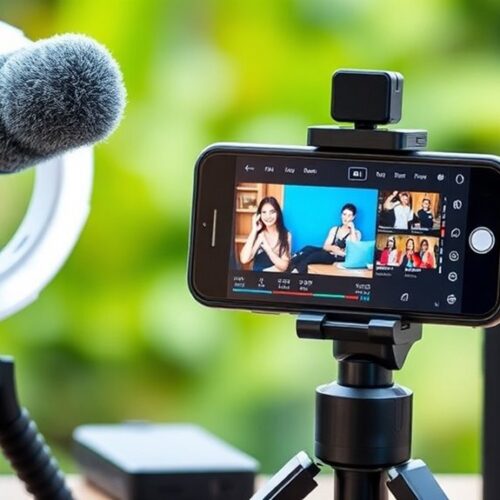
A stabilne mocowanie jest kluczowe dla stabilnego, profesjonalnie wyglądającego wideo; użytkownik powinien zabezpieczyć iPhone’a w dedykowanym statywie lub zacisku, który utrzymuje ciężar telefonu i trzyma go poziomo. Umieść mocowanie na solidnej powierzchni lub użyj pełnowymiarowego statywu z nogami całkowicie rozstawionymi, aby zapobiec przewróceniu. Użyj mocowania z regulowanymi blokadami pochylenia i obrotu, aby precyzyjnie dopasować kadrowanie bez chybotania. Dodaj małą przeciwwagę lub worek z piaskiem dla wyższych konstrukcji. Prowadź kable ładowania i audio tak, aby nie ciągnęły; zabezpiecz je klipsami lub taśmą, by ruch nie przenosił się na urządzenie. Dla uchwytów ręcznych lub improwizowanych rigów zastosuj gimbal lub stabilizujący uchwyt. Na koniec przetestuj zestaw pod kątem luzów i wprowadzaj stopniowe korekty, aż telefon pozostanie nieruchomy podczas oczekiwanych ruchów.
Po zabezpieczeniu telefonu ustawienia aparatu iPhone’a są dostosowywane do spójnego obrazu na żywo: ustaw orient
Jak przygotować Apple TV do odbioru sygnału?
How can Apple TV be prepared to accept a live camera feed? The Apple TV must be updated, paired with the receiving app, and placed on the same secure network as the iPhone. Instructions include enabling Home Sharing, granting camera or app permissions within tvOS, and assigning the device a static local IP if stability is required. Positioning the Apple TV near the display and ensuring HDMI input is selected prevents signal routing issues. Restarting both devices after configuration helps apply settings. The table below summarizes key preparatory steps.
Minimal background apps should run on Apple TV to allocate resources for the camera feed consistently.
Przesyłanie strumieniowe kamery iPhone'a na Apple TV przez AirPlay
Aby przesyłać strumieniowo z iPhone’a jego kamerę na żywo na Apple TV za pomocą AirPlay, upewnij się, że oba urządzenia są w tej samej zabezpieczonej sieci Wi‑Fi oraz że AirPlay (Duplikacja ekranu) jest włączone na Apple TV. Użytkownik otwiera Centrum sterowania, wybiera Duplikację ekranu i wybiera Apple TV; aplikacja Aparat na iPhonie pokazuje podgląd na żywo, który pojawia się na telewizorze. Opóźnienia i orientacja zachowują się zgodnie z działaniem AirPlay; dźwięk z mikrofonu może być również zduplikowany. Umieść urządzenie w dyskretnym miejscu i upewnij się, że bateria jest wystarczająco naładowana lub że urządzenie jest podłączone do zasilania.
Połączenie zostaje poprawnie zakończone, gdy duplikacja ekranu zostanie zatrzymana ręcznie.
Optymalizacja jakości i stabilności wideo
Poprawa jakości i stabilności wideo wymaga uwagi na oświetlenie, stabilizację, ustawienia aparatu, warunki sieciowe i zasilanie. Użytkownik powinien wybrać w aplikacji do strumieniowania najwyższą obsługiwaną rozdzielczość i liczbę klatek na sekundę, równocześnie dostosowując się do dostępnej przepustowości. Włączenie optycznej lub elektronicznej stabilizacji zmniejsza drgania; pewne zamocowanie na statywie lub uchwycie stabilizuje obraz. W miarę możliwości preferuj przewodowe opcje sieciowe dla Apple TV, aby obniżyć opóźnienia i utratę pakietów. Jeśli używasz Wi‑Fi, ustaw router tak, by zminimalizować zakłócenia, i korzystaj z pasma 5 GHz dla większej przepustowości. Wyłącz aplikacje działające w tle i powiadomienia na iPhonie, aby przeznaczyć zasoby na przesył obrazu z kamery. Utrzymuj odpowiedni poziom baterii, podłączając ładowarkę lub używając power banka, aby zapobiec ograniczaniu wydajności. Przetestuj strumień i dostosuj ustawienia dla stałych rezultatów.
Choć dźwięk często bywa pomijany, jasny dźwięk, zrównoważone oświetlenie i celowe kadrowanie razem decydują o postrzeganej profesjonalności. Należy umieścić mikrofon blisko mówcy lub użyć zewnętrznego mikrofonu lavalier/USB, ograniczyć hałas w pomieszczeniu i sprawdzić poziomy. Używaj naturalnego światła z okna lub miękkiej lampy LED pod kątem 45°, unikaj oświetlenia z tyłu i dopasuj temperaturę barwową. Kadruj osoby na wysokości oczu z odpowiednią ilością przestrzeni nad głową, stosuj zasadę trójpodziału, stabilizuj iPhone’a oraz upraszczaj tło. Niewielkie inwestycje w kompaktowy mikrofon, regulowaną lampę LED i statyw przynoszą nieproporcjonalnie duże ulepszenia; rutynowe szybkie kontrole przed każdą sesją utrzymują spójne, profesjonalne efekty i zmniejszają ilość niespodzianek.
Rozwiązywanie problemów z łącznością
Użytkownicy, którzy zoptymalizowali dźwięk, oświetlenie i kadrowanie, mogą nadal napotykać problemy z łącznością podczas używania iPhone’a jako kamery internetowej dla Apple TV. Najpierw zweryfikuj, czy oba urządzenia korzystają z tej samej sieci Wi‑Fi i mają aktualne wersje iOS/tvOS. Uruchom ponownie iPhone’a, Apple TV i router. Jeśli używasz AirPlay, potwierdź, że AirPlay jest włączony na Apple TV oraz że Bluetooth jest aktywny. W przypadku połączeń przewodowych sprawdź kabel Lightning/USB i porty pod kątem uszkodzeń oraz upewnij się, że iPhone jest ustawiony na zaufanie temu telewizorowi. Wyłącz VPN-y lub zapory sieciowe, które mogą blokować lokalne przesyłanie strumieniowe. Zmniejsz zakłócenia bezprzewodowe, przesuwając się bliżej lub zmieniając kanały Wi‑Fi. Sprawdź uprawnienia aplikacji do dostępu do aparatu i mikrofonu oraz zamknij aplikacje działające w tle. Jeśli problemy będą się utrzymywać, sprawdź logi aplikacji, przeinstaluj aplikację kamery internetowej lub skontaktuj się z pomocą techniczną Apple.
Często zadawane pytania
Nie, Apple TV nie może natywnie nagrywać transmisji na żywo. Nagrywanie musi odbywać się na iPhonie lub na zewnętrznym urządzeniu; użytkownicy korzystają z nagrywania ekranu na iPhonie, QuickTime, sprzętu do przechwytywania na Macu lub z DVR w sieci albo aplikacji firm trzecich.
Pojawią się w transmisji, chyba że zostaną stłumione: przychodzące połączenia i powiadomienia mogą się pojawić, chyba że iPhone jest ustawiony na Wyciszenie/Focus, Nie przeszkadzać, lub sesja Continuity Camera została specjalnie skonfigurowana przez gospodarza tak, by wyciszać przerwy.
Nie. Apple TV akceptuje jeden strumień kamery na raz; wiele iPhone’ów nie może jednocześnie przesyłać strumieni za pomocą standardowego AirPlay ani Continuity Camera. Obejścia wymagają aplikacji firm trzecich, miksera wideo lub niestandardowego oprogramowania do przesyłania i konfiguracji.
Powinny umożliwiać szyfrowanie end-to-end, wymagać silnego uwierzytelnionego parowania, używać zabezpieczonego hasłem AirPlay lub VPN, ograniczać dostęp do sieci za pomocą gościnnego SSID i reguł zapory ogniowej, oraz utrzymywać urządzenia zaktualizowane, aby zminimalizować podatności i monitorować logi połączeń.
Używanie iPhone’a jako aparatu zazwyczaj nie unieważnia gwarancji Apple, pod warunkiem że nie nastąpiły nieautoryzowane modyfikacje ani uszkodzenia; niemniej jednak zakres ochrony ubezpieczeniowej może się różnić — ubezpieczyciele mogą odmówić wypłaty odszkodowania, jeśli szkoda została spowodowana niewłaściwym użytkowaniem, modyfikacjami lub akcesoriami nieobjętymi wsparciem.