A nowszy iPhone może zastąpić fizyczny pilot Apple TV za pomocą Centrum sterowania. Proces wymaga dodania pilota Apple TV do Centrum sterowania, jego otwarcia i sparowania z Apple TV. Po połączeniu iPhone oferuje nawigację dotykową, wprowadzanie z klawiatury, kontrolę odtwarzania oraz sterowanie Siri. Poradnik wyjaśnia konfigurację, wskazówki i rozwiązania problemów, aby utrzymać jego działanie.
Jak dodać Apple TV Remote do Centrum sterowania
Aby dodać Apple TV Remote, otwórz Ustawienia, stuknij Centrum sterowania, następnie stuknij ikonę plus obok Apple TV Remote w sekcji „Więcej narzędzi”, aby przenieść go do „Dołączone narzędzia”. To umieszcza kafelek pilota wśród szybkich skrótów, dzięki czemu system może go wyświetlać, gdy jest to stosowne. Urządzenie powinno mieć zainstalowaną kompatybilną wersję iOS i być zalogowane na konto Apple ID użytkownika; Wi‑Fi i Bluetooth nie muszą być stale aktywne podczas etapu dodawania do listy, ale łączność sieciowa i bliskość urządzeń poprawiają niezawodność parowania później. Jeśli opcja Apple TV Remote jest nieobecna, zwykle rozwiązaniem jest aktualizacja iOS, ponowne uruchomienie iPhone’a lub upewnienie się co do zgodności regionu i urządzenia. Usunięcie i ponowne dodanie kontrolki działa jak proste zresetowanie. Skontaktuj się z pomocą Apple, jeśli problemy będą się utrzymywać po ponownej próbie.
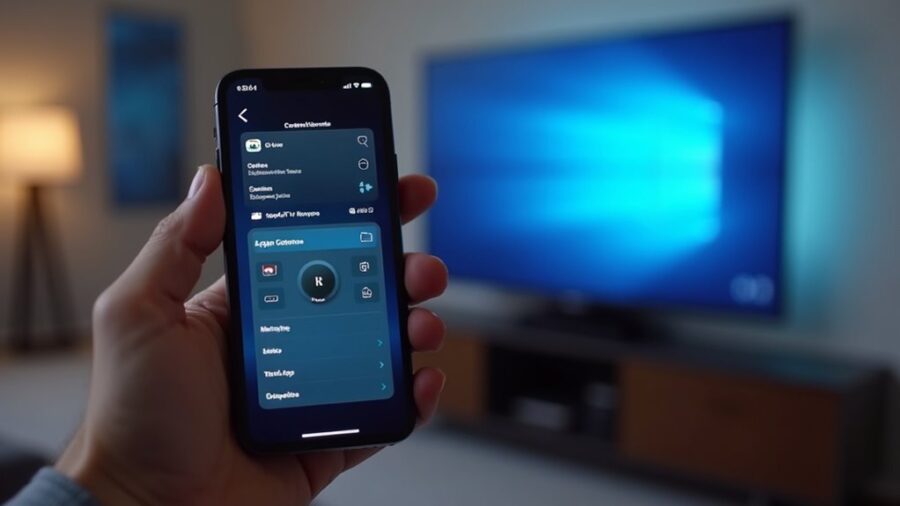
Na iPhone’ach z Face ID przesuń palcem w dół z górnego prawego rogu ekranu; w modelach z przyciskiem Home przesuń palcem w górę od dolnej krawędzi, aby wyświetlić Centrum sterowania. Ikona Remote pojawia się jako mały pilot w stylu Apple TV; stuknij ją, aby otworzyć interfejs pilota. Jeśli ikona jest nieobecna, upewnij się, że została dodana w Ustawienia → Centrum sterowania. W pilocie touchpad zajmuje górną część do przesuwania i stuknięć; poniżej znajdują się kontrolki odtwarzania, przycisk odtwarzania/pauzy, przyciski głośności oraz dostęp do klawiatury (do wpisywania tekstu). Interfejs aktualizuje się, aby pokazać aktualnie wybrane Apple TV, gdy zostanie wykryte w tej samej sieci, co potwierdza jego rolę jako Apple TV 4K jako centrum multimedialne. Aby wyjść, przesuń Centrum sterowania w bok lub naciśnij przycisk Home/blokady. Ta metoda zapewnia szybki dostęp bez uruchamiania osobnych aplikacji.
Otwieranie i obsługa pilota w Centrum sterowania
Parowanie iPhone’a z Apple TV tworzy bezpieczne powiązanie, które pozwala telefonowi działać jako w pełni funkcjonalny pilot do nawigacji, odtwarzania i wprowadzania tekstu za pomocą klawiatury. Proces wymaga, aby oba urządzenia znajdowały się w tej samej sieci Wi‑Fi i były zalogowane do iCloud; Bluetooth może być używany do wykrywania. W Centrum sterowania aplikacja Pilot wykrywa pobliskie Apple TV; zaakceptuj kod parowania wyświetlony na telewizorze. Po sparowaniu iPhone pojawia się w ustawieniach Apple TV w sekcji Piloty i urządzenia. Aby anulować parowanie, usuń go z tego menu. Parowanie poprawia responsywność i umożliwia wprowadzanie tekstu za pomocą klawiatury iPhone’a.
Parowanie iPhone'a z Apple TV
Parowanie dodatkowo udostępnia funkcje pilota Siri, co pozwala na wygodne sterowanie multimediami, gdy iPhone w samochodzie jest podłączony.
Podczas nawigowania po menu aplikacja na iPhone’a Remote używa powierzchni dotykowej, która odzwierciedla Siri Remote: przesuń, aby przesunąć fokus, stuknij, aby wybrać, przeciągnij po suwaku odtwarzania, aby przewinąć, oraz dłuższe naciśnięcie, aby uzyskać opcje kontekstowe. Interfejs tłumaczy gesty na dyskretne działania pilota: lekkie przesunięcia poruszają listami, szybkie przesunięcia przyspieszają przewijanie, a precyzyjne stuknięcia potwierdzają wybór. Podczas odtwarzania poziome przeciągnięcia płynnie zmieniają pozycję, podczas gdy pionowe gesty mogą odsłonić dodatkowe kontrolki lub regulację głośności, jeśli są dostępne. Gesty dwoma palcami mogą wrócić do ekranu początkowego lub wywołać odpowiedniki przełącznika aplikacji, gdy są obsługiwane. Haptyczne sprzężenie zwrotne i podświetlenia na ekranie wzmacniają dokładność sterowania. Czułość gestów uwzględnia ustawienia systemowe, a krótkie samouczki lub wizualne wskazówki pojawiają się przy pierwszym użyciu, aby zaznajomić użytkowników nieobeznanych z nawigacją opartą na dotyku. Skutecznie zmniejszają one trudności w nauce.
Sterowanie Apple TV za pomocą gestów dotykowych
Ponieważ klawiatura iPhone’a (keyboard) jest szybsza i bardziej znana niż pilot Siri Remote, umożliwia bezpośrednie wprowadzanie tekstu (text entry) na Apple TV za pomocą aplikacji Remote lub automatycznych wyskakujących klawiatur dla pól wyszukiwania i logowania, co pozwala na efektywne używanie iPhone’a jako pilota do Apple TV. Użytkownik może skupić się na wprowadzaniu, pisać z podpowiedziami predykcyjnymi oraz szybciej poprawiać błędy niż używając touchpada, a także wykorzystać gesty dłoni do obsługi iPhone’a, co dodatkowo usprawnia interakcję. Wiadomości i hasła pojawiają się bezpiecznie, a wielowierszowe wprowadzanie zachowuje się jak standardowe pola tekstowe iOS. Wskazówki obejmują aktywację pęku kluczy iCloud (iCloud Keychain) dla autofill oraz utrzymywanie iPhone’a odblokowanego, gdy jest o to proszony. Ten process zmniejsza liczbę błędów podczas wpisywania i przyspiesza nawigację po menu wymagających tekstu, a możliwość udostępniania ekranu z iPhone’a na Apple TV otwiera nowe perspektywy multimedialne.
To poprawia efektywność pisania.
Wprowadzanie tekstu za pomocą klawiatury iPhone'a
Aplikacja zdalna na iPhone’a zapewnia bezpośrednie sterowanie odtwarzaniem — odtwarzaj, wstrzymaj, pomiń i przewiń wstecz — które odzwierciedla interfejs Apple TV. Głośność reguluje się za pomocą suwaków na ekranie lub fizycznych przycisków głośności, synchronizujących się natychmiast z wyjściem Apple TV. Nawigacja w aplikacji wykorzystuje gesty dotykowe i sterowanie kierunkowe do szybkiego przełączania między aplikacjami i menu, a sam iPhone jako kamera internetowa dla Apple TV może być wykorzystany do przesyłania obrazu.
Używając iPhone’a jako pilota Apple TV, użytkownik może odtwarzać, pauzować, pomiń i precyzyjnie przewijać wideo za pomocą gestów dotykowych, regulować głośność systemu lub aplikacji zarówno przez elementy sterujące na ekranie, jak i fizyczne przyciski urządzenia oraz otwierać lub przełączać aplikacje na Apple TV — usprawniając nawigację po mediach i szybki dostęp bez potrzeby używania fizycznego pilota Siri Remote. Centrum sterowania iPhone’a odzwierciedla podstawowe narzędzia do odtwarzania w skondensowanej formie: przewijanie dotykiem, stuknięcie odtwarzaj/pauza, polecenia pominięcia oraz oś czasu do dokładnego wyszukiwania. Wizualne informacje zwrotne i subtelna haptyka pomagają potwierdzić wprowadzane polecenia. Układ priorytetowo traktuje natychmiastową kontrolę nad mediami bez zbędnych opcji. Poniższa szybka ściąga przedstawia typowe interakcje odtwarzania:
Kontrola odtwarzania i głośności
Użytkownik kontroluje głośność i nawigację po aplikacjach na Apple TV z iPhone’a, używając suwaków na ekranie lub fizycznych przycisków głośności urządzenia dla dźwięku systemowego i aplikacji, oraz przez stuknięcia lub przesunięcia w interfejsie Pilota, aby otwierać, przełączać lub zamykać aplikacje; szybkie gesty powracają do ekranu głównego, wywołują przełącznik aplikacji lub uruchamiają aktualnie podświetloną aplikację, umożliwiając płynne przechodzenie między odtwarzaniem a treściami w aplikacjach bez użycia Siri Remote. Sterowanie jest niezawodne, responsywne i odzwierciedla funkcje Siri Remote.
Pilot iPhone’a wiernie odtwarza podstawowe sterowanie nawigacją i dźwiękiem dla większości użytkowników.
Użytkownik może aktywować Siri na iPhonie, przytrzymując przycisk boczny lub przycisk Home, albo mówiąc „Hey Siri”, jeśli aktywacja głosowa jest dozwolona. Po sparowaniu z Apple TV, polecenia głosowe obsługują odtwarzanie, wyszukiwanie i nawigację po aplikacjach. Ta kontrola głosowa zamienia pilota iPhone’a w sposób bez użycia rąk do obsługi Apple TV.
Sterowanie Apple TV za pomocą Siri
Jak aktywować Siri na iPhonie, aby sterować Apple TV głosem za pomocą aplikacji Remote? Urządzenie musi mieć włączoną Siri i skonfigurowaną aplikację Remote. Aktywacja Siri wymaga dostępu do sieci oraz tego samego Apple ID. Aby to ułatwić:
Włącz Bluetooth dla sparowanego Siri Remote i utrzymuj urządzenia w bliskiej odległości. Po wykonaniu tych czynności Siri można wywołać z poziomu interfejsu Remote, aby sterować Apple TV.
Podczas korzystania z aplikacji Zdalnej lub iPhone’a z obsługą Siri, polecenia głosowe pozwalają użytkownikowi sterować odtwarzaniem, przeglądać aplikacje, wyszukiwać treści i regulować ustawienia na Apple TV bez użycia rąk. Siri reaguje na polecenia odtwarzania, pauzy, przewijania wstecz, przewijania do przodu, pomijania oraz regulacji głośności, a także na polecenia otwierania aplikacji i zapytania systemowe. Mów wyraźnie, aby przywołać konkretne programy, gatunki, aktorów lub kanały; Siri interpretuje język naturalny i oferuje sugestie. Tekst dyktowany może wypełniać pola wyszukiwania i monity logowania. Dla precyzyjnej kontroli poprzedź polecenia frazą „Hey Siri” lub naciśnij ikonę mikrofonu w Zdalnym w Centrum sterowania; zwolnij, gdy skończysz. Ustawienia prywatności i preferencje językowe wpływają na rozpoznawanie; zmodyfikuj je w ustawieniach iPhone’a i Apple TV. Gdy polecenia nie działają, sprawdź, czy urządzenia używają tego samego Apple ID, są w tej samej sieci Wi‑Fi i mają zainstalowane aktualizacje oprogramowania.
Zarządzanie wieloma Apple TV z jednego iPhone'a
Dlaczego zarządzać wieloma Apple TV z jednego iPhone’a? A zcentralizowany pilot w Centrum sterowania upraszcza przełączanie między salonem, sypialnią i jednostkami dla gości bez ponownego parowania. iPhone wykrywa dostępne Apple TV w tej samej sieci i zapamiętuje ostatnie wybory, umożliwiając szybkie przełączanie. Aby przełączyć, otwórz Centrum sterowania, stuknij Pilot Apple TV, a następnie wybierz żądane urządzenie z listy. Dla jasności oznacz każde Apple TV w Ustawieniach, aby uniknąć zamieszania. Praktyczne wskazówki:
Takie podejście minimalizuje przerwy i pozwala użytkownikowi płynnie przenosić kontrolę między wieloma urządzeniami Apple TV. Zachowuje wygodę dla gospodarstw domowych z kilkoma miejscami do oglądania.
Rozwiązywanie problemów z połączeniem i parowaniem
Chociaż iPhone i Apple TV zwykle łączą się automatycznie, mogą wystąpić problemy z połączeniem lub parowaniem spowodowane konfliktami sieciowymi, zakłóceniami Bluetooth lub niezgodnymi wersjami oprogramowania. Pierwszym krokiem jest sprawdzenie, czy oba urządzenia mają aktualne oprogramowanie oraz ponowne uruchomienie iPhone’a, Apple TV i routera Wi‑Fi. Potwierdź, że oba urządzenia są w tej samej sieci Wi‑Fi oraz że spełnione są wymagania dotyczące udostępniania w domu (Home Sharing) lub identyfikatora Apple ID. Wyłącz VPN-y lub funkcje izolacji sieci, które blokują wykrywanie urządzeń w sieci lokalnej. Jeśli używany jest Bluetooth, wyłącz i ponownie włącz Bluetooth oraz zbliż urządzenia do siebie. Usuń i ponownie dodaj Apple TV na liście Pilotów w Centrum Sterowania, aby zresetować parowanie. Przy uporczywych problemach sprawdź zakłócenia ze strony innych urządzeń bezprzewodowych oraz skonsultuj się z pomocą techniczną Apple albo przywróć ustawienia jako ostatnią opcję.
Zużycie baterii i prywatność
Korzystanie z pilota nie powoduje znacznego rozładowania baterii iPhone’a; okazjonalne użycie dodaje minimalne zużycie, głównie z powodu ekranu i modułów radiowych bezprzewodowych. Niemniej jednak długotrwałe, ciągłe sesje mogą zauważalnie zmniejszyć poziom naładowania w ciągu kilku godzin aktywnego sterowania.
Nie mogą przypisać na nowo przycisków pilota Apple TV w Centrum sterowania, ale mogą tworzyć Skróty lub automatyzacje wywołujące akcje Apple TV, udostępniać je przez Siri, widżety lub ekran początkowy, łącząc sceny HomeKit w celu spersonalizowanej kontroli.
Nie, zwykłe używanie przycisków pilota nie jest śledzone przez Apple; jedynie opcjonalne dane analityczne, interakcje głosowe Siri i diagnostyka mogą być udostępniane, jeśli zostaną włączone, a Apple raportuje dane w formie zanonimizowanej i są one regulowane ustawieniami prywatności użytkownika.
Dodatkowe funkcje i synchronizacja
Mogą sterować Apple TV przez sieć komórkową tylko wtedy, gdy skonfigurowano Home Hub i oba urządzenia używają tego samego konta iCloud z włączoną funkcją Dom; wtedy pojawia się możliwość zdalnego sterowania za pomocą aplikacji Dom.
Nie. Parowanie pilota i ustawienia pilota Apple TV w Centrum sterowania nie synchronizują się automatycznie między urządzeniami; parowania są przypisane do poszczególnych urządzeń. Niemniej jednak aplikacja Dom i dane HomeKit w iCloud (sceny, akcesoria, status koncentratora) mogą synchronizować się globalnie między urządzeniami.