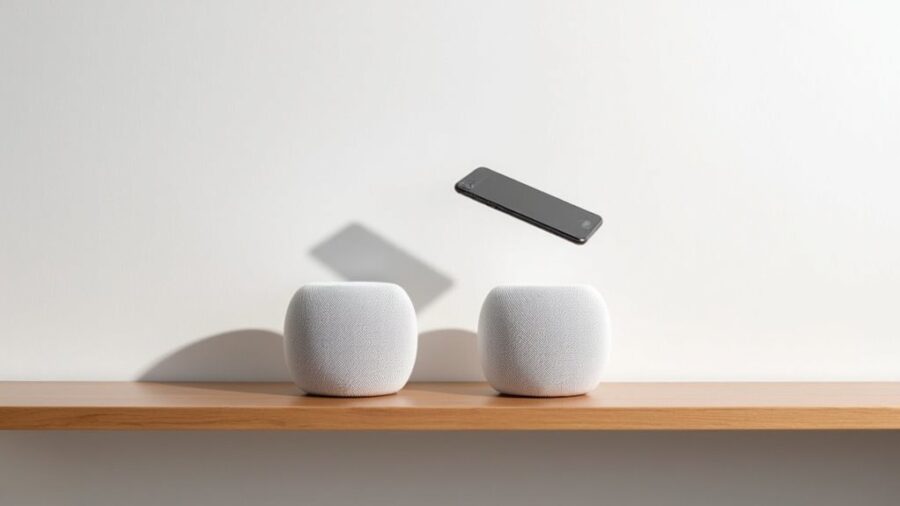
Konfigurowanie HomePod mini jako pary stereo wymaga dwóch zaktualizowanych urządzeń, wspólnego konta iCloud oraz aplikacji Dom. Ustawienie łączy oba głośniki w jednym pokoju, przypisuje kanały lewy i prawy oraz synchronizuje dźwięk z urządzeniami Apple. Odpowiednie rozmieszczenie i sprawdzenie oprogramowania wpływają na rezultat. Poniższe kroki wyjaśniają, jak przygotować się, sparować i rozwiązywać problemy, aby uzyskać spójne działanie stereo.
Co jest potrzebne do stworzenia pary stereo?
Jakie urządzenia i oprogramowanie są potrzebne do utworzenia stereo pary? Wymagane są dwie jednostki HomePod mini, umieszczone w tym samym pokoju. Urządzenie sterujące musi być iPhonem, iPadem lub iPodem touch zalogowanym na ten sam Apple ID co HomePody. Mac ze tym samym Apple ID może zarządzać ustawieniami, ale nie może początkowo utworzyć pary. HomePody muszą być skonfigurowane w aplikacji Home i przypisane do tego samego pokoju. System wymaga iOS lub iPadOS 14.1 lub nowszego (lub macOS Big Sur 11.1 lub nowszego dla zarządzania aplikacją Home), oraz oprogramowania HomePod zgodnego z tymi platformami. Oba HomePody muszą korzystać z tej samej sieci Wi‑Fi i Apple ID. Ograniczenia regionalne lub dotyczące akcesoriów mogą wpływać na funkcjonalność. Sprawdź specyfikacje producenta pod kątem zgodności akcesoriów.
Po zweryfikowaniu zgodności urządzeń, oprogramowanie HomePoda powinno być aktualizowane, aby zachować możliwość parowania stereo, jakość dźwięku i bezpieczeństwo. Aktualizacje są dostarczane przez aplikację Dom lub automatycznie, gdy ta opcja jest włączona; HomePod musi pozostać w tej samej sieci Wi‑Fi i być zalogowany na konto iCloud użytkownika. Aby sprawdzić ręcznie, otwórz aplikację Dom, stuknij kafelek HomePoda, przejdź do Ustawień i wybierz Aktualizacja oprogramowania. Instaluj, gdy jednostka jest nieaktywna i podłączona do zasilania, aby uniknąć przerwania. Automatyczne aktualizacje można włączyć lub wyłączyć w ustawieniach Domu, aby instalowały się w nocy. Po aktualizacji potwierdź, że oba HomePody mają tę samą wersję oprogramowania, aby zapobiec problemom z parowaniem, co jest kluczowe również w kontekście wykorzystania HomePoda jako głównego głośnika dla telewizora. Jeśli aktualizacja nie powiedzie się, uruchom urządzenie ponownie i spróbuj ponownie; uporczywe problemy wymagają kontaktu z Wsparciem Apple w celu diagnostyki i zanotowania wszelkich kodów błędów wyświetlanych podczas procesu.
Aktualizacja oprogramowania HomePodów
Przed pairing oba jednostki HomePod mini muszą być przypisane do tego samego Room w Home app, aby umożliwić funkcję stereo i prawidłową kalibrację przestrzennego dźwięku. Użytkownik upewnia się, że każde urządzenie pojawia się pod identyczną etykietą Room w ustawieniach Home; niezgodne przypisania Room uniemożliwiają systemowi rozpoznanie ich jako kandydatów do konfiguracji stereo. Aby zmienić Pokój głośnika, wybierz urządzenie, wybierz Ustawienia, stuknij Room i wybierz żądaną lokalizację. Ważna jest konsekwencja: wielkość liter i nazewnictwo powinny odpowiadać wskazanemu wpisowi Room. Szybka weryfikacja — oba HomePody wymienione razem pod zakładką Rooms potwierdzają gotowość. Stabilność sieci i uprawnienia konta wpływają na widoczność; urządzenia muszą być w tej samej sieci Wi‑Fi i powiązane z tym samym Apple ID lub ustawieniem udostępniania domu przed przystąpieniem do parowania, w zależności od potrzeb.
Przypisanie głośników do tego samego pokoju w aplikacji Dom
Parowanie rozpoczyna się w aplikacji Home, gdy oba HomePod mini pojawią się w tym samym pokoju. Użytkownik wybiera jedną kartę HomePoda, stuknięciem otwiera ikonę ustawień i wybiera „Utwórz parę stereo”. Aplikacja wyświetla potwierdzenie i wyszukuje drugą jednostkę; gdy zostanie znaleziony drugi egzemplarz, prosi o potwierdzenie parowania. Po potwierdzeniu oba urządzenia łączą się w jedno akcesorium stereo w tym pokoju, upraszczając sterowanie odtwarzaniem i polecenia Siri. Jeśli wystąpią problemy, należy upewnić się, że oba mini są zaktualizowane, połączone z tą samą siecią Wi‑Fi i zalogowane na to samo konto iCloud. Parowanie przebiega szybko i wyświetla status.
Proces parowania HomePodów mini
Następny krok dotyczy przypisania, który HomePod mini działa jako kanał lewy, a który jako kanał prawy w parze stereo. Aplikacja Home pokazuje pozycje głośników, aby kanały mogły być dopasowane do rzeczywistego ustawienia. Jeśli orientacja jest odwrócona, kanały można zamienić w ustawieniach, aby przywrócić poprawne odwzorowanie kanałów lewego i prawego.
Ustawianie kanałów lewego i prawego
Podczas konfigurowania stereo pary aplikacja Home pozwala wyznaczyć, który HomePod Mini odtwarza lewy, a który prawy kanał, aby obrazowanie stereo odpowiadało fizycznemu rozmieszczeniu. Użytkownik widzi sparowane głośniki w aplikacji Home, otwiera Ustawienia pary i dokonuje przypisania. Prosty podgląd pokazuje dwie ikony reprezentujące pozycje fizyczne; wybranie ikony przypisuje temu głośnikowi dany kanał. Zmiany są zapisywane i zaczynają obowiązywać natychmiast dla muzyki, wideo i alertów. Ponowne sprawdzenie przypisań po przestawieniu głośnika gwarantuje, że obrazowanie pozostaje poprawne.
Jeśli obraz stereo (lewo/prawo) jest nieprawidłowy po przemieszczeniu HomePod mini, użytkownicy mogą zamienić orientację kanałów w aplikacji Dom, otwierając ustawienia sparowanych‑głośników i stukając w ikony głośników, aby przypisać lewy i prawy; zmiana wchodzi w życie natychmiast dla muzyki, wideo i alertów, przywracając właściwe rozmieszczenie stereo. Procedura nie wymaga resetu i zachowuje głośność, przypisanie do pomieszczenia oraz powiązania automatyzacji. Po zamianie odtwarzanie weryfikuje się, odtwarzając testowy utwór stereo lub znaną piosenkę, aby potwierdzić rozmieszczenie instrumentów i wokalu. Jeśli wyniki nadal będą nieoczekiwane, zaleca się sprawdzenie fizycznego położenia, wersji oprogramowania głośników oraz aktualizacji aplikacji Dom. Zamiana jest odwracalna i można ją powtarzać przy każdej zmianie położenia, zapewniając spójne obrazowanie przestrzenne bez skomplikowanej konfiguracji ani rozległego rozwiązywania problemów przez użytkownika lub dostępne wsparcie zewnętrzne.
Korekta orientacji kanałów stereo
Jak połączyć parę stereo HomePod z Apple TV i iPhonem? Para stereo HomePod pojawia się w aplikacji Home jako jedna grupa głośników po jej skonfigurowaniu. Aby połączyć z Apple TV, użytkownik wybiera sparowane HomePod jako domyślne wyjście audio w Ustawieniach Apple TV > Wideo i audio > Wyjście audio, lub wybiera je z Centrum sterowania podczas odtwarzania. Aby połączyć z iPhonem, w menu AirPlay para stereo pojawia się wśród dostępnych głośników; wybranie jej przekierowuje dźwięk. Handoff i automatyczne przełączanie działają, jeśli urządzenia używają tego samego Apple ID i są w tej samej sieci Wi‑Fi.
Połączenie pary stereo z Apple TV i iPhonem
> Parę stereo HomePod widać w Home jako jeden głośnik; wybierz ją w Wyjściu audio Apple TV lub w AirPlay na iPhonie — upewnij się, że ten sam Apple ID i sieć Wi‑Fi.
Użytkownik może włączyć Spatial Audio, aby stworzyć immersyjny efekt dźwięku przestrzennego podczas odtwarzania zgodnych treści przez stereo sparowany zestaw HomePod mini. Spatial Audio można przełączać z poziomu kontroli wyjścia audio na iPhonie lub Apple TV, aby dopasować do preferencji odsłuchu. Poziomy basu są regulowane niezależnie dla pary, umożliwiając niewielkie podbicia lub obniżenia, aby dopasować akustykę pomieszczenia bez naruszania obrazu stereofonicznego.
Włączanie Spatial Audio dla dźwięku przestrzennego
Włączenie Dźwięku przestrzennego (Spatial Audio) dla pary stereo HomePod mini wymaga aktywacji tej funkcji w aplikacji Dom oraz potwierdzenia, że źródło dźwięku obsługuje Dolby Atmos; po wybraniu sparowanych głośników, Dźwięk przestrzenny można przełączyć w ich ustawieniach, aby stworzyć szerszą, immersyjną scenę dźwiękową. Użytkownik powinien sprawdzić, czy wyjście iPhone’a lub Apple TV jest ustawione na Atmos oraz czy oba HomePody mają aktualne oprogramowanie układowe (firmware). Po aktywacji przetestuj za pomocą utworów obsługujących Atmos i zwróć uwagę na postrzegane poszerzenie, sygnały wysokościowe oraz obrazowanie centralne. Jeśli ustawienie lub akustyka pomieszczenia ograniczają efekt, przemieść głośniki w sposób symetryczny. Obserwuj opóźnienia lub zaniki dźwięku; wyłącz funkcję, aby porównać. Użyj poniższej listy, aby zobrazować kroki.
Dostrajanie basów i akustyki pomieszczenia
Gdy Spatial Audio jest aktywny, słuchacze mogą dopracować bas tak, aby pasował do akustyki pomieszczenia i materiału, korzystając z ustawień korektora/sterowania basem w aplikacji Dom oraz poprzez przestawianie głośników HomePod mini w celu uzyskania symetrycznej odpowiedzi w zakresie niskich częstotliwości; umiarkowane obniżenia często zmniejszają dudnienie bez utraty impaktu, podczas gdy niewielkie podbicia dodają ciepła przy kameralnym odsłuchu. Procedura zaleca odtwarzanie reprezentatywnych utworów, regulowanie suwaka korektora w małych krokach oraz testowanie odpowiedzi w bliskim polu i w pozycji odsłuchu. Umiejscowienie ma znaczenie: odległość od ścian i symetria między lewym a prawym wpływają na bas. Używaj tymczasowej izolacji (miękkie podkładki), aby stłumić rezonanse. Ostateczne sprawdzenia powinny obejmować materiały z naciskiem na dialogi oraz utwory z mocnym basem, aby zapewnić równowagę między gatunkami.
Powtarzaj regulacje każdej nocy, aż będziesz zadowolony.
Rozwiązywanie problemów z parą stereo
Jak należy reagować, gdy para stereo HomePod mini nie zachowuje się zgodnie z oczekiwaniami? Poniżej przedstawiono zwięzłe kroki umożliwiające wyizolowanie problemów z oprogramowaniem, siecią i konfiguracją.
Jeśli niepewność utrzymuje się, wykonaj przywracanie ustawień fabrycznych pojedynczej jednostki w celu izolowanej weryfikacji przed pełnym resetem. Zapisuj wersje firmware i iOS, wypróbuj alternatywne pasma Wi‑Fi i tymczasowo wyłącz VPN-y lub zapory sieciowe podczas testów. Zbieraj zrzuty ekranu i znaczniki czasu, które dołączysz do zgłoszeń do wsparcia, aby przyspieszyć diagnozę.
Znaczenie fizycznego rozmieszczenia głośników
Po rozwiązaniu problemów z oprogramowaniem i siecią, fizyczne umiejscowienie staje się główną zmienną do osiągnięcia zrównoważonego obrazu stereo. Użytkownik powinien ustawić oba HomePod mini w jednakowej odległości od głównej pozycji odsłuchu, na wysokości uszu podczas siedzenia i na stabilnych, nieprzenoszących drgań powierzchniach. Symetria względem bocznych ścian redukuje boczne nierówności; unikaj narożników, które podbijają bas. Każdy głośnik lekko skieruj w stronę środka, aby zacieśnić obraz stereo. Pozostaw miejsce na przepływ powietrza i unikaj przeszkód. Małe korekty — przesunięcie każdej jednostki o 5–15 cm — mogą poprawić postrzeganie środka obrazu. Sprawdź rezultaty za pomocą znanych utworów i dostosuj je pod kątem odbić w pomieszczeniu. Stałe ustawienie daje powtarzalne, niezawodne działanie stereo.
Czy para stereo HomePod mini działa z urządzeniami Android?
Nie, nie może. Parowanie stereo HomePod mini opiera się na protokołach ekosystemu Apple; urządzenia z Androidem nie mogą kontrolować ani bezpośrednio przesyłać strumienia do pary stereo, chociaż mogą odtwarzać na pojedynczych głośnikach przez Bluetooth, ale tylko z ograniczoną funkcjonalnością.
Czy można sparować HomePod mini z pełnowymiarowym HomePodem?
Nie. Nie mogą utworzyć pary stereo; HomePod mini i pełnowymiarowy HomePod nie mogą zostać ustawione jako lewy i prawy. Mogą grać razem przez AirPlay 2 (multiroom), ale nie jako prawdziwe stereo.
Wpływ trybu stereo na Siri
Dokładność rozpoznawania głosu Siri pozostaje zasadniczo niezmieniona, gdy HomePody są sparowane w trybie stereo; system wykorzystuje formowanie wiązki (beamforming) i identyfikację głosu dla poszczególnych użytkowników, utrzymując dokładność, choć akustyka pomieszczenia i odległość w niektórych konfiguracjach nadal mogą wpływać na działanie.
Odtwarzanie dwóch różnych źródeł dźwięku jednocześnie
Nie, para stereo nie może odtwarzać dwóch oddzielnych źródeł dźwięku jednocześnie. Użytkownik rozumie, że para stereo jest traktowana jako jeden system, przesyłający jeden strumień audio; niezależne odtwarzanie na każdym głośniku nie jest obsługiwane.
Zużycie energii przez parę stereo
Tak. System zużywa więcej energii, ponieważ dwa HomePody mini działają jednocześnie; każdy głośnik zużywa mniej więcej tyle samo energii co przy pojedynczym użyciu, więc całkowite zużycie zwiększa się proporcjonalnie podczas odtwarzania, natomiast wpływ w trybie czuwania pozostaje ogólnie niewielki.