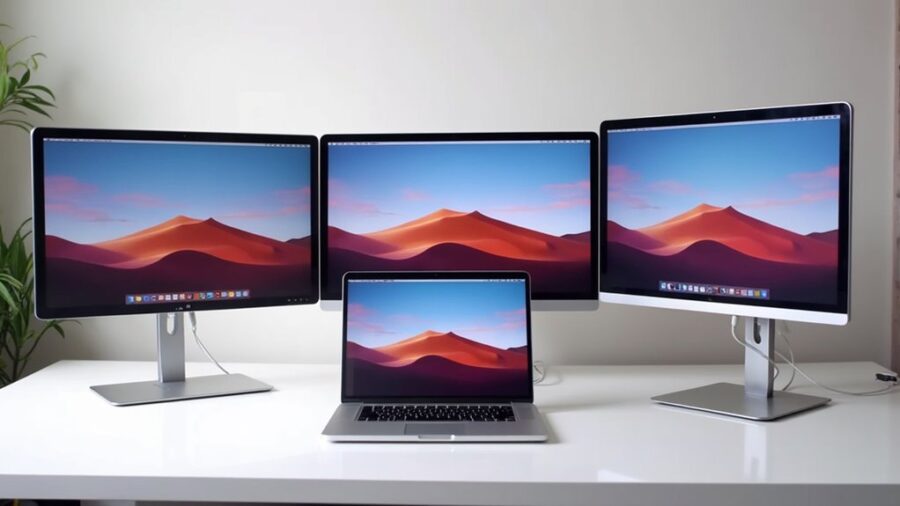
Dla użytkowników MacBooków poszukujących alternatyw dla wyświetlaczy Apple, kilka monitorów zewnętrznych dorównuje lub przewyższa Apple pod względem rozdzielczości, odwzorowania kolorów i łączności. Thunderbolt/USB‑C, obsługa HDR i fabryczna kalibracja mają większe znaczenie niż same specyfikacje. Opcje dzielą się na te krytyczne kolorystycznie, skoncentrowane na wideo oraz budżetowe. Najlepszy wybór zależy od przepływu pracy i dostępnych portów, a kompromisy są bardziej zniuansowane, niż się wydaje.
Kluczowe technologie łączności: Thunderbolt i USB-C
Ponieważ łączą one wysokoprzepustowe dane, wideo i dostarczanie zasilania przez jeden złącze, Thunderbolt i USB‑C zasadniczo kształtują konfiguracje zewnętrznych monitorów dla MacBooków. Umożliwiają połączenia jednokablowe, które zasilają laptopa i jednocześnie obsługują wysokorozdzielcze wyświetlacze, upraszczając aranżację biurka i ograniczając potrzebę używania adapterów. Thunderbolt obsługuje tunelowanie PCIe oraz wyjścia dual‑4K lub pojedyncze 6K w kompatybilnych MacBookach, podczas gdy USB‑C z trybem alternatywnym DisplayPort obsługuje popularne panele 4K. Stacje dokujące i huby rozszerzają porty o Ethernet, pamięć masową i urządzenia USB, pozwalając użytkownikom na centralizację połączeń i podłączanie laptopa „na gorąco” bez ponownego podłączania urządzeń. Jakość kabla, wersja protokołu i moc (w watach) określają osiągalne rozdzielczości i prędkość ładowania, więc wybór certyfikowanych kabli i dopasowanie specyfikacji stacji gwarantuje niezawodne działanie i zapobiega niespodziewanym ograniczeniom. Aktualizacje firmware’u producentów również okresowo poprawiają kompatybilność i stabilność w praktyce.
Nowoczesne możliwości łączności MacBooka upraszczają dostarczanie sygnału i zasilania do zewnętrznych monitorów, ale fotografowie i projektanci kładą nacisk przede wszystkim na wierność kolorów, pokrycie gamutu i stabilność w długim okresie, co jest kluczowe dla uzyskania wysokiej jakości obrazu na wyświetlaczu Retina. Profesjonaliści poszukują monitorów z szerokim natywnym gamutem (Adobe RGB i DCI‑P3), dokładną kalibracją fabryczną lub obsługą kalibracji sprzętowej, stałą jednolitością i niewielkim dryfem w czasie. Wybór panelu (IPS, Nano IPS lub VA o udokumentowanych parametrach) oraz 10‑bitowy pipeline kolorów ma znaczenie dla płynnych przejść tonalnych; warto szukać HLC i zweryfikowanych profili kolorymetru. Łączność powinna obejmować USB‑C/Thunderbolt dla wygody oraz DisplayPort dla precyzyjnej kontroli. Ergonomia i matowe powłoki redukują odblaski bez zmiany odwzorowania kolorów.
Wierność kolorów dla profesjonalistów
Te kryteria upraszczają rzetelną, powtarzalną pracę z kolorem.
Jak wyświetlacze powinny sprostać wymaganiom HDR grading i osi czasu o wysokiej liczbie klatek? Wyświetlacze muszą oferować szeroką gamę kolorów (DCI-P3/BT.2020), kolor 10-bitowy, oraz prawdziwe możliwości HDR z utrzymaną maksymalną jasnością i efektywnym lokalnym przyciemnianiem, aby zachować detale w cieniach i przepaleniach. Matryce o wysokim odświeżaniu (120–240 Hz) zmniejszają rozmycie ruchu i ułatwiają dokładne odtwarzanie osi czasu 50/60/120 kl./s; niskie opóźnienie wejścia i spójne taktowanie klatek są kluczowe. Dokładna kalibracja sprzętowa, obsługa funkcji przenoszenia PQ i HLG oraz wbudowany lub zewnętrzny pipeline LUT gwarantują wierność tonalną. Łączność przez Thunderbolt 3/4 lub DisplayPort 1.4+ zachowuje przepustowość dla HDR przy wysokim odświeżaniu, co jest szczególnie istotne przy wyborze odpowiednich monitorów zewnętrznych dla MacBooka. Solidna konstrukcja termiczna i niezawodne profilowanie fabryczne utrzymują wydajność podczas długich sesji gradingu. Wystarczająca gęstość pikseli (>=100 ppi) pomaga w inspekcji detali bez artefaktów nadpróbkowania i zapewnia pewność w pracy.
Wymagania dla HDR i wysokiej liczby klatek
Które monitory oferują najlepszy kompromis między ceną a zgodnością z macOS? Użytkownicy oszczędni często priorytetowo traktują dokładność sRGB, solidne wsparcie USB‑C lub DisplayPort oraz niezawodne działanie typu plug‑and‑play na macOS. Przystępne modele znanych marek zapewniają dokładne odwzorowanie kolorów od razu po wyjęciu z pudełka, niskie opóźnienia i proste przesyłanie zasilania/wideo jednym kablem, co czyni je wydajnymi towarzyszami pracy z MacBookami. Trwałość i stabilność firmware’u są równie ważne co specyfikacje, ponieważ macOS obsługuje profile kolorów i skalowanie inaczej. Polecane ekonomiczne opcje łączą przyzwoitą jednorodność matrycy, czyste doświadczenie na macOS oraz użyteczne porty bez premium‑owych dodatków. Nadają się dla studentów, pracowników zdalnych i hobbystów kreatywnych poszukujących niezawodnej, bezproblemowej integracji z macOS.
Budżetowe monitory z dobrym wsparciem dla macOS
Przystępne monitory z niezawodnym USB‑C/DisplayPort, dokładnym sRGB i stabilnym zachowaniem na macOS — idealne dla studentów i pracowników zdalnych, którzy mogą rozważyć również wykorzystanie iMaca jako monitora dla komputera PC.
Po wybraniu ekonomicznego monitora, który dobrze współpracuje z macOS, właściwe ustawienie i kalibracja gwarantują dokładne odwzorowanie kolorów, prawidłowe skalowanie oraz niezawodne działanie zasilania/wideo po jednym kablu. Użytkownik powinien podłączyć przez USB‑C/Thunderbolt, zaktualizować macOS i sprawdzić Ustawienia systemowe > Monitory w celu ustawienia układu i częstotliwości odświeżania. Użyj Asystenta kalibracji monitora lub zewnętrznego kolorymetru; zapisz i zastosuj profil. Wybierz Domyślne dla monitora lub opcję skalowaną dla lepszej czytelności i przetestuj przy normalnych odległościach patrzenia. Wyłącz Night Shift i True Tone przy krytycznej pracy kolorystycznej. Umieść pasek menu na głównym monitorze i unikaj duplikowania (mirroringu), chyba że jest to konieczne. Kalibruj okresowo, aby utrzymać spójność.
Ustawienie i kalibracja dla dokładnych kolorów
Śledź aktualizacje firmware’u producenta i regularnie weryfikuj wyniki na rzeczywistej zawartości, zwłaszcza jeśli rozważasz podłączenie MacBooka do monitora 4K.
Rozdzielczość, ostrość i typy paneli
Ta sekcja porównuje rozdzielczość i postrzeganą ostrość obrazu, wyjaśniając, jak gęstość pikseli i rozmiar ekranu współdziałają, wpływając na ostrość. Następnie analizuje typy paneli (IPS, VA, OLED) oraz ich różnice w dokładności odwzorowania kolorów, kontraście i kącie widzenia. Podkreślone są kompromisy między wyższą rozdzielczością, większym rozmiarem ekranu a technologią panelu, aby pokierować użytkownikami MacBooków.
To, jak bardzo rozdzielczość ma znaczenie, zależy od obciążenia pracą, rozmiaru ekranu MacBooka Pro i technologii matrycy. Wyższa gęstość pikseli zwiększa ostrość tekstu i drobnych detali, ale pojawiają się malejące korzyści w miarę uwzględniania dystansu oglądania i skalowania interfejsu. Większe ekrany zyskują na wyższych rozdzielczościach, aby zachować wierne odwzorowanie obrazu na pulpicie. Do pracy produktywnej najlepszym kompromisem jest zrównoważona rozdzielczość połączona z realistycznym skalowaniem, która łączy użyteczne elementy interfejsu z klarownością obrazu, co jest ściśle powiązane z zastosowaną technologią wyświetlania. W pracy fotograficznej lub projektowej rozdzielczość natywna poprawia ostrość, lecz musi być skorelowana z precyzyjnym skalowaniem. Wydajność grafiki i wpływ na baterię także wpływają na praktyczny wybór; wyższe rozdzielczości wymagają więcej mocy GPU i mogą zmieniać parametry termiczne w laptopach.
Wybieraj ostrożnie.
Staranny wybór typu panelu i cech kolorystycznych pozwala użytkownikom zrównoważyć rozdzielczość i rozmiar ekranu z rzeczywistymi potrzebami: panele IPS oferują szerokie kąty widzenia i wiarygodne odwzorowanie kolorów do ogólnej pracy biurowej i edycji zdjęć, panele VA dostarczają wyższy kontrast dla ciemniejszych scen, ale mogą wykazywać wolniejsze czasy reakcji i węższe kąty widzenia, a OLED-y zapewniają najgłębszą czerń i wysoki kontrast z ryzykiem wypalenia oraz zazwyczaj silniejszym nasyceniem kolorów. Profesjonaliści dobierają panel do przepływu pracy: projektanci potrzebują szerokiej przestrzeni barw i kalibracji; montażyści wideo priorytetowo traktują kontrast i płynność ruchu; fotografowie potrzebują jednorodności, a do dalszej obróbki często wykorzystują najlepsze aplikacje do edycji zdjęć RAW. Rozważ przestrzeń barw, fabryczną kalibrację, HDR i łączność z MacBookiem przy równoważeniu rozmiaru i postrzeganej ostrości.
Praktyczne aspekty użytkowania
Nie. MacBook albo będzie ładować się powoli, albo nadal się rozładowywać, gdy zasilanie USB‑C PD monitora dostarcza mniej niż wymagane; laptop pobiera to, co jest dostępne, może ograniczać wydajność i ładuje się poprawnie tylko przy odpowiedniej mocy.
Tak — mogą zamknąć MacBooka i używać zewnętrznego monitora oraz urządzeń peryferyjnych w trybie clamshell, pod warunkiem że MacBook jest podłączony do zasilania, zewnętrznego wyświetlacza i urządzeń wejściowych; ustawienia uśpienia i adaptery muszą być skonfigurowane.
Zazwyczaj są niezawodne przy częstych podróżach i lotach, pod warunkiem trwałej konstrukcji, ochronnego etui i stabilnego zasilania/dokowania przez USB‑C; niemniej jednak kruchość ekranu, zmienna żywotność baterii, obciążenie złączy i ograniczenia miejsca w samolotach mogą ograniczać wygodę w dłuższej perspektywie.
Mogą podłączyć kilka monitorów za pomocą stacji dokującej lub huba Thunderbolt/USB‑C, użyć kaskadowego łańcuchowania (daisy‑chain) przez DisplayPort MST tam, gdzie jest obsługiwane, albo zastosować adaptery multi‑stream i stacje dokujące HDMI/DisplayLink; sprawdź model MacBooka, GPU oraz przepustowość portu pod kątem kompatybilności.
Zewnętrzne monitory nie szkodzą bezpośrednio baterii MacBooka, ale długotrwałe używanie wyświetlaczy zwiększa pobór mocy, generuje więcej ciepła i utrzymuje laptopa w stanie naładowania, co z czasem może przyspieszyć zużycie baterii poprzez cykle ładowania i stres termiczny.