MacBook może służyć jako wydajne stanowisko pracy w połączeniu z monitorem 4K. Właściwy wybór portów, okablowanie i ustawienia macOS decydują o tym, czy obraz będzie ostry i responsywny. Kompatybilność i wierność kolorów często wymagają konkretnych adapterów i wyboru skalowania. Poniższe wskazówki opisują, co ma znaczenie i jak radzić sobie z powszechnymi problemami.
Jak wybrać monitor 4K do pracy z MacBookiem?
Jak wybrać monitor 4K do pracy z MacBookiem? Kupujący powinien priorytetowo traktować jakość panelu, dokładność odwzorowania barw i wsparcie skalowania. Panele IPS lub mini‑LED zapewniają spójne kąty widzenia i jednolite tony, co jest ważne przy pracy z materiałami wizualnymi. Natywna rozdzielczość 3840×2160 z dobrą gęstością pikseli utrzymuje ostrość przy skalowaniu w macOS; warto rozważyć przekątne 27–32 cale, by uzyskać czytelny interfejs i zrównoważoną przestrzeń roboczą. Szeroka gama kolorów (P3) i fabryczna kalibracja skracają czas potrzebny na profilowanie; zwracaj uwagę na wartości Delta E, gdy są dostępne. Jednolita jasność, solidna implementacja HDR i lokalne przyciemnianie poprawiają zakres tonalny, ale należy je oceniać pod kątem artefaktów bloomingu. Regulacje ergonomiczne — wysokość, pochylenie, pivot — oraz zgodność z VESA wspierają wygodne ustawienia. Efektywność energetyczna, gwarancja i wyniki pomiarów recenzentów dopełniają kryteria wyboru. Dopasowanie do budżetu i przyszłościowa niezawodność panelu również mają znaczenie.
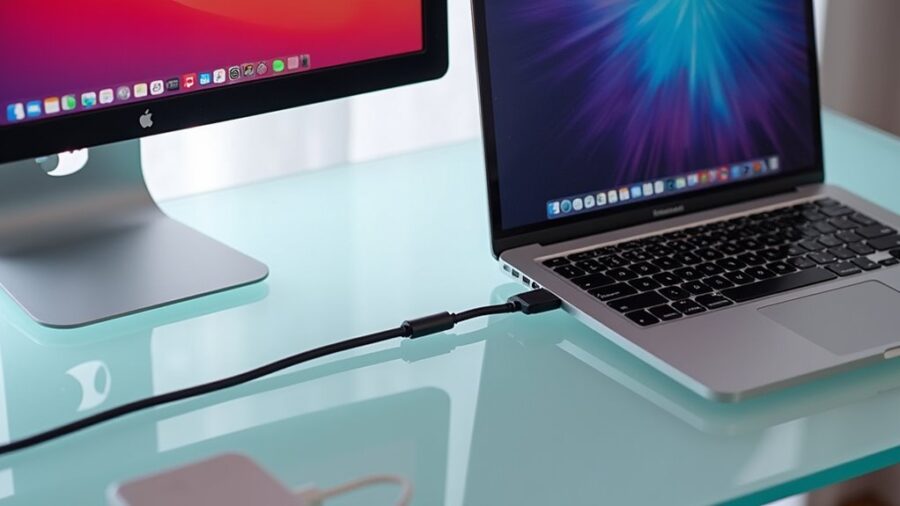
Po wybraniu monitora 4K następnym krokiem jest rozważenie zgodności fizycznej i protokołowej, która zapewni niezawodne działanie wyświetlacza z MacBookiem, co jest kluczowe dla płynnego obrazu. MacBook zwykle oferuje Thunderbolt/USB‑C, więc dopasowanie wejść monitora i specyfikacji kabla (tryb alternatywny DisplayPort, HDMI 2.0/2.1) jest istotne dla efektywnego podłączenia MacBooka do monitora 4K. W przypadku starszych monitorów z HDMI lub DisplayPort mogą być potrzebne adaptery; zalecane są aktywne adaptery dla zachowania rozdzielczości i częstotliwości odświeżania. Zasilanie przez USB‑C (Power Delivery) upraszcza konfigurację, gdy jest obsługiwane. Długość kabla i ekranowanie wpływają na zakłócenia elektromagnetyczne i stabilność obrazu; certyfikaty producentów (VESA, HDMI Forum) pomagają zagwarantować oczekiwaną wydajność w różnych konfiguracjach i zmniejszyć degradację sygnału.
Zgodność fizyczna i protokołowa połączenia
> Zapewnij zgodność fizyczną i protokołową — dopasuj Thunderbolt/USB‑C w MacBooku do wejść monitora, używaj aktywnych adapterów i certyfikowanych kabli.
Wsparcie wersji macOS determinuje, które konfiguracje zewnętrznych wyświetlaczy i sterowniki są dostępne na MacBooku, choć warto pamiętać, że istnieje również możliwość wykorzystania iMaca jako monitora dla komputera PC. Możliwości GPU i przepustowość interfejsu określają praktyczne limity rozdzielczości i częstotliwości odświeżania, szczególnie w konfiguracjach wielomonitorowych. Należy brać pod uwagę zarówno zainstalowaną wersję macOS, jak i przepustowość GPU/portów urządzenia przy planowaniu stacji roboczej z wyświetlaczami o wysokiej rozdzielczości.
Znaczenie wersji macOS dla konfiguracji wyświetlaczy
Dlaczego warto brać pod uwagę wsparcie wersji macOS przy ocenie MacBooka jako stanowiska roboczego? Kompatybilność determinuje dostępne sterowniki, opcje skalowania wyświetlania oraz parytet funkcji dla zewnętrznych monitorów 4K. Nowsze wydania macOS wprowadzają profile wyświetlania, ulepszone zarządzanie kolorami oraz zaktualizowaną obsługę Thunderbolt/USB‑C; starsze wersje mogą ograniczać częstotliwość odświeżania lub obsługę HDR. Oceń obsługiwane wersje macOS dla konkretnego modelu MacBooka i zweryfikuj uwagi Apple dotyczące możliwości zewnętrznych wyświetlaczy. Weź też pod uwagę aktualizacje bezpieczeństwa i zgodność aplikacji, które wpływają na długoterminową niezawodność stanowiska roboczego.
Planowanie aktualizacji gwarantuje spójne zachowanie 4K i regularnie zmniejsza niespodziewane problemy z kompatybilnością, co jest kluczowe dla efektywnej optymalizacji MacBooka do pracy zdalnej.
To, jak współpracują ze sobą GPU i przepustowość I/O, determinuje maksymalną zewnętrzną rozdzielczość, częstotliwość odświeżania i głębię kolorów, którą MacBook może niezawodnie obsłużyć. Zintegrowane i dyskretne GPU Apple mają stałą wydajność przetwarzania i przepustowość pamięci; wyższe rozdzielczości i częstotliwości odświeżania zwiększają przepływ pikseli i obciążenie shaderów. Porty Thunderbolt/USB‑C i HDMI narzucają ograniczenia protokołów i linii — DisplayPort MST, szybkości HBR lub wersje HDMI określają dostępne tryby. Sterowniki i firmware macOS udostępniają tylko obsługiwane kombinacje, zapobiegając niestabilnym niestandardowym trybom. Dzielenie przepustowości z wbudowanym wyświetlaczem lub innymi urządzeniami peryferyjnymi może ograniczać możliwości zewnętrznego monitora. Użytkownicy powinni sprawdzić specyfikacje techniczne Apple dla danego modelu MacBooka i wersji macOS, aby potwierdzić obsługiwane zewnętrzne rozdzielczości i formaty kolorów. Jakość kabla i adaptera również wpływa na osiągalne rezultaty. Aktualizacje firmware’u czasami poszerzają obsługę w czasie.
Jak GPU i przepustowość I/O wpływają na możliwości monitora
Wybór właściwego kabla i adaptera — Thunderbolt/USB-C, DisplayPort lub przewód HDMI 2.0+ — zapewnia, że MacBook będzie w stanie obsłużyć docelową rozdzielczość i częstotliwość odświeżania, co jest szczególnie istotne przy pracy na zewnętrznych monitorach, niezależnie od wybranego rozmiaru MacBooka Pro. Używanie zbyt słabych lub niekompatybilnych kabli często wymusza niższe rozdzielczości lub wyłącza funkcje takie jak HDR i zmienna częstotliwość odświeżania. Włączenie trybu HiDPI (Skalowany) w Ustawieniach systemowych daje ostrzejsze elementy interfejsu na wyświetlaczach Retina i zewnętrznych, zachowując jednocześnie użyteczną przestrzeń roboczą.
Który kabel użyć zależy od modelu MacBooka, dostępnych wejść monitora oraz docelowej rozdzielczości i częstotliwości odświeżania. Zalecenia koncentrują się na przepustowości, wersji portu i typie adaptera, aby zagwarantować stabilne wyjście 4K bez problemów. Najczęstsze wybory:
Wybór kabla i adaptera do monitora 4K
Sprawdź certyfikaty kabli i specyfikację portów MacBooka; preferuj krótkie, wysokiej jakości kable i unikaj pasywnych konwerterów przy wysokich częstotliwościach odświeżania, aby móc prawidłowo podłączyć MacBooka do monitora 4K. Również sprawdź EDID monitora i aktualizacje firmware’u, aby rozwiązać problemy ze zgodnością oraz zmaksymalizować stabilność sygnału i dokładność kolorów.
Ustawianie trybu HiDPI (skalowanie) dla ostrości obrazu
Aby ułatwić tryb HiDPI (skalowany), użytkownik podłącza zewnętrzny wyświetlacz, sprawdza, czy macOS rozpoznaje go przy natywnej rozdzielczości monitora, i wybiera ustawienie skalowane w Preferencjach systemowych > Monitory (System Settings > Displays w nowszych wersjach macOS); to aktywuje renderowanie podwójnych pikseli, dzięki czemu elementy interfejsu pozostają ostre i odpowiednio wielkości na panelach o wysokim zagęszczeniu pikseli, przy zachowaniu natywnego odwzorowania kolorów i klarowności. macOS może oferować predefiniowane ustawienia oznaczone jako większy tekst lub więcej miejsca; wybór tego, które najbliżej odpowiada efektywnej gęstości pikseli monitora, zapewnia maksymalną czytelność. Jeśli opcje są ograniczone, przytrzymanie klawisza Option podczas kliknięcia Skalowane ujawnia dodatkowe rozdzielczości. Dla zaawansowanej kontroli narzędzia firm trzecich mogą definiować niestandardowe tryby HiDPI i zarządzać profilami skalowania. Zawsze testuj z typowymi aplikacjami i dostosuj ustawienia, aby zrównoważyć ostrość, przestrzeń roboczą i obciążenie GPU.
Właściwe skalowanie ekranu jest niezbędne do osiągnięcia ostrości przypominającej Retina na MacBooku, równoważąc natężenie gęstości pikseli z efektywnym rozmiarem interfejsu użytkownika, tak aby tekst i elementy interfejsu pozostały ostre bez zbytniego pomniejszenia. System używa trybów HiDPI do renderowania interfejsu w rozmiarach podwójnie próbkowanych; wybór najbliższej skalowanej rozdzielczości zachowuje renderowanie subpikselowe i zmniejsza rozmycie. Użytkownicy powinni preferować skalowanie całkowite lub opcje skalowane dostarczane przez macOS, unikać nienatywnych ułamkowych skal i testować aplikacje pod kątem artefaktów skalowania bitmapowego. Zwrócenie uwagi na hintowanie czcionek, kontrast i rozmieszczenie okien dodatkowo poprawia postrzeganą klarowność.
Chociaż macOS automatycznie zarządza wieloma parametrami wyświetlania, optymalizacja częstotliwości odświeżania i dokładności kolorów wymaga świadomej konfiguracji, by zrównoważyć płynność ruchu, zużycie energii i wierne odwzorowanie barw. Użytkownik powinien wybrać najwyższą częstotliwość odświeżania obsługiwaną zarówno przez MacBooka, jak i monitor, dla płynniejszego obrazu, obniżając ją, gdy ważne są czas pracy na baterii lub obciążenie GPU. Profile kolorów muszą odpowiadać natywnej gamie monitora; użyj Preferencji Wyświetlania lub kalibratora sprzętowego do pracy krytycznej dla kolorów. Włącz HDR tylko jeśli treść i przepływ pracy tego wymagają. Zachowaj spójność kolorów, blokując gammę i punkt bieli po kalibracji.
Optymalizacja częstotliwości odświeżania i kolorów
Regularne kontrole zapewniają, że ustawienia pozostają dokładne po aktualizacjach oprogramowania i zmianach oświetlenia otoczenia, jeśli to konieczne.
Rozwiązywanie powszechnych problemów z wyświetlaniem
Powszechne problemy z wyświetlaniem — migotanie, puste lub czarne ekrany, nieprawidłowa rozdzielczość, przesunięcia kolorów i przerywane rozłączenia — najlepiej diagnozować przez izolowanie przyczyn sprzętowych, programowych i konfiguracyjnych: sprawdź kable i adaptery oraz przetestuj monitor z innym urządzeniem; zweryfikuj Preferencje Wyświetlania (rozdzielczość, częstotliwość odświeżania, HDR) oraz aktywny profil kolorów; instaluj aktualizacje macOS i oprogramowanie układowe; zresetuj NVRAM/SMC, jeśli wykrywanie, jasność lub skalowanie działają niestabilnie; uruchom w trybie awaryjnym lub zaloguj się na nowe konto użytkownika, aby wykluczyć oprogramowanie firm trzecich; oraz przejrzyj dzienniki systemowe pod kątem błędów GPU/wyświetlacza przed eskalacją do Wsparcia Apple lub producenta monitora.
Konfiguracja pracy z dwoma monitorami przez stację dokującą
Podłączając dwa monitory przez stację dokującą, użytkownicy powinni zdefiniować ekran główny, ustawić rozdzielczości i skalowanie dla każdego monitora, przypisać często używane aplikacje do konkretnych ekranów oraz skonfigurować Spaces/Mission Control, aby rozmieszczenie okien pozostało przewidywalne. Ponadto ustawienie monitorów fizycznie oraz w ustawieniach wyświetlania tak, aby odpowiadały rzeczywistym położeniom, zmniejsza niezgodność kursora. Skróty klawiaturowe do przełączania Spaces i przenoszenia okien przyspieszają pracę; przypisz często używane skróty w System Preferences. Użyj dedykowanego profilu stacji dokującej lub aplikacji do zarządzania priorytetami zewnętrznych urządzeń i ustawieniami zasilania. Wyłącz tryb lustrzany (mirror mode), chyba że potrzebne jest dublowanie obrazu. Dla zdrowia baterii preferuj tryb zamkniętej klapy (clamshell) tylko wtedy, gdy laptop jest podłączony do zasilania. Regularnie aktualizuj macOS i firmware stacji dokującej, aby utrzymać kompatybilność. Przejrzyj preferencje aplikacji dotyczące zachowania wieloekranowego, aby uniknąć nieoczekiwanych przejść do trybu pełnoekranowego, i testuj układy co tydzień.
Dodatkowe kwestie związane z pracą mobilną i akcesoriami
Tak. Używanie monitora 4K zwiększa pobór energii, skracając czas pracy na baterii; wpływ na długoterminową żywotność jest zwykle niewielki, chyba że częste cykle ładowania lub stałe przegrzewanie eksploatuje ogniwo i warto korzystać z zasilania sieciowego
Tak, stacja dokująca może nieznacznie podnosić temperaturę MacBooka; głównie przy intensywnym obciążeniu i gdy porty blokują przepływ powietrza. Chłodzenie i ustawienie wpływają na skalę tego efektu. Użytkownik powinien monitorować temperatury i unikać przegrzewania oraz alarmów
Powinien używać solidnej torby z wyściełanym przegródką, podkładki chłodzącej, stabilnego uchwytu kabla i osłon portów; pracować na płaskiej powierzchni, stosować zasilanie przenośne z ochroną przeciwprzepięciową oraz robić regularne kopie, zapasowe kable i aktywne chłodzenie zewnętrzne
Tak, można używać zewnętrznej kamery zamiast wbudowanej. Użytkownik powinien sprawdzić kompatybilność, sterowniki i ustawienia prywatności, wybrać jakość i połączenie (USB-C/USB-A), oraz przetestować działanie przed ważnym spotkaniem, oraz zadbać o stabilne mocowanie i dobre oświetlenie regularnie.
Użytkownik łączy wszystkie urządzenia z jedną stacją dokującą, korzystając z jej portów USB, HDMI i Ethernet; w razie potrzeby dodaje aktywny hub USB, włącza zasilanie PD i sprawdza zgodność sterowników i przepustowości oraz ustawienia systemowe.