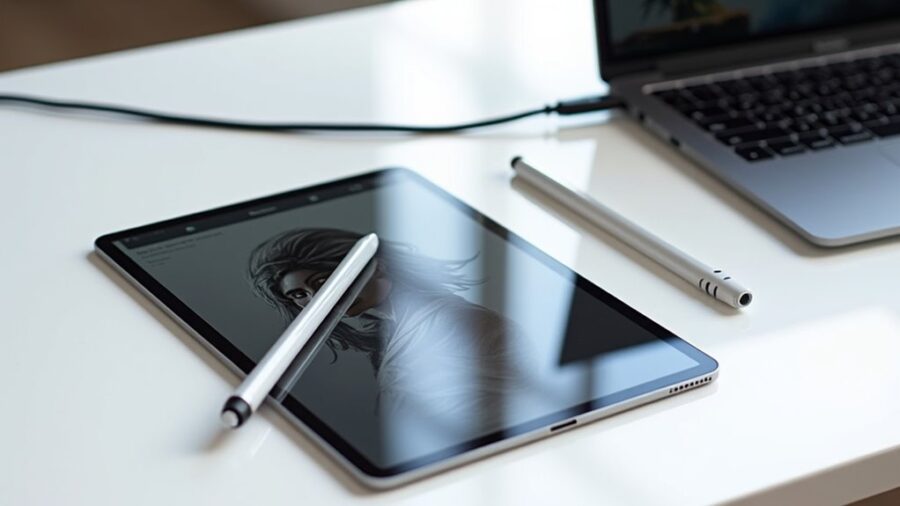
Profesjonalista może używać iPada jako tabletu graficznego dla PC lub Mac. Przy odpowiednim kablu lub aplikacji bezprzewodowej, oraz właściwej kalibracji i ustawieniach piórka, iPad może zapewnić czułość nacisku, niskie opóźnienia i dokładne odwzorowanie kolorów. Konfiguracja i wybór oprogramowania kształtują doświadczenie. Zrozumienie tych wyborów zdecyduje o tym, czy stanie się on niezawodnym narzędziem studyjnym.
Kiedy do pracy wymagającej precyzji potrzebny jest tablet, użycie iPada jako tabletu graficznego oferuje kompaktową, responsywną alternatywę dla dedykowanych urządzeń. Zapewnia on wyświetlacz o wysokiej rozdzielczości, precyzyjne wejście pióra z rozpoznawaniem nacisku i nachylenia oraz niskie opóźnienie, które razem odtwarzają uczucie pisania piórem po papierze. Profesjonaliści cenią mobilność: ten sam sprzęt służy jako samodzielne narzędzie do szkicowania i powierzchnia wejściowa dla aplikacji desktopowych. Mostki programowe umożliwiają bezproblemowe dublowanie obrazu i integrację pióra z aplikacjami na Mac lub PC, zachowując wierność kolorów i dynamikę pędzla. Efektywność kosztowa wynika z wykorzystania istniejącego sprzętu zamiast kupowania oddzielnych peryferiów. Gesty dotykowe i konfigurowalne skróty usprawniają przepływy pracy. To podejście odpowiada ilustratorom, retuszerom i projektantom poszukującym elastycznego, nowoczesnego sposobu wprowadzania danych bez poświęcania precyzji ani kompatybilności z aplikacjami i umożliwia szybkie iteracje w wielu formatach plików.
iPad jako tablet graficzny: dlaczego warto?
Po podjęciu decyzji o używaniu iPada zarówno do samodzielnego szkicowania, jak i jako urządzenia wejściowego dla komputera, kolejnym wyborem jest sposób połączenia z komputerem: przewodowy czy bezprzewodowy. Opcja przewodowa oferuje stałe niskie opóźnienie, brak artefaktów kompresji, jednoczesne ładowanie i prostą konfigurację typu plug-and-play, co czyni ją bardziej odpowiednią do precyzyjnej pracy liniowej i zadań krytycznych dla kolorów, a także stanowi klucz do tego, jak używać iPada jako tabletu graficznego. Połączenie bezprzewodowe daje mobilność, brak kabli i czystsze biurko, ale wprowadza zmienne opóźnienie, potencjalne zrywy klatkażu, konieczność konfiguracji sieci i zużycie baterii. Pod względem niezawodności przewaga jest po stronie przewodowego rozwiązania, gdy liczą się terminy i precyzja; bezprzewodowe sprawdzi się przy szybkich przeglądach, spotkaniach lub w mniej formalnych przepływach pracy. Do praktycznych kwestii należą jakość kabla, kompatybilność adapterów, pasmo Wi‑Fi i wydolność routera oraz tolerancja użytkownika na sporadyczne opóźnienia. Można zastosować podejście hybrydowe, łącząc oba sposoby w zależności od potrzeb.
Połączenie przewodowe czy bezprzewodowe?
Jak różnią się Sidecar, Astropad i Duet dla artystów i projektantów używających iPada jako tabletu? Sidecar, wbudowany w macOS, oferuje bezproblemowe rozszerzenie ekranu i natywne wsparcie dla Apple Pencil w kompatybilnych aplikacjach, minimalną konfigurację oraz integrację ze skrótami systemowymi; jest tylko na Maca. Astropad (Standard i Studio) skierowany jest do profesjonalistów kreatywnych, oferując dostosowywalne skróty, tryby bezdotykowe i zaawansowane mirrorowanie na Maca i Windowsa, przy czym funkcje Studio dostępne są w modelu subskrypcyjnym. Duet zapewnia zarówno wersje Extend, jak i Pro, obsługuje Windows i Maca oraz skupia się na niskotarciowym łączeniu z opcjami zakupu jednorazowego lub subskrypcji. Wybór zależy od systemu hosta, pożądanej personalizacji, budżetu oraz tego, czy ważniejsza jest głęboka integracja z aplikacjami, czy elastyczność międzyplatformowa w przepływie pracy użytkownika. Rozważ przetestowanie każdego z nich, aby sprawdzić dopasowanie do własnego workflow przed podjęciem decyzji i wsparcie.
Porównanie aplikacji: Sidecar, Astropad i Duet
Aby uzyskać wiarygodne wyniki, artyści powinni skalibrować iPada i system hosta w celu uzyskania dokładnych kolorów, spójnej czułości nacisku i niskich opóźnień: ustawić i dopasować profile kolorów (P3 vs sRGB) między urządzeniem a aplikacjami, aktywować zarządzanie kolorami dla poszczególnych aplikacji tam, gdzie jest dostępne, aktualizować sterowniki/oprogramowanie układowe i korzystać z natywnego wsparcia dla Pencil, dostosować krzywe nacisku w aplikacji do rysowania lub narzędziu tabletu, preferować połączenia przewodowe lub Wi‑Fi 5 GHz o dużej przepustowości z minimalnymi zakłóceniami, zmniejszyć obciążenie tła na hoście oraz zweryfikować ustawienia za pomocą standardowych kart kolorów i testów pociągnięć/opóźnień przed rozpoczęciem prac krytycznych, co jest szczególnie istotne przy zaawansowanych zastosowaniach takich jak edycji wideo 4K na iPadzie. Powinni używać skalibrowanych wyświetlaczy lub narzędzi do kalibracji sprzętowej, ustawić spójny punkt bieli i gammę, dopracować presety krzywych nacisku pod swój workflow oraz testować responsywność w różnych aplikacjach, aby zapewnić przewidywalne zachowanie pędzla i wierne odwzorowanie kolorów.
Kluczowe ustawienia dla dokładnych kolorów i czułości
Gdy połączenia zanikają lub Apple Pencil zachowuje się niestabilnie, przyczyny zwykle są proste i powtarzalne: zakłócenia Bluetooth lub Wi‑Fi, niski poziom baterii Pencila lub błędy parowania, przestarzałe oprogramowanie układowe lub sterowniki hosta, niezgodne ustawienia aplikacji lub profile koloru/ciśnienia, uszkodzone lub niezgodne kable i adaptery oraz nadmierne obciążenie CPU/sieci hosta. Rozwiązywanie problemów przebiega w warstwowej izolacji: sprawdź stan naładowania Pencila i sparowanie; uruchom ponownie iPada i hosta, przełącz Bluetooth i Wi‑Fi; zaktualizuj iPadOS, oprogramowanie układowe Apple Pencil i sterowniki; przetestuj kable i alternatywne porty. Sprawdź ustawienia wejściowe specyficzne dla aplikacji i wyłącz konfliktujące nakładki. Jeśli opóźnienia lub zrywy połączeń utrzymują się, monitoruj CPU/sieć hosta i zamknij ciężkie zadania. Jeśli to możliwe, odtwórz problem przy użyciu innego iPada, Pencila lub hosta, aby określić błędy sprzętowe lub programowe.
Rozwiązywanie problemów z połączeniem i Apple Pencil
Dlaczego priorytetowo traktować spójny, usprawniony przepływ pracy? Jasny, powtarzalny proces zmniejsza tarcie między pomysłem a realizacją: ustal szablon pliku projektu, konwencje nazewnictwa i grupowania warstw oraz domyślne zestawy pędzli do szkicowania, tuszowania i malowania. Pracuj od ogólnych kształtów do detali, korzystaj z niedestrukcyjnych warstw i masek i trzymaj zasoby referencyjne uporządkowane w panelach bocznych lub w oddzielnych dokumentach. Stosuj szybkie skróty gestów i niestandardowe palety, aby szybko przełączać narzędzia. Do retuszu oddzielaj poprawki na dedykowanych warstwach i zapisuj kroki jako akcje lub historię, gdzie to możliwe. Regularnie zapisuj wersje przyrostowe i eksportuj standardowe pliki końcowe. Konsekwencja przyspiesza iterację, minimalizuje błędy i ułatwia współpracę lub przekazywanie prac, bez polegania na zmianach sprzętowych czy wskazówkach dotyczących akcesoriów do iPada dla grafika. Zdyscyplinowany przepływ pracy daje przewidywalne rezultaty i zachowuje kreatywny impet przez całe projekty.
Znaczenie spójnego przepływu pracy
Kilka starannie dobranych akcesoriów i zdyscyplinowanych nawyków znacząco poprawia komfort, precyzję i szybkość pracy przy używaniu iPada jako tabletu graficznego. Użytkownik korzysta na nakładkach na rysik, ochraniaczach ekranu o fakturze papieru, regulowanych podstawach i hubach USB-C dla stabilnych połączeń. Regularna kalibracja krzywych nacisku, zarządzanie presetami pędzli i organizacja warstw zmniejsza tarcie w pracy. Dbaj o stan baterii, unikając skrajnych temperatur i stosując optymalne tryby ładowania. Zamykaj niepotrzebne aplikacje w tle, włączaj tryby niskich opóźnień w aplikacjach i preferuj połączenia przewodowe podczas krytycznych sesji. Aktualizuj oprogramowanie układowe i aplikacje graficzne, aby uzyskać poprawki wydajności. Krótka lista kontrolna:
Akcesoria i nawyki poprawiające komfort pracy
Inteligentne akcesoria i zdyscyplinowane nawyki — ochraniacze ekranu o fakturze papieru, skalibrowane pędzle, połączenia przewodowe — poprawiają komfort, precyzję i workflow na iPadzie, co jest szczególnie istotne, gdy rozważamy iPada do gier.
Te środki maksymalizują responsywność i żywotność urządzenia.
Dodatkowe kwestie: gwarancja, obciążenie systemu i bezpieczeństwo
Używanie iPada jako tabletu graficznego nie unieważnia gwarancji ani nie wpływa na AppleCare, chyba że urządzenie zostało zmodyfikowane, otwarte lub uszkodzone w wyniku nieautoryzowanych napraw albo przez akcesoria firm trzecich — w takim przypadku pokrycie może zostać odmówione.
Używanie iPada jako tabletu zwiększa obciążenie procesora laptopa i zużycie baterii umiarkowanie, ponieważ działające w tle aplikacje mostkujące, mirrorowanie ekranu i przesyłanie sygnału wejściowego zużywają CPU oraz przepustowość sieci lub USB, skracając czas pracy na baterii i podnosząc temperaturę.
Czy można używać wielu iPadów naraz?
Tak, mogą używać kilku iPadów jednocześnie jako oddzielnych tabletów graficznych, pod warunkiem że wybrane oprogramowanie i system gospodarza obsługują wiele wejść; konfiguracje, połączenia sieciowe lub USB, ograniczenia sterowników, opóźnienia oraz obciążenie CPU i baterii komputera gospodarza mogą się różnić, choć w niektórych przypadkach możliwe jest wykorzystanie iPada jako zewnętrznego monitora dla Windowsa.
Nagrywanie ekranu iPada
Tak. Mogą nagrywać ekran iPada lokalnie lub rejestrować poradniki podczas korzystania z niego jako tabletu, za pomocą wbudowanego Nagrywania ekranu, QuickTime na Macu lub aplikacji do przechwytywania firm trzecich i zewnętrznych narzędzi do nagrywania dla wyższej jakości.
Potencjalne zagrożenia bezpieczeństwa i prywatności
Tak. Użytkownicy napotykają zagrożenia dla bezpieczeństwa i prywatności podczas podłączania iPada do komputera PC/Mac: wyciek danych, nieautoryzowany dostęp, złośliwe oprogramowanie, kompromitacja poświadczeń oraz podsłuch sieciowy; środki zaradcze obejmują używanie zaufanych kabli, aktualizowanie systemu operacyjnego, korzystanie ze sprawdzonych aplikacji, szyfrowanie oraz ograniczanie uprawnień, a także śledzenie informacji o nowych funkcjach iPadOS 18, które mogą usprawnić zarządzanie bezpieczeństwem.