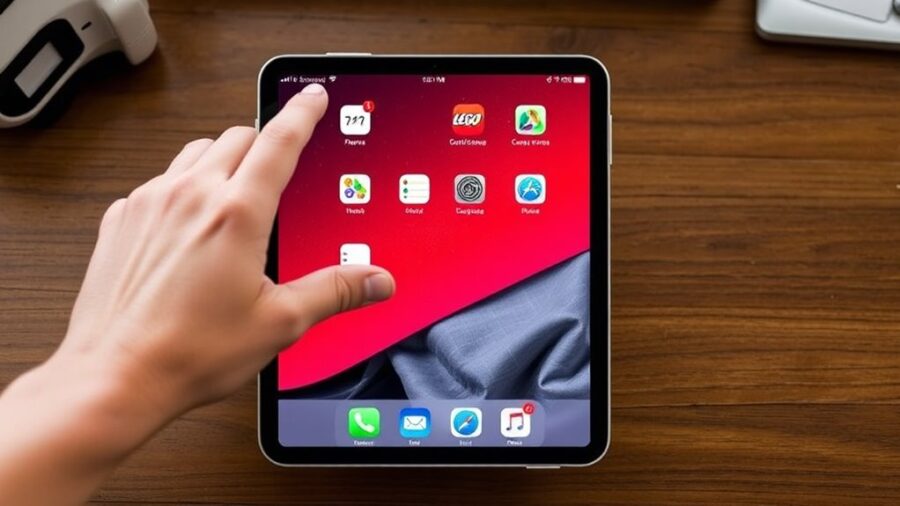
Wykonywanie zrzutu ekranu na iPadzie różni się w zależności od modelu. W nowszych iPadach bez przycisku Home, użytkownicy naciskają jednocześnie przycisk górny i przycisk zwiększania głośności. W starszych iPadach z przyciskiem Home, naciśnięcie przycisku górnego i przycisku Home razem przechwytuje ekran. Wyświetlacz błyśnie, a w dolnym rogu pojawi się miniatura podglądu. AssistiveTouch oferuje alternatywną metodę dla tych, którzy preferują sterowanie dotykowe. Dodatkowe funkcje i narzędzia do edycji rozszerzają funkcjonalność zrzutów ekranu poza podstawowe przechwytywanie.
Wykonanie zrzutu ekranu na nowoczesnych iPadach to prosty proces wymagający jednoczesnego naciśnięcia dwóch przycisków. Użytkownicy muszą zlokalizować i nacisnąć jednocześnie przycisk górny (zasilania) oraz przycisk Home, aby przechwycić to, co jest wyświetlane na ekranie (zrzut ekranu ipad).
Jak zrobić zrzut ekranu na nowszych iPadach?
W przypadku iPadów bez przycisku Home proces polega na jednoczesnym naciśnięciu przycisku górnego i przycisku zwiększania głośności, aby zrobić zrzut ekranu na iPadzie. Gdy wykonane prawidłowo, ekran na chwilę błysznie, a w lewym dolnym rogu pojawi się miniatura podglądu. Ten podgląd można dotknąć, aby natychmiast edytować zrzut ekranu lub przesunąć w lewo, aby go odrzucić. Metoda zrzutu ekranu działa jednolicie we wszystkich najnowszych modelach iPada, w tym w wersjach iPad Pro, iPad Air i standardowym iPadzie, a jeśli chcemy wyciszyć iPada, możemy skorzystać z podobnych kombinacji przycisków lub dedykowanych funkcji w ustawieniach.
Starsze modele iPada wykorzystują prostszą metodę wykonywania zrzutów ekranu, która wymaga tylko przycisku Home i przycisku Sleep/Wake (obecnie nazywanego przyciskiem górnym). Ta metoda wykonywania zrzutu ekranu na iPadzie pozostaje spójna dla wszystkich klasycznych generacji iPada wyposażonych w fizyczny przycisk Home.
Metoda dla starszych iPadów z przyciskiem Home
Aby wykonać zrzut ekranu na iPadzie na tych starszych modelach, wykonaj następujące kroki:
Zrzut ekranu zostanie automatycznie zapisany w aplikacji Zdjęcia, gdzie użytkownicy mogą znaleźć go w albumie Zrzuty ekranu lub w głównej bibliotece Wszystkie zdjęcia.
Gdzie zapisują się zrzuty ekranu?
AssistiveTouch oferuje alternatywną metodę wykonywania zrzutów ekranu na iPadach, szczególnie przydatną dla użytkowników, którzy mają trudności z jednoczesnym wciskaniem fizycznych przycisków lub tych z uszkodzonymi przyciskami.
Alternatywa: AssistiveTouch
Aby włączyć AssistiveTouch, użytkownicy mogą przejść do Ustawienia > Dostępność > Dotyk > AssistiveTouch i włączyć tę funkcję. Po aktywacji na ekranie pojawia się pływający przycisk. Dotknięcie tego przycisku wyświetla menu opcji, w tym "Urządzenie", które zawiera funkcję zrzutu ekranu. Użytkownicy mogą dostosować menu, aby zrzuty ekranu były bardziej dostępne, dodając tę funkcję do głównego poziomu kontrolek AssistiveTouch.
W przypadku zaawansowanych funkcji zrzutów ekranu, AssistiveTouch oferuje opcje takie jak nagrywanie ekranu i przechwytywanie określonych części wyświetlacza. Ta metoda jest szczególnie przydatna podczas wykonywania zrzutów ekranu bez przycisku Home.
Zaawansowane funkcje AssistiveTouch
Zrzutami ekranu wykonanymi na iPadzie można łatwo zarządzać i edytować je za pomocą wbudowanych narzędzi urządzenia. Po wykonaniu zrzutu ekranu użytkownicy mogą natychmiast uzyskać dostęp do podglądu miniatury lub znaleźć swoje zrzuty ekranu w aplikacji Zdjęcia do szczegółowej edycji.
Zarządzanie i edycja zrzutów ekranu
Proces wykonywania zrzutu ekranu na iPadzie umożliwia kompleksowe zarządzanie zrzutami ekranu poprzez następujące kluczowe kroki:
Użytkownicy mogą również usuwać niepotrzebne zrzuty ekranu, organizować je w albumy lub udostępniać je bezpośrednio przez różne aplikacje i platformy, zachowując efektywną kontrolę nad zapisaną zawartością.
Kilka zaawansowanych technik może ulepszyć doświadczenie robienia zrzutów ekranu na iPadzie poza podstawowymi metodami przechwytywania. Użytkownicy szukający frazy "jak zrobić zrzut ekranu ipad" odkryją, że dotknięcie pływającego podglądu zrzutu ekranu umożliwia natychmiastowe oznaczanie i dodawanie adnotacji. Podgląd można przeciągnąć i upuścić bezpośrednio do innych aplikacji lub wiadomości bez zapisywania w pamięci.
Dodatkowe techniki robienia zrzutów ekranu
Dla osób poszukujących informacji o "robienie zrzutu ekranu ipad", funkcja przechwytywania pełnej strony pozwala użytkownikom wykonywać zrzuty całych stron internetowych, dokumentów lub wiadomości e-mail w Safari. Dodatkowo, AssistiveTouch można skonfigurować tak, aby wykonywał zrzuty ekranu jednym dotknięciem, co jest przydatne, gdy dostęp do fizycznych przycisków jest utrudniony. Po podłączeniu Apple Pencil użytkownicy zyskują możliwość precyzyjnego dodawania adnotacji i mogą tworzyć profesjonalnie wyglądające edycje bezpośrednio na przechwyconych obrazach.
Najczęstsze problemy i ich rozwiązania
Typowe problemy z wykonywaniem zrzutów ekranu na iPadach występują, gdy przyciski nie są wciskane jednocześnie, gdy używane są niekompatybilne etui, lub gdy urządzenie wymaga ponownego uruchomienia. Uszkodzenia sprzętowe mogą również uniemożliwiać funkcję wykonywania zrzutów ekranu.
Zrzuty ekranu w trybie wyciszonym i ich rozmiar
Użytkownicy mogą robić zrzuty ekranu na iPadzie w trybie wyciszonym. Przełącznik wyciszenia wpływa tylko na powiadomienia dźwiękowe i odtwarzanie multimediów, a nie na funkcje systemowe, takie jak możliwość wykonywania zrzutów ekranu.
Zrzuty ekranu zazwyczaj zajmują minimalną przestrzeń dyskową, od 100KB do 1MB każdy. Użytkownicy mogą zarządzać miejscem, regularnie przeglądając i usuwając niepotrzebne zrzuty ekranu przez aplikację Zdjęcia.
Ograniczenia zrzutów ekranu w aplikacjach streamingowych
Większość serwisów streamingowych blokuje funkcję zrzutu ekranu na iPadach w celu ochrony praw autorskich. Netflix, Disney+ i podobne aplikacje wyświetlają czarny ekran podczas próby przechwycenia treści.
Wyłączanie podglądu zrzutów ekranu
Użytkownicy mogą wyłączyć podgląd zrzutów ekranu w iOS, przechodząc do Ustawienia > Ogólne > Wielozadaniowość i Dock. W sekcji "Pokaż podgląd" należy wyłączyć opcję dla zrzutów ekranu.
Robienie zrzutów ekranu na iPadzie to prosty proces, który ewoluował wraz z kolejnymi generacjami urządzenia. Niezależnie od tego, czy używa się kombinacji przycisków fizycznych, AssistiveTouch, czy nowszych kontroli gestów, użytkownicy mogą z łatwością przechwytywać i edytować zawartość ekranu. Dzięki wbudowanym narzędziom do zarządzania zrzutami ekranu i funkcjom edycji, użytkownicy iPada mogą efektywnie organizować, dodawać adnotacje i udostępniać swoje zrzuty ekranu do różnych celów.