Osoba stwierdza, że mikrofon iPhone’a działa tylko podczas trybu głośnomówiącego. Kilka czynników może to powodować, od routingu mikrofonu i błędów oprogramowania po kurz, uszkodzenia lub zakłócenia spowodowane akcesoriami. Wyjaśnienie wiąże się z tym, jak urządzenie korzysta z wielu mikrofonów i jak iOS zarządza wejściem. Praktyczne kontrole i naprawy często mogą przywrócić normalne użycie, które opisane są poniżej.
Jak iPhone wykorzystuje wiele mikrofonów? Urządzenie stosuje kilka mikrofonów umieszczonych na różnych krawędziach oraz w pobliżu przedniej i tylnej kamery. System jednocześnie próbkowuje sygnały i wykorzystuje cyfrowe przetwarzanie sygnału do przeprowadzania formowania wiązki (beamformingu), identyfikując dominujące źródło dźwięku. Algorytmy tłumienia szumów odejmują hałas otoczenia zarejestrowany przez mikrofony pomocnicze od głównego sygnału głosowego, poprawiając czytelność. Podczas nagrywania wideo oddzielne mikrofony umożliwiają nagrywanie dźwięku stereo lub przestrzennego oraz pomagają w redukcji szumu wiatru. W rozmowach i nagraniach głosowych system operacyjny dynamicznie wybiera lub miesza wejścia mikrofonowe, aby zoptymalizować stosunek sygnału do szumu. Firmware i sterowniki audio koordynują trasowanie, podczas gdy modele uczenia maszynowego dopracowują izolację głosu i dostosowują się do orientacji, bliskości i akustyki otoczenia bez interwencji użytkownika ani kalibracji sprzętowej podczas produkcji i serwisu.
Jak iPhone wykorzystuje wiele mikrofonów?
Kilka wyraźnych przyczyn może sprawić, że mikrofon iPhone’a działa tylko podczas korzystania z głośnika, prowadząc do sytuacji, gdy <a href="https://appletkt.
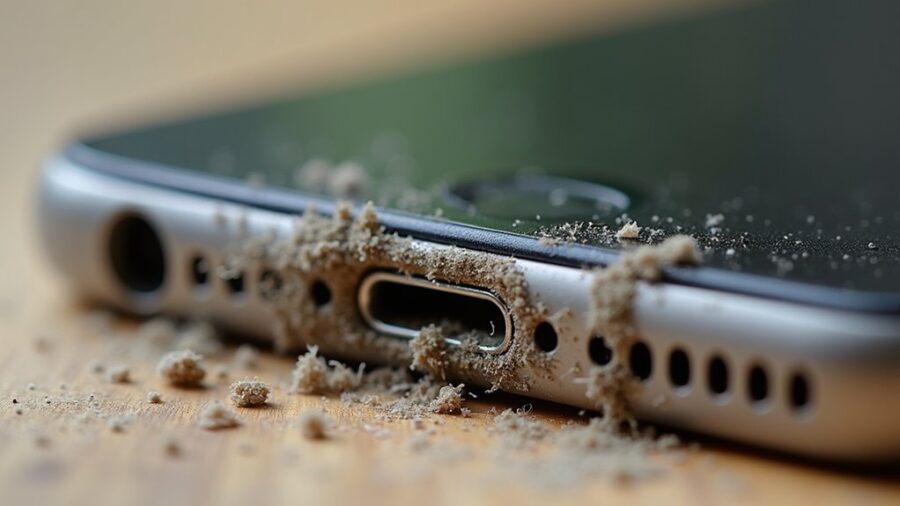
Zablokowany port mikrofonu jest częstą fizyczną przyczyną, dla której mikrofon iPhone’a działa tylko na głośniku: gdy kłaczki, kurz, drobinki zabrudzeń z kieszeni, źle dopasowane etui lub zaschnięta wilgoć uszczelniają któryś z mikrofonów używanych podczas rozmów, urządzenie nie jest w stanie odebrać dźwięku przez normalną ścieżkę słuchawki i zamiast tego przełącza się na alternatywny mikrofon używany podczas połączeń na głośniku. Kontrola portów Lightning i dolnej kratki, szczeliny głośnika rozmów oraz wszelkich dodatkowych otworów mikrofonu często ujawnia widoczne zanieczyszczenia. Delikatne czyszczenie miękką szczoteczką, sprężonym powietrzem o niskim ciśnieniu lub drewnianą wykałaczką może przywrócić transmisję, jeśli nie występują wewnętrzne uszkodzenia. Etui i folie ochronne powinny być sprawdzone pod kątem zakłóceń. Jeśli problemy utrzymują się *pomimo* czystych portów, może być wymagany serwis sprzętowy. Koszty zależą od rodzaju naprawy.
Zablokowany port mikrofonu – fizyczna przyczyna problemu
Gdy fizyczne przeszkody zostaną wykluczone, za to, że mikrofon iPhone’a działa tylko w trybie głośnomówiącym, często odpowiadają błędy oprogramowania lub systemu operacyjnego. Błędy systemowe, błędnie skonfigurowane routowanie dźwięku i uszkodzone ustawienia mogą uniemożliwiać wybranie mikrofonu telefonu podczas zwykłych połączeń, podczas gdy głośnik omija tę ścieżkę. Uprawnienia aplikacji lub ustawienia prywatności mogą blokować dostęp do mikrofonu dla aplikacji Telefon lub VoIP, a procesy działające w tle mogą zajmować zasoby audio. Bluetooth lub profile akcesoriów czasami nieoczekiwanie przekierowują dźwięk. Aktualizacje iOS od czasu do czasu wprowadzają regresje; pozostawanie na nieaktualnym systemie lub nieinstalowanie poprawek może utrwalić problemy, podobnie jak brak dbałości o wyczyszczenie mikrofonu w iPhonie. Zalecane diagnostyki obejmują sprawdzenie uprawnień do mikrofonu, wyłączenie i włączenie Bluetooth, ponowne uruchomienie urządzenia, instalację aktualizacji, resetowanie ustawień sieciowych lub wszystkich ustawień, oraz testowanie w różnych aplikacjach w celu odizolowania przyczyn programowych i kontakt z pomocą techniczną.
Błędy oprogramowania i systemu operacyjnego
Jeśli główny (dolny) mikrofon lub jego połączenia ulegną uszkodzeniu, iPhone często przełącza się na mikrofon drugorzędny/górny używany do połączeń głośnomówiących, powodując objaw, w którym głos jest słyszalny tylko w trybie głośnomówiącym. Uszkodzenia fizyczne takie jak dostanie się wody, upadki, zanieczyszczenia lub zmęczenie taśmy flex selektywnie upośledzają mikrofon główny. Technicy mogą przeprowadzić testy specyficzne dla kanału, skontrolować złącza i użyć pomiarów ciągłości, aby zlokalizować usterki. Wymiana modułu mikrofonu lub uszkodzonego przewodu zazwyczaj rozwiązuje problem; nieumiejętne naprawy mogą pogorszyć uszkodzenia. Zalecane są profesjonalne diagnostyki, gdy proste czyszczenie i resety oprogramowania zawiodą.
Uszkodzenie głównego mikrofonu i przełączenie na zapasowy
Najpierw sprawdź i delikatnie oczyść porty mikrofonu, aby usunąć kurz lub zanieczyszczenia, które mogą tłumić dźwięk, a następnie wykonaj restart, aby zresetować tymczasowe usterki oprogramowania. Na koniec sprawdź i zainstaluj dostępne aktualizacje iOS, ponieważ poprawki systemowe mogą przywrócić normalne kierowanie dźwięku, eliminując potencjalny problem z głośnikiem w iPhone.
Pierwsze kroki: czyszczenie i restart
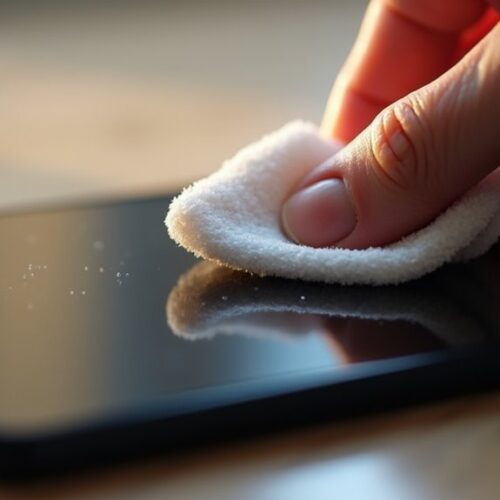
A zatkany port mikrofonu to częsta, łatwa do naprawienia przyczyna, dla której iPhone działa tylko na głośniku. Kurz, kłębek włókien lub zanieczyszczenia mogą tłumić główny mikrofon przy porcie ładowania lub pod dolną kratką, powodując jednostronny dźwięk. Oględziny i delikatne czyszczenie często przywracają normalne działanie bez konieczności naprawy technicznej. Zalecane kroki priorytetowo traktują bezpieczeństwo i skuteczność: wyłącz urządzenie przed czyszczeniem, użyj miękkiej szczoteczki lub sprężonego powietrza w krótkich pędach, unikaj metalowych przedmiotów, które mogą uszkodzić siatkę, usuń kłaczki z etui i złączy oraz testuj połączenia po każdej próbie, by potwierdzić poprawę.
Zatkany port mikrofonu – prosta naprawa
Chociaż awarie sprzętowe mogą powodować problemy z mikrofonem, błędy w oprogramowaniu są częstą, łatwą do rozwiązania przyczyną, więc przed innymi naprawami należy spróbować ponownie uruchomić iPhone’a i zainstalować wszystkie dostępne aktualizacje iOS. Wyłączanie i włączanie usuwa przejściowe problemy; wykonaj normalne wyłączenie i ponowne uruchomienie. Jeśli urządzenie się zawiesza, spróbuj wymuszonego uruchomienia specyficznego dla danego modelu. Sprawdź Ustawienia > Ogólne > Uaktualnienie oprogramowania i zainstaluj aktualizacje przez Wi‑Fi, gdy są dostępne. Aktualizuj aplikacje przez App Store, ponieważ błędy na poziomie aplikacji mogą wpływać na dostęp do mikrofonu. Po aktualizacjach uruchom urządzenie ponownie i przetestuj działanie mikrofonu w Dyktafonie i podczas połączeń. Jeśli problemy będą się powtarzać, jako kolejne kroki zresetuj ustawienia sieciowe lub wybierz Resetuj wszystkie ustawienia, pamiętając, że to zachowuje dane użytkownika. Utrzymujące się problemy po wykonaniu kroków związanych z oprogramowaniem sugerują usterkę sprzętową; skontaktuj się z najbliższym Centrum Wsparcia Apple, które pomoże również w przypadku wystąpienia trzeszczącego głośnika słuchawki w iPhonie.
Rozwiązywanie problemów z oprogramowaniem
When the iPhone microphone functions only in speakerphone mode, targeted software fixes and selective resets can often restore normal behavior. The guide recommends checking app microphone permissions, toggling Bluetooth and Do Not Disturb, and testing in Voice Memos to isolate software causes. Resetting network settings and performing a settings reset (Reset All Settings) are suggested before a full restore. Backups and iOS updates should precede restores to prevent data loss. If issues persist, reinstalling affected apps or restoring the device from a recent backup via iTunes/Finder can help. These steps prioritize noninvasive interventions and aim to rule out misconfigurations or software corruption prior to more intrusive diagnostics.
Jeśli za problem polegający na tym, że mikrofon iPhone’a działa tylko w trybie głośnomówiącym, odpowiadają zabrudzenia, wilgoć lub uszkodzone elementy, trzeba go rozwiązać fizycznie. Użytkownik lub technik sprawdza porty i otwory mikrofonów, usuwa widoczne kłaczki miękką szczoteczką i osusza wilgoć za pomocą środka osuszającego; sprężone powietrze można stosować ostrożnie, aby wydmuchać cząsteczki. Jeśli proste czyszczenie zawiedzie, testy diagnostyczne pozwolą wyizolować, który mikrofon (dolny, przedni lub tylny) jest uszkodzony. Opcje naprawy obejmują odpięcie i ponowne podłączenie złączy aż po wymianę elementów; w przypadku prac na poziomie płyty głównej zaleca się autoryzowany serwis. Koszty i status gwarancji determinują ścieżkę naprawy. Poniższa tabela podsumowuje szybkie działania oceniające i oczekiwane rezultaty.
Naprawy fizyczne i diagnostyka
Oszacuj harmonogram i wykonaj kopię zapasową danych przed każdym nietrywialnym ingerowaniem w sprzęt ze względów bezpieczeństwa.
Ponieważ wilgoć i zanieczyszczenia często pogarszają działanie mikrofonu, regularna konserwacja i ostrożne obchodzenie się znacznie zmniejszają ryzyko przyszłych awarii. Użytkownikowi zaleca się utrzymywać porty w czystości, unikać narażania urządzenia na wilgoć, używać ochronnych etui oraz monitorować uprawnienia aplikacji. Okresowe aktualizacje oprogramowania i szybkie diagnozowanie problemów pozwalają wykryć usterki wcześnie, natomiast delikatne czyszczenie zapobiega zatykaniu bez ryzyka uszkodzenia sprzętu.
Zapobieganie problemom z mikrofonem
Okresowe przeglądy u techników oraz tworzenie kopii zapasowych danych przed naprawami minimalizują przestoje i gwarantują, że konfiguracje można przywrócić w razie konieczności resetów lub wymiany komponentów, gdy to możliwe.
Gwarancja i koszty naprawy
Usterka jest objęta gwarancją, jeśli wynika z fabrycznego defektu, urządzenie jest w okresie gwarancyjnym i nie ma śladów uszkodzeń mechanicznych; w przeciwnym razie koszty naprawy ponosi właściciel, lub jeśli objęta AppleCare naprawa jest częściowo darmowa
Czy operator sieci ma wpływ na mikrofon?
Nie; operator sieci nie ma bezpośredniego dostępu do mikrofonu urządzenia, może jednak wpływać na jakość dźwięku podczas połączeń przez ograniczenia pasma, kodeki, priorytetyzację ruchu lub problemy z siecią, co nie powoduje awarii sprzętowej ani fizycznej.
Czy aplikacje mogą nagrywać bez zgody?
Zasadniczo nie. System iOS wymaga jawnej zgody użytkownika na dostęp do mikrofonu; jedynie złośliwe oprogramowanie, luki zabezpieczeń lub urządzenie jailbreakowane mogą umożliwić nagrywanie bez świadomej zgody. Dlatego warto sprawdzać uprawnienia aplikacji i instalować aktualizacje systemu.
Jakie dane zbiera Apple w celach diagnostycznych?
Apple zbiera dzienniki systemowe, raporty o błędach, parametry audio, informacje o konfiguracji sprzętowej, wersji iOS, numerach seryjnych, dane czujników, historię połączeń oraz metadane aplikacji korzystających z mikrofonu w celu diagnostyki, anonimizowane i usuwane po naprawie.
Czy etui może powodować problemy z mikrofonem?
Tak etui może powodować problemy z mikrofonem. Źle dopasowane, zabrudzone lub uszkodzone etui blokuje otwory, tłumi dźwięk, zakłóca pozycjonowanie i powoduje przegrzewanie; serwis zaleca test bez etui przed diagnozą i ewentualną naprawą i dokumentacją problemu.