MacBook Pro Retina cierpi na rozwarstwiającą się powłokę antyrefleksyjną, która powoduje mgłę, przebarwienia i opalizujące smugi na ekranie. Zwykle dotyczy modeli z połowy 2012 do 2014 roku i może pogarszać się przy normalnym użytkowaniu oraz w wyniku niektórych metod czyszczenia. Zakres odpowiedzialności, opcje naprawy i praktyczne kroki inspekcji zasługują na bliższą uwagę.
Jak objawia się "Staingate" na ekranach MacBooka Pro Retina?
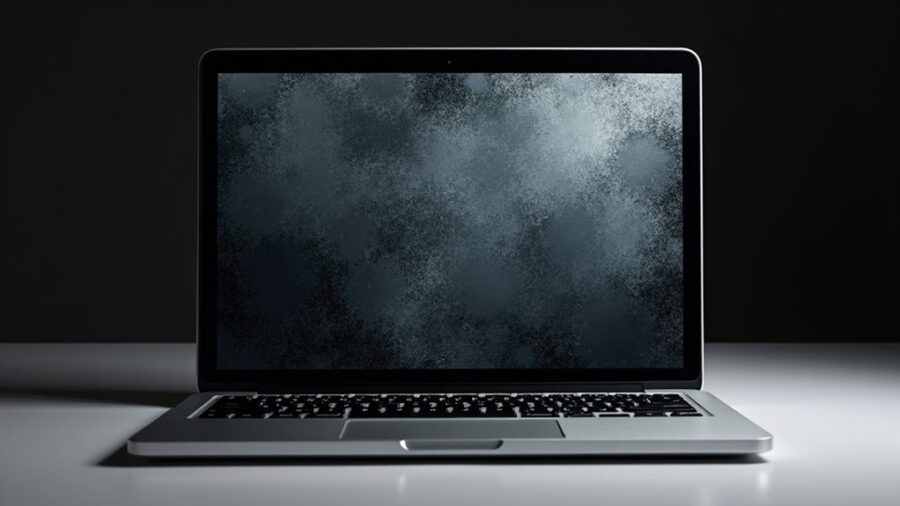
Jak objawia się „Staingate” na wyświetlaczach Retina MacBook Pro? Przejawia się to jako rozmyte, plamiste przebarwienia oraz widoczne zużycie błyszczącej powierzchni ekranu, gdzie warstwa antyrefleksyjna wykazuje nieregularności. Zmiany często obejmują centralne strefy widzenia oraz obszary przylegające do podpórki na nadgarstki, które są dotykane podczas czyszczenia. Znaki mają zakres od lekkiej mgiełki i tęczowych smug po ciemniejsze, błyszczące plamy i matowe, przytłumione obszary zakłócające kontrast i postrzeganą ostrość. Użytkownicy zgłaszają przenoszenie olejów lub osadów, które opierają się rutynowemu czyszczeniu, a odbicia stają się nierówne przy zmiennym oświetleniu. Nasilenie różni się znacznie między egzemplarzami i może postępować z czasem przy normalnym użytkowaniu. Choć sam sprzęt i wyjście obrazu pozostają nienaruszone, wrażenia wizualne i postrzegana jakość wyświetlania są wyraźnie pogorszone. Konsumenci zwykle decydują się na naprawę, wymianę lub zastosowanie akcesoriów ochronnych.
Przyczyny odwarstwiania się powłoki antyrefleksyjnej
Powłoka antyrefleksyjna na wyświetlaczach Retina MacBook Pro może odwarstwiać się (delaminate) gdy jest narażona na powtarzające się zużycie mechaniczne lub niekompatybilne środki czyszczące. Kontakt z klawiszami, ściernymi ściereczkami lub tarcie podczas transportu stopniowo ściera cienką, wielowarstwową powłokę, tworząc słabe punkty i ubytki powierzchni, które mogą prowadzić do pojawienia się takich problemów jak pionowe paski na ekranie MacBooka. Podobnie alkohole, silne detergenty i środki czyszczące na bazie rozpuszczalników chemicznie atakują spoiwo powłoki, powodując jej zmiękczenie, odbarwienia i ostateczne odwarstwianie.
Mechaniczne zużycie i abrazyjne ścieranie powstają, gdy powtarzające się tarcie, kontakt z twardymi lub ziarnistymi cząstkami oraz niewłaściwe techniki czyszczenia fizycznie erodują cienkie warstwy antyrefleksyjne, tworząc mikroadrasje, które się rozchodzą i osłabiają przyczepność powłoki do szkła. Z czasem klawisze klawiatury, oleje z dłoni zmieszane z kurzem oraz wtargnięcie cząstek z toreb lub kieszeni generują lokalne punkty naprężeń, w których wielowarstwowa powłoka ulega uszkodzeniu. Powtarzające się otwieranie i zamykanie koncentruje nacisk wzdłuż zawiasów i krawędzi, przyspieszając odpryskiwanie w obszarach o dużym użytkowaniu. Małe defekty umożliwiają wilgoci i mikroskopijnym zanieczyszczeniom przenikanie pomiędzy powłoką a podłożem, powiększając miejsce delaminacji. Efektem są łatki rozpraszające światło, przyciemnione plamy oraz chropowata faktura. Środki zapobiegawcze koncentrują się na ograniczaniu kontaktu abrazyjnego oraz kontrolowaniu ekspozycji na cząstki stałe podczas rutynowego użytkowania. Odpowiednie etui znacząco pomagają.
Mechaniczne zużycie i wpływ środków czyszczących
Zakres powszechnych środków czyszczących i rozpuszczalników atakuje wielowarstwową powłokę antyrefleksyjną na ekranach MacBooka Pro Retina, łamiąc wiązania chemiczne i powodując pęcznienie warstw spajających, przez co powłoka zmiękcza się, traci przyczepność i w końcu łuszczy się lub odłupuje. Alkohole, aceton, detergenty na bazie amoniaku i agresywne środki odtłuszczające rozpuszczają lub zmiękczają polimerowe składniki; środki powierzchniowo czynne usuwają oleje, ale mogą przenikać do granic międzywarstwowych. Powtarzane stosowanie lub długotrwały kontakt przyspieszają powstawanie mikropęknięć i podcinanie na krawędziach powłoki. Ciepło i nacisk mechaniczny podczas wycierania wzmacniają uszkodzenia chemiczne, sprzyjając dyfuzji i awariom mechanicznym. Nawet rozcieńczone lub „delikatne” formulacje mogą być szkodliwe w przypadku niewłaściwego stosowania. Zapisy napraw pokazują miejscowe wzory delaminacji zgodne z narażeniem na rozpuszczalniki wokół podparć pod nadgarstki i krawędzi klawiatury, a także wskazują na potencjalny problem z taśmą matrycy w Macbooku. Poradnictwo zapobiegawcze podkreśla stosowanie środków zalecanych przez producenta, minimalną ilość wilgoci oraz miękkie, niepylące ściereczki, aby ograniczyć ryzyko i zużycie.
Modele Retina MacBook Pro z okresu połowy 2012 do 2014 — zwłaszcza wersje 13‑calowe i 15‑calowe — wykazywały najwyższe wskaźniki zużycia powłoki antyrefleksyjnej. Zgłoszenia koncentrowały się na Retina MacBook Pro z produkcji od późnego 2012 przez 2014, wskazując na powtarzające się odwarstwianie, powstawanie plam i utratę matowego wykończenia po normalnym użytkowaniu. Uszkodzone jednostki często obejmowały zarówno standardowe, jak i warianty z Touch Barem, choć największa częstość występowania była w wczesnych generacjach Retina. Późniejsze modele (od 2015) wykazywały mniejsze nasilenie problemu w miarę ewolucji procesów produkcyjnych i materiałów. MacBooki Pro bez Retina i inne laptopy Apple rzadko wykazywały porównywalne awarie. Rozkład geograficzny sugerował występowanie na całym świecie, bez dominującego rynku. Zachowanie użytkowników, ekspozycja na czynniki środowiskowe oraz zmienność produkcyjna między egzemplarzami wpływały na indywidualne ryzyko w ramach wskazanego okna produkcyjnego. Właściciele wymienionych modeli powinni regularnie kontrolować ekrany.
Które modele MacBooków Pro Retina były najbardziej narażone?
Początkowo Apple rozwiązywało problemy związane z powłoką przeciwodblaskową poprzez standardowe naprawy objęte gwarancją oraz opcje płatnej obsługi serwisowej, ale w ciągu kilku lat podejście to zmieniło się i objęło programy ograniczonych napraw, wytyczne serwisowe oraz rozwiązania wynikające z ugód. Firma przeszła od doraźnych napraw rozpatrywanych indywidualnie do sformalizowanych reakcji po nasileniu zgłoszeń i postępowań sądowych, co jest szczególnie istotne w przypadku awarii takich jak macbook po zalaniu klawiatury. Środki zaradcze różniły się w zależności od regionu i daty zakupu, łącząc bezpłatne naprawy, przedłużoną ochronę gwarancyjną lub płatne wymiany w zależności od uprawnień. Komunikacja i terminy były krytykowane za niespójność, co skłoniło do wprowadzenia jaśniejszych zasad serwisowych i czasami do ofert masowych rozwiązań. Ewolucja ta odzwierciedla równoważenie kosztów, precedensów i presji regulacyjnej przy jednoczesnym dążeniu do ograniczenia szkód dla marki i odpowiedzialności prawnej.
Ewolucja podejścia Apple do napraw
> Apple przeszedł od doraźnych napraw do sformalizowanych programów naprawczych i rozwiązań wynikających z ugód
Jak sprawdzić, czy ekran MacBooka ma problem z powłoką?
Właściciele powinni sprawdzić wyświetlacz pod kątem odbarwień, łuszczenia się, tęczowych smug lub zamglonych plam, które wskazują na oddzielanie się powłoki, co może wymagać profesjonalnej regeneracji wyświetlacza iPhone. Delikatne dotknięcie i kontrolowany test nacisku mogą ujawnić delaminację przez powstawanie tymczasowych fal, podnoszenie się lub zwiększone zmętnienie tam, gdzie warstwa się oddziela. Udokumentuj ustalenia za pomocą wyraźnych, dobrze oświetlonych zbliżeń i ujęć szerokokątnych, zanotuj kąty i oświetlenie oraz dołącz znaczniki czasu lub linijkę dla skali.
Powłoka często objawia się jako plamista mgiełka, iryzujące smugi lub małe odklejające się obszary, które zmieniają się wraz z kątem patrzenia i światłem; te anomalia mogą stać się bardziej widoczne, gdy ekran jest dotykany lub naciskany. Obserwatorzy powinni zanotować rozmiar, zmiany kolorów i rozmieszczenie na panelu. Zdjęcia wykonane przy różnym oświetleniu otoczenia i bezpośrednim świetle pomagają uchwycić subtelne efekty. Zapisuj daty i wszelkie zmiany w ciągu kilku dni, aby ustalić postęp.
Dokumentowanie uszkodzeń dla celów reklamacyjnych
Utrzymuj datowany folder ze zdjęciami i notatkami, aby wesprzeć reklamacje gwarancyjne lub konsultacje naprawcze, zwłaszcza w przypadku problemów takich jak uszkodzone GPU w MacBooku Pro. Regularnie.
Kontrolowany test dotyku i nacisku na ekranie
Jeśli przeprowadzasz kontrolowany test dotyku i nacisku, powinieneś wyłączyć MacBooka, przetrzeć ekran ściereczką z mikrofibry i pracować metodycznie na uprzednio oznaczonej siatce, stosując krótkie, delikatne stuknięcia oraz łagodne, utrzymane przyciśnięcia przy użyciu koniuszka palca owiniętego mikrofibrą lub tępej plastikowej sondy, fotografując każde miejsce. Tester zapisuje obszary, gdzie powłoka odchodzi, powoduje tarcie lub wydaje słyszalne kliknięcia; delaminacja często daje wrażenie gąbczastości lub luźności w porównaniu z nienaruszonymi obszarami. Zapisz dokładne współrzędne siatki oraz typ nacisku (stuknięcie kontra przyciśnięcie) i unikaj nadmiernej siły, która może uszkodzić panel. Powtórz testy pod wieloma kątami i przy różnych poziomach oświetlenia otoczenia, aby ujawnić podwijanie krawędzi lub zmiany zmętnienia. Utrzymuj spójne narzędzia i nacisk, aby stwierdzenia były porównywalne w czasie. Zaloguj daty i inicjały testera dla możliwości śledzenia.
Prawidłowe fotografowanie uszkodzeń wyświetlacza
Podczas fotografowania odklejającego się wyświetlacza należy robić spójne, wysokorozdzielcze zdjęcia wykonane z wielu kątów i odległości — ujęcia szerokokątne, żeby pokazać kontekst, zbliżenia dla tekstury — i unikać filtrów lub intensywnej postprodukcji, które zacierają szczegóły powierzchni. Obserwator dokumentuje oświetlenie (światło naturalne i skośne), zawartość ekranu (jednolite tła, aby uwidocznić plamy) oraz skalę (dołącz linijkę lub monetę). Nazwy plików i znaczniki czasu powinny być zapisywane, aby śledzić postęp i wspierać reklamacje gwarancyjne, zwłaszcza w przypadku problemów takich jak uszkodzona lub wymagająca regeneracja powłoki antyrefleksyjnej w Macbooku. Pliki powinny być przechowywane bez kompresji i regularnie tworzone kopie zapasowe.
Spójna dokumentacja umożliwia porównania w czasie i dostarcza jasnych dowodów dla techników lub organów ochrony konsumenta. Zachowuj oryginały i oddzielone kopie edytowane.
Dostępne opcje naprawy i serwisu
Chociaż Apple oferuje ograniczone rozwiązania dla odwarstwienia powłoki Retina, właściciele mogą wybierać między serwisem autoryzowanym, niezależnymi warsztatami naprawczymi lub naprawami typu „zrób to sam”, z których każda ma różne koszty, ryzyka i skutki. Serwis Apple zapewnia oryginalne części i udokumentowane procedury, co może zachować wartość przy odsprzedaży, ale może być kosztowne i ograniczone przez warunki gwarancji. Niezależni dostawcy napraw często oferują niższe ceny i krótsze terminy realizacji; jakość zależy od umiejętności technika i źródła części. Samodzielne próby naprawy są najtańsze, ale niosą znaczne zagrożenia: uszkodzenie wyświetlacza, utrata gwarancji oraz trudności związane z klejeniem czy procesami laminacji. Czynniki decydujące to budżet, tolerancja ryzyka, dostępność oryginalnych części i oczekiwana trwałość naprawy. Uzyskanie wycen oraz weryfikacja części i kwalifikacji technika pomaga zrównoważyć koszty z oczekiwanymi rezultatami. Niektórzy właściciele priorytetowo traktują naprawę fabryczną; inni akceptują panele zamiennikowe.
Jak zapobiegać dalszym uszkodzeniom powłoki?
Aby zminimalizować dalsze uszkodzenia powłoki, użytkownicy powinni przyjąć delikatne sposoby obchodzenia się i kontrolę warunków otoczenia: zawsze zamykaj pokrywę powoli, nie naciskając na wyświetlacz, unikaj umieszczania przedmiotów między ekranem a klawiaturą oraz używaj miękkiej ściereczki z mikrofibry nawilżonej wodą (nigdy środków zawierających amoniak ani alkohol) do czyszczenia. Przechowuj laptop w wyściełanym etui, utrzymuj umiarkowaną wilgotność i unikaj długotrwałego wystawiania na bezpośrednie światło słoneczne. Regularnie kontroluj wyświetlacz i sfotografuj wszelkie zmiany. Jeśli pojawi się osad, czyść tylko wodą; skorzystaj z serwisu profesjonalnego w przypadku utrzymującego się łuszczenia. Nakładki na klawiaturę zmniejszają ścieranie, ale mogą zatrzymywać zanieczyszczenia, więc utrzymuj je w czystości. Unikaj domowych zabiegów chemicznych, które mogą pogorszyć powłoki. Te kroki spowalniają uszkodzenia i skutecznie zachowują wartość odsprzedaży.
Czy powłoka jest toksyczna?
Mało prawdopodobne; powłoka nie jest uważana za wysoce toksyczną, lecz połknięcie lub wdychanie łusek może podrażnić błony śluzowe i płuca. Zalecają unikać narażenia, myć ręce i niezwłocznie skonsultować się z lekarzem, jeśli pojawią się objawy lub wątpliwości.
Czy delaminacja może prowadzić do dalszych awarii?
Tak. Delaminacja może z upływem czasu pozwolić płatkom i wilgoci dotrzeć do złączy, powodować korozję, zwarcia lub punkty nacisku, które uszkadzają warstwy LCD/LED, elementy podświetlenia lub funkcję digitizera, co potencjalnie prowadzi do postępujących awarii wyświetlacza w ciągu kilku miesięcy.
Wpływ delaminacji na jakość obrazu
Tak. Delaminacja może pogorszyć dokładność kolorów, przesunąć postrzegane zachowanie funkcji True Tone oraz zmniejszyć pozorną jasność przez rozpraszanie światła i zmianę sprzężenia optycznego; pomiary mogą skalibrować czujniki, ale wydajność wizualna i wiarygodność kalibracji mogą zostać naruszone.
Obniżenie wartości przy odsprzedaży
Delaminacja znacznie obniża wartość przy odsprzedaży oraz oferty w programach wymiany (trade-in), ponieważ kupujący i programy wymiany obniżają cenę z powodu ryzyka napraw, pogorszenia wyglądu i ewentualnej awarii wyświetlacza; sprzedawcy często otrzymują znacznie niższe wyceny lub muszą naprawić urządzenie przed wystawieniem go gdzie indziej.
Gwarancje od niezależnych warsztatów
Zauważają, że gwarancje udzielane przez niezależne warsztaty naprawcze zazwyczaj są nieprzenoszalne, chociaż niektóre warsztaty oferują gwarancje przenoszalne; warunki się różnią, więc kupujący powinni zażądać pisemnego potwierdzenia i upewnić się co do możliwości przeniesienia przed sfinalizowaniem zakupu oraz zachować oryginalny dowód zakupu/dokumentację.