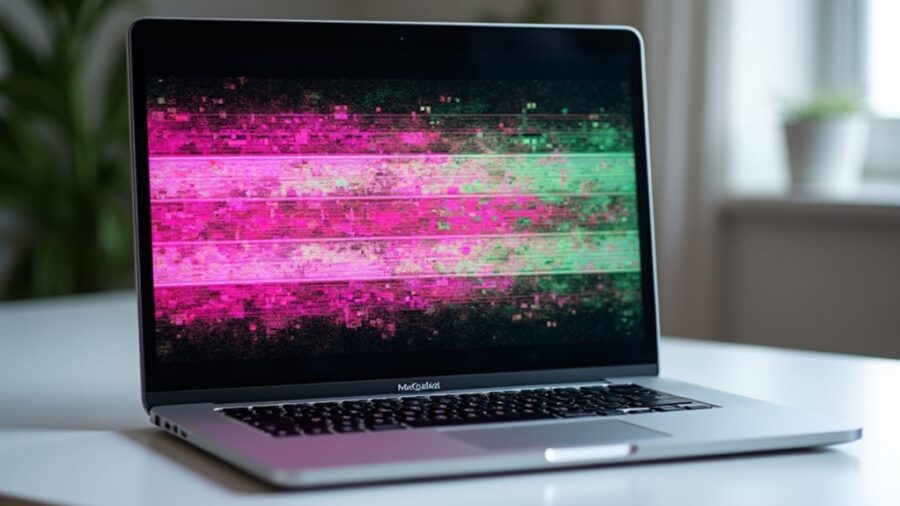
A MacBook Pro wykazujący nieprawidłowości wizualne często wskazuje na awarię GPU. Do typowych objawów należą migotanie, artefakty, przesunięcia kolorów, rozrywanie obrazu oraz sporadyczne zawieszanie się. Problemy mogą pojawiać się pod obciążeniem lub podczas korzystania z zewnętrznych monitorów. Przyczyny mieszczą się w zakresie od błędów sterowników po uszkodzenie połączeń lutowanych. Rozpoznanie, która to przyczyna, może zapobiec kosztownym naprawom — i nie zawsze jest to oczywiste.
Wizualne artefakty i zniekształcenia obrazu
Common wizualne artefakty i zniekształcenia w MacBooku Pro obejmują migotanie ekranu, poziome lub pionowe linie, pasmowanie kolorów, pikselizację, utrwalanie obrazu oraz przerywane zaniki obrazu; te objawy często wskazują na awarię GPU lub pamięci VRAM, ale mogą też wynikać z luźnych złączy wyświetlacza, uszkodzonych paneli wyświetlacza lub uszkodzonych sterowników. Technicy zauważają, że artefakty często pojawiają się pod obciążeniem, podczas renderowania złożonej grafiki lub strumieniowania wideo w wysokiej rozdzielczości. Diagnostyka koncentruje się na odizolowaniu przyczyn sprzętowych od programowych: uruchamianiu w trybie awaryjnym, testach na zewnętrznym monitorze, sprawdzaniu logów systemowych oraz przeprowadzaniu testów obciążeniowych pamięci i GPU. Inspekcja fizyczna sprawdza osadzenie kabli, integralność złączy oraz uszkodzenia na poziomie płyty, takie jak spalone elementy lub popękane luty. Opcje naprawy obejmują ponowne osadzenie złączy i wymianę paneli, a wśród użytkowników także reballing GPU lub wymianę płyty logicznej.
Chociaż często przerywane, migotanie, błyski i awarie podświetlenia w wyświetlaczach MacBook Pro zwykle wskazują na problemy z dostarczaniem zasilania do wyświetlacza, diodami podświetlenia lub ich sterownikami, kablem/łącznikami wyświetlacza albo układem graficznym, czasami mogą być również objawem pojawienia się pionowych pasków na ekranie MacBooka.
Migotanie, błyski i problemy z podświetleniem
Diagnostyka powinna rozdzielać warstwy sprzętowe: sprawdź wyjście na zewnętrzny monitor, aby odizolować GPU, zbadaj poprawność osadzenia i uszkodzenia kabla wyświetlacza oraz przetestuj inwerter lub obwody LED, gdy występują. Użytkownicy opisują nagłe błyski, okresowe przyciemnianie lub fragmenty tracące oświetlenie przy zachowanym obrazie. Naprawa koncentruje się na celowanej wymianie lub przelutowaniu uszkodzonych elementów, ponownym osadzeniu złączy lub serwisowaniu płyty głównej, gdy sygnały GPU są zaangażowane. Środki zapobiegawcze obejmują unikanie naprężeń związanych z zawiasami oraz zarządzanie temperaturą. Zalecana jest profesjonalna ocena przy uporczywych, odtwarzalnych objawach.
Nieprawidłowe kolory i problemy z gamą
Dlaczego kolory w MacBooku Pro wyglądają nieprawidłowo lub gamma wydaje się niepoprawna? Obserwuje się wyblakłe tony, nadmiernie nasycone barwy, pasmowanie lub nieoczekiwane przesunięcia środkowych tonów. Takie objawy często wynikają z usterki GPU lub uszkodzenia pamięci VRAM, które powodują błędne tablice LUT kolorów i rampy gamma. Błędna konfiguracja oprogramowania, uszkodzone profile kolorów lub błędy w podsystemie wyświetlania macOS mogą naśladować usterki sprzętowe; użytkownicy powinni przetestować system w trybie awaryjnym, na zewnętrznych monitorach i z alternatywnymi profilami. Uszkodzone kable wyświetlacza, złącza lub obwody inwertera mogą zaburzać integralność sygnału, powodując zniekształcenia kolorów, podobnie jak w przypadku rozwiązania problemu Flexgate w Macbooku. Rzadziej starzenie się panelu zmienia temperaturę barwową i kontrast. Dokładna diagnoza rozdziela problemy z oprogramowaniem/profilami od awarii sprzętowych; technicy sprawdzają logi, przeprowadzają diagnostykę, wymieniają kable i porównują wyjście na zewnętrzne przed zaleceniem naprawy GPU, wymiany wyświetlacza lub korekt kalibracyjnych oraz szybko informują o opcjach gwarancyjnych.
Rozrywanie obrazu i przeskoki objawiają się jako poziome podziały, szarpanie lub chwilowe przerwy wizualne podczas odtwarzania wideo lub grania. Problemy te często towarzyszą gubieniu klatek i nierównomiernym odstępom między klatkami, co zaburza postrzeganą płynność. Rozwiązywanie problemów powinno odróżniać problemy ze sterownikami lub oprogramowaniem od uszkodzeń sprzętowych GPU, aby ukierunkować naprawę.
Rozrywanie obrazu i przeskoki
Kiedy odtwarza się wideo o dużym ruchu lub gra, na wyświetlaczu może występować widoczne rozrywanie obrazu (tearing) i przerywane zacinanie się, gdy jednocześnie wyświetlane są fragmenty kolejnych klatek albo całe klatki są pomijane, co jest szczególnie problematyczne dla profesjonalistów, dla których MacBook Pro dla montażystów wideo stanowi kluczowe narzędzie pracy.
Objawia się to jako poziome pęknięcie, szybkie przesunięcie obrazu lub niezsynchronizowane sekcje podczas ruchu. Do częstych przyczyn należą niewyrównana synchronizacja klatek GPU, problemy ze sterownikami lub firmware oraz uszkodzona pamięć wideo. Użytkownicy mogą odróżnić tearing od innych usterek, ponieważ zrzuty ekranu rzadko go rejestrują, podczas gdy jest widoczny w ruchu na żywo. Diagnostyka zazwyczaj obejmuje przełączanie V‑Sync, testowanie częstotliwości odświeżania oraz podłączenie zewnętrznego wyświetlacza, aby odizolować problem pomiędzy GPU a panelem.
Spadki klatek i zacinanie się animacji
Jeśli podsystem graficzny nie potrafi utrzymać spójnego generowania klatek, wideo i gry będą wykazywać spadki klatek i zacinanie się — krótkie przycięcia, pomijane klatki lub nierówny ruch, które przerywają płynne odtwarzanie. Użytkownicy zauważają przerywane zamrażanie, judder podczas panoramowania kamery lub nagłe spowolnienia pod obciążeniem. Objawy często się nasilają przy wyższych rozdzielczościach, wymagających scenach lub podczas dłuższych sesji, gdy GPU ma trudności z renderowaniem klatek na czas. Benchmarki lub testy obciążeniowe ujawniają niestabilne czasy klatek i spadki liczby klatek na sekundę. Zewnętrzne wyświetlacze mogą wykazywać podobne zachowanie. Chociaż nakładki programowe mogą wyświetlać metryki, wizualne potwierdzenie — przerywana animacja, desynchronizacja dźwięku i opóźnienia kursora — potwierdzają problem z renderowaniem. Trwałe, odtwarzalne spadki klatek w różnych aplikacjach sugerują pogorszenie sprzętowe w układzie graficznym, wymagające profesjonalnej diagnozy i potencjalnej wymiany komponentów, aby przywrócić niezawodną wydajność, podobnie jak w przypadku problemu z odklejającą się powłoką ekranu w MacBooku Pro.
Podczas gdy wizualne rozrywanie obrazu i zacinanie mogą wynikać zarówno z problemów programowych, jak i sprzętowych, rozróżnienie błędów sterowników od uszkodzonego GPU jest kluczowe dla właściwej naprawy.
Rozróżnienie problemów sprzętowych i programowych
Gdy uszkodzenia utrzymują się po odizolowaniu przyczyn programowych, a diagnostyka sprzętowa wskazuje na pogorszone renderowanie lub anomalie termiczne, prawdopodobnym rozwiązaniem jest naprawa na poziomie płyty lub wymiana GPU, choć w przypadku problemów z wyświetlaczem, takich jak uszkodzona regeneracja powłoki antyrefleksyjnej w Macbooku, konieczna może być inna interwencja. Profesjonalna ocena gwarantuje wybór właściwej ścieżki naprawy oraz oszacowanie kosztów.
Zawieszanie się systemu i awarie aplikacji
Chociaż objawy mogą pojawiać się sporadycznie, przerywane zawieszanie się systemu i awarie aplikacji często wskazują na ukryte usterki GPU lub pamięci VRAM w MacBookach Pro, objawiające się zatrzymywaniem animacji, nieodpowiadającymi interfejsami lub nagłym zamykaniem się aplikacji. Problemy te zwykle pojawiają się przy obciążeniu grafiki: odtwarzaniu wideo, renderowaniu lub pracy wielozadaniowej z wieloma oknami. Użytkownicy mogą zauważyć chwilowe zablokowania, które ustępują po kilku sekundach, lub powtarzające się awarie konkretnych aplikacji korzystających z GPU. Powtarzalne wywołanie błędu przez uruchomienie tego samego zadania pomaga odróżnić problemy sprzętowe od konfliktów oprogramowania. Kroki diagnostyczne obejmują sprawdzenie logów systemowych pod kątem błędów związanych z GPU, uruchomienie Apple Diagnostics, testowanie z zewnętrznymi monitorami oraz uruchomienie w trybie bezpiecznym. Utrwalalne odtwarzanie na różnych wersjach macOS lub profilach wskazuje na konieczność naprawy sprzętu lub wymiany komponentu. Zaleca się profesjonalną ocenę w celu ostatecznego rozwiązania problemu.
Kernel panics i nagłe restarty
Kernel panics i nagłe restarty systemu często wskazują na poważne awarie GPU lub pamięci VRAM w MacBookach Pro, objawiające się nagłymi zawieszeniami, czarnymi ekranami zakończonymi automatycznym ponownym uruchomieniem lub powtarzającymi się komunikatami o kernel panic. Maszyna wykazuje niestabilność systemu związaną z procesami graficznymi.
Logi w aplikacji Console oraz raporty panic często odwołują się do rozszerzeń jądra związanych z GPU lub pamięcią. Diagnostyka wymaga zebrania logów panic, uruchomienia w Trybie Bezpiecznym w celu ograniczenia sterowników oraz odwzorowania błędu w kontrolowanych warunkach. Naprawa może obejmować reflow układu GPU, wymianę VRAM lub naprawę lutów na poziomie płyty głównej, jeśli środki programowe zawiodą. Zalecany profesjonalny serwis.
Niespodziewane wyłączenia i przegrzewanie
Niespodziewane wyłączenia w MacBookach Pro często objawiają się jako nagła utrata zasilania podczas użytkowania. Zdarzeniom tym często towarzyszy nadmierne nagrzewanie obudowy. Uporczywa lub głośna praca wentylatorów może sygnalizować dławienie termiczne związane z GPU lub usterki układu chłodzenia, które poprzedzają wyłączenia.
Nagła utrata zasilania na MacBooku Pro objawia się jako nagłe wyłączanie się, spontaniczne ponowne uruchomienia lub wyłączenia termiczne podczas zadań intensywnie wykorzystujących grafikę, często towarzyszą temu wysokie obroty wentylatorów, podwyższona temperatura obudowy oraz błędy związane z GPU w logach systemowych.
Diagnostyka wymaga analizy logów, Apple Diagnostics oraz kontrolowanych testów obciążeniowych celem odtworzenia awarii. Użytkownicy powinni natychmiast wykonać kopię zapasową danych i unikać długotrwałego obciążania grafiki. Opcje naprawy obejmują wymianę elementów na poziomie płyty, reflow układu GPU lub pełną wymianę płyty logicznej w zależności od źródła problemu. Certyfikowany technik powinien wykonać pomiary obwodów zasilania i potwierdzić uprawnienia do gwarancji lub kwalifikację do recallu przed przeprowadzeniem inwazyjnej naprawy.
Nadmierne nagromadzenie ciepła i dławienie termiczne
Kiedy poddawany jest utrzymującym się obciążeniom GPU, MacBook Pro może rozwijać nadmierne nagromadzenie ciepła, które prowadzi do dławienia termicznego, nagłych wyłączeń i nieprzyjemnie gorących powierzchni obudowy. Zjawisko to zazwyczaj wskazuje na upośledzoną wydajność chłodzenia GPU lub uszkodzone komponenty GPU: podwyższone temperatury złącza zmuszają system do obniżenia częstotliwości taktowania, pogarszając wydajność graficzną i stabilność. Użytkownicy mogą zauważyć artefakty graficzne lub awarie aplikacji poprzedzające wyłączenia; logi często rejestrują zdarzenia awaryjnego przegrzania. Długotrwałe przegrzewanie skraca żywotność komponentów i grozi degradacją połączeń lutowanych na płycie głównej. Diagnostyka obejmuje monitorowanie temperatur, kontrolę pod kątem kurzu lub zdegradowanych materiałów przewodzących ciepło, oraz testowanie pod kontrolowanym obciążeniem w celu odtworzenia objawów. Opcje naprawy obejmują ponowne nałożenie lub wymianę past termoprzewodzących i radiatorów, naprawę układową GPU lub wymianę płyty głównej, gdy jest to konieczne.
Głośne wentylatory jako sygnał problemów
Głośne lub ciągle pracujące wentylatory wskazują, że MacBook Pro próbuje zrekompensować podwyższone temperatury i mogą poprzedzać wyłączenia lub długotrwałe przegrzewanie. Zachowanie to sygnalizuje ukryte problemy z GPU lub układem chłodzenia: system zwiększa prędkość wentylatorów, gdy czujniki wykrywają obciążenie termiczne, ale utrzymujący się hałas sugeruje niewystarczane odprowadzanie ciepła lub wadliwe sterowanie. Użytkownicy mogą zauważyć ograniczenie wydajności, artefakty graficzne lub nagłą utratę zasilania. Diagnostyka powinna obejmować rejestrowanie temperatur, reset SMC, sprawdzenie wentylacji i past termoprzewodzących, oraz testy obciążeniowe GPU. Zalecana jest profesjonalna inspekcja jeśli problemy będą się utrzymywać. Powolne eskalowanie działań zapobiega utracie danych i uszkodzeniom sprzętu. Zalecane kroki:
Działanie powinno być szybkie.
Problemy z zewnętrznymi wyświetlaczami
Dlaczego zewnętrzne wyświetlacze zawodzą, pokazują artefakty lub okresowo migoczą na MacBooku Pro? Awaria sprzętowa GPU i uszkodzone wyjścia wideo często powodują te objawy przy podłączaniu monitorów zewnętrznych. Użytkownicy mogą obserwować zniekształcony obraz ograniczony do ekranów zewnętrznych, niestabilne klatkaże, nagłą utratę sygnału lub uporczywe migotanie tylko przy konfiguracjach o wysokiej rozdzielczości lub wielomonitorowych. Uszkodzona pamięć GPU, zużyte przylutowania lub padające kontrolery wyświetlania mogą zakłócać multipleksowane strumienie wideo i obciążać konwertery portów, zwłaszcza przy długotrwałym obciążeniu. Stres termiczny i wcześniejsze uszkodzenia mechaniczne zwiększają prawdopodobieństwo awarii obwodów odpowiedzialnych za wyjścia zewnętrzne. Objawy mogą się różnić między grafiką wewnętrzną a dyskretną lub w zależności od adapterów Thunderbolt/HDMI, ujawniając tryby częściowej awarii, gdy ekran wewnętrzny pozostaje użyteczny, podczas gdy wyjście zewnętrzne ulega degradacji. Często jedynie naprawa sprzętowa pomoże.
Diagnostyka przed stwierdzeniem uszkodzenia sprzętu
Zanim stwierdzi się uszkodzenie sprzętu, technicy powinni przeprowadzić ukierunkowane diagnostyki programowe, aby wyizolować przyczyny anomalii wyświetlania związane ze sterownikami, firmware’em i konfiguracją.
Procedura podkreśla powtarzalność, zwięzłą dokumentację objawów oraz ostrożne zmiany. Technicy powinni unikać przedwczesnej wymiany komponentów, polegać na logach i kodach błędów i eskalować sprawę tylko wtedy, gdy naprawa programowa zawiedzie lub diagnostyka wskaże sygnatury sprzętowe. Dochodzenia powinny uwzględniać korelacje czasowe z instalacjami oprogramowania, użyciem zewnętrznego wyświetlacza, zdarzeniami termicznymi oraz kernel panic; starannie dołączaj logi, zrzuty ekranu i znaczniki czasu do protokołu serwisowego do późniejszego przeglądu.
Profesjonalna ocena przy uporczywych błędach graficznych
Kiedy wizualne artefakty lub uporczywe błędy graficzne utrzymują się po rozwiązaniu problemów programowych, zalecana jest profesjonalna ocena. Powtarzające się paniki jądra (kernel panic) lub częste awarie systemu powiązane z aktywnością graficzną dodatkowo wskazują na potencjalną awarię sprzętową. W takich przypadkach należy skorzystać z certyfikowanej naprawy lub wymiany GPU, aby zapobiec utracie danych i dalszym uszkodzeniom.
Artefakty wskazujące na uszkodzony GPU
Utrzymujące się artefakty wizualne — takie jak kolorowe linie, rozrywanie obrazu, pikselacja czy powtarzające się uszkodzenia graficzne, które pojawiają się w wielu aplikacjach i utrzymują się pomimo aktualizacji oprogramowania, trybu bezpiecznego uruchomienia oraz testów z wyświetlaczem zewnętrznym — silnie wskazują na uszkodzony GPU lub złe połączenie lutownicze GPU, a nie na problem programowy. Właściciel urządzenia powinien udokumentować wystąpienia zdjęciami, zanotować wzorce (związane z temperaturą, czasem trwania, częstotliwością) i unikać długotrwałego używania, aby zapobiec dalszym uszkodzeniom. Profesjonalna diagnostyka może potwierdzić awarię sprzętową za pomocą inspekcji termicznej i badania płyty na poziomie elementów. Opcje naprawy obejmują ponowne przylutowanie/reballing lub wymianę modułu GPU, które należy rozważyć w kontekście kosztów i bezpieczeństwa danych. Terminowa interwencja chroni inne komponenty i zwiększa szanse na odzyskanie urządzenia.
Sprawdzenie gwarancji przed naprawą
Przed naprawą należy sprawdzić status gwarancji.
Eskalacja problemów do kernel panic i awarii systemu
Jeśli artefakty wizualne lub zakłócenia obrazu eskalują do częstych kernel panic lub nagłych awarii systemu, problem prawdopodobnie wykracza poza sam wyświetlacz i dotyczy GPU lub jego lutów na płycie logicznej i wymaga profesjonalnej oceny. Technik będzie odtwarzał usterki, sprawdzał komponenty na poziomie płyty i użyje obrazowania termicznego lub diagnostyki rentgenowskiej, aby zidentyfikować pęknięte luty, uszkodzoną pamięć VRAM lub usterki w układach regulacji zasilania. Poprawki programowe rzadko rozwiązują kernel panic o pochodzeniu sprzętowym; logi jądra i raporty panic mogą wskazywać przekroczenie czasu GPU, awarię GPU lub powtarzające się resetowanie sterownika GPU, ale służą głównie do potwierdzenia podejrzenia uszkodzenia sprzętowego. Zalecane działania obejmują natychmiastowe wykonanie kopii zapasowej danych, unikanie intensywnych zadań obciążających GPU oraz umówienie się na serwis w autoryzowanym przez Apple lub doświadczonym zakładzie naprawczym zdolnym do naprawy na poziomie układów scalonych lub — w razie potrzeby, po diagnozie — pełnej wymiany GPU/modułu, i to bezzwłocznie.
Koszt wymiany GPU w MacBooku Pro
Serwis zwykle szacuje, że wymiana GPU w MacBooku Pro kosztuje od około 800 do 3000 zł, zależnie od modelu, dostępności części, roboczogodzin i gwarancji; w autoryzowanych serwisach ceny bywają wyższe i od stopnia uszkodzenia płyty.
Naprawa w ramach gwarancji
Tak, jeśli wada GPU wynika z usterki produkcyjnej i MacBook ma ważną gwarancję Apple lub aktywne AppleCare, naprawa zostanie pokryta; uszkodzenia mechaniczne albo zalanie zwykle nie podlegają bezpłatnej naprawie lub wymagają opłaty serwisowej według stawek
Ryzyko utraty danych podczas naprawy
Zazwyczaj nie, ale istnieje ryzyko utraty danych podczas naprawy GPU; serwis może wymienić lub sformatować nośnik, uszkodzenie podczas pracy też możliwe. Zaleca się pełną kopię zapasową przed oddaniem. Użytkownik powinien zabezpieczyć wszystkie ważne pliki lokalnie.
Samodzielna naprawa GPU – czy jest bezpieczna?
Nie, samodzielne lutowanie BGA GPU nie jest bezpieczne dla większości użytkowników; wymaga specjalistycznego sprzętu, umiejętności i doświadczenia, ryzykuje trwałe uszkodzenie płyty, danych i gwarancji, lepiej powierzyć naprawę autoryzowanemu serwisowi lub doświadczonemu technikowi, który ma narzędzia.
Zapobieganie problemom z przegrzewaniem i GPU
Regularne czyszczenie wentylatorów i układów chłodzenia, wymiana pasty termoprzewodzącej, unikanie przegrzewania, stabilne zasilanie, aktualizacje sterowników, ostrożna eksploatacja, przechowywanie w suchym chłodnym miejscu, kontrole termiczne, monitorowanie temperatur, używanie podkładek chłodzących, zabezpieczenia przeciwprzepięciowe, ograniczenie podkręcania, częste przerwy.