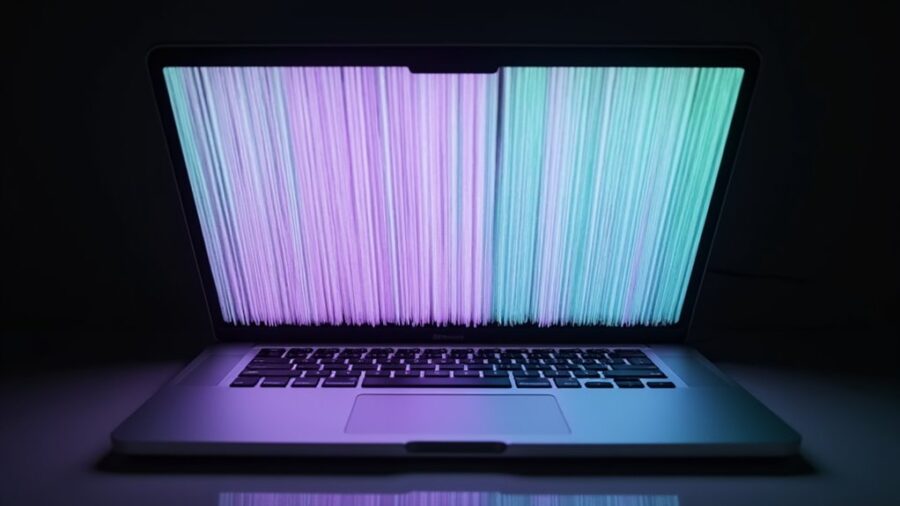
MacBook, na którym pojawiają się pionowe pasy, zwykle sygnalizuje problem sprzętowy, choć czasem oprogramowanie też może mieć wpływ. Przyczyny mogą obejmować uszkodzone panele ekranu i poluzowane kable wyświetlacza, a także awarie układów graficznych lub usterki płyty głównej. Proste resetowanie może pomóc, ale inne naprawy wymagają rozebrania urządzenia lub wymiany części. Określenie, która z przyczyn jest najbardziej prawdopodobna, może zaoszczędzić czas i koszty, a w następnej sekcji wyjaśniono, jak je odróżnić.
Jak rozpoznać przyczynę pionowych pasków na ekranie?
Jak można sklasyfikować pionowe pasy, aby określić ich przyczynę? Obserwatorzy rozróżniają pasy według koloru (jednobarwne, wielobarwne), szerokości (wąskie, szerokie), regularności (jednolite, nieregularne) oraz trwałości (stałe, przerywane). Lokalizacja ma znaczenie: przy krawędzi, na środku, obejmujące całą wysokość lub jako częściowe pasy. Zachowanie w czasie dostarcza wskazówek: obecne przy uruchomieniu, pojawiają się po wznowieniu ze stanu uśpienia, wywoływane ruchem pokrywy laptopa lub tylko w określonym oprogramowaniu. Porównanie z zewnętrznymi wyświetlaczami pomaga odróżnić problemy systemowe od specyficznych wad ekranu. Efekty interakcji — zmiany przy zmianie rozmiaru okien, rozdzielczości lub przełączaniu trybów graficznych — ułatwiają diagnozę bez zakładania awarii sprzętowej. Dokumentacja dokładnego wyglądu, czasu występowania i możliwości odtworzenia kieruje dalszym badaniem i informuje, czy warto najpierw spróbować aktualizacji oprogramowania, resetu sterowników lub ponownego podłączenia kabli, zanim podejmie się naprawy fizyczne. Użytkownikom zaleca się nagrywanie zrzutów ekranu, filmów i warunków występowania, aby szybko usprawnić pomoc techniczną.
Najczęstsze przyczyny sprzętowe: panel i kabel wyświetlacza
Kiedy na ekranie MacBooka pojawiają się pionowe paski, najczęściej wynikają one z usterki sprzętowej w jednej z kilku obszarów: panelu wyświetlacza (uszkodzone lub zablokowane subpiksele, awarie układów sterujących panelu), wewnętrznego kabla wideo lub jego złączy (zużycie, uszkodzone piny lub złe osadzenie kabla eDP/LVDS), elektroniki sterującej/timingowej (T‑con lub układy sterowników wyświetlacza), lub podsystemu graficznego na płycie głównej (GPU lub powiązane ścieżki), a w skrajnych przypadkach może to być również objaw poważniejszego problemu systemowego, takiego jak kernel panic na Macu.
Chociaż często pomijany, cienki kabel wyświetlacza eDP/LVDS, jego złącze i mechanizm zawiasu są częstymi sprawcami pionowych pasów na ekranach MacBooków. Powtarzający się ruch klapy obciąża taśmowy kabel w miejscu prowadzenia przez zawias, powodując przetarcia, przerwy w wewnętrznych przewodnikach lub uszkodzenie izolacji. Uszkodzony kabel powoduje przerywaną utratę sygnału lub trwałe artefakty w postaci kolumn pikseli. Słabo osadzone lub skorodowane złącza wyświetlacza przy płycie głównej lub na końcu panelu również mogą wprowadzać oporność styków i awarie kolumn pikseli. Błędy ustawienia zawiasu lub niewystarczające napięcie zacisku przyspieszają ścieranie kabla i mogą przyciskać przewodniki. Diagnostyka obejmuje inspekcję wizualną, pomiary ciągłości oraz delikatne manipulacje przy jednoczesnym obserwowaniu ekranu. Opcje naprawy to wymiana kabla, ponowne osadzenie złączy lub renowacja zawiasu, aby przywrócić niezawodne przesyłanie sygnału do panelu i skutecznie zapobiec ponownemu wystąpieniu problemu.
Awarie układu graficznego i płyty głównej
Pionowe pasy mogą wynikać z awarii układu graficznego, gdy uszkodzone przetwarzanie powoduje trwałe artefakty na panelu. Usterki na płycie głównej — przerwane ścieżki, uszkodzona pamięć VRAM lub zawodząca regulacja zasilania — mogą powodować podobne objawy nawet gdy wyświetlacz i kabel są nienaruszone, a w przypadku MacBooków problem ten może być powiązany z rozwiązaniem problemu taśmy matrycy w Macbooku. Długotrwałe przegrzewanie GPU przyspiesza degradację komponentów i przerywane awarie, często zmieniając krótkotrwałe zakłócenia w trwałe pasy.
Jeżeli układ graficzny lub jego wspierające elementy płyty logicznej zaczynają się psuć, na wyświetlaczu mogą pojawić się stałe pionowe pasy lub zniekształcenia kolorów. Uszkodzony GPU często generuje przemijające artefakty, zawieszanie się lub całkowitą utratę sygnału, podczas gdy zewnętrzne wyświetlacze mogą zachowywać się inaczej. Stres termiczny, pęknięcia połączeń lutowanych lub wady produkcyjne mogą z czasem pogorszyć wydajność GPU. Diagnostyka powinna koncentrować się na odtwarzalnych wzorcach, korelacji z temperaturą oraz zachowaniu przy różnych sterownikach lub w trybie awaryjnym. Opcje naprawy obejmują reflow/reball (specjalistyczne) aż po całkowitą wymianę układu lub serwis na poziomie płyty; możliwości napraw użytkownika są ograniczone. Przed podjęciem inwazyjnych zabiegów zaleca się wykonanie kopii zapasowej danych i profesjonalną ocenę.
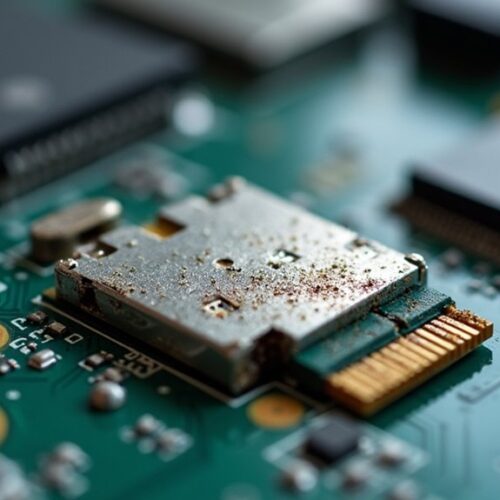
Gdy zaczynają zawodzić komponenty płyty logicznej, MacBook może wyświetlać uporczywe lub okresowe artefakty wizualne — pionowe pasy, przesunięcia kolorów, rozrywanie obrazu lub całkowitą utratę sygnału — które często korelują z temperaturą, obciążeniem lub ruchem fizycznym. Przyczyny awarii mogą obejmować pęknięcia złączy lutowniczych, uszkodzone ścieżki, wadliwe moduły VRAM lub zużyte obwody regulacji zasilania. Usterki okresowe często ujawniają się przy obciążeniu mechanicznym lub poruszaniu złączami i można je zlokalizować przez ponowne osadzenie taśm flex oraz sprawdzenie ciągłości przewodów. Kroki diagnostyczne obejmują diagnostykę EFI, testy na zewnętrznym wyświetlaczu oraz celowaną inspekcję komponentów pod powiększeniem. Opcje naprawy wahają się od wymiany złączy i reballingu, przez zamianę komponentów płyty logicznej, aż po wymianę całej płyty, gdy naprawa jest niepraktyczna. Dokładna diagnoza wymaga doświadczonych techników oraz odpowiedniego mikroskopu i narzędzi testowych, a także uwzględnienia innych potencjalnych usterek, takich jak problem z odklejającą się powłoką ekranu w MacBooku. Status gwarancji wpływa na zalecaną ścieżkę naprawy.
Nadmierne temperatury GPU mogą powodować artefakty wizualne podobne do uszkodzeń płyty logicznej — pionowe pasy, przesunięcia kolorów i przerywane zaniki sygnału — ale jednocześnie przyspieszają degradację połączeń lutowanych, odkształcanie podłoży i wywołują ograniczanie wydajności z powodu temperatury (thermal throttling), które może maskować przerywane usterki. Rdzeń GPU i otaczające go komponenty cierpią z powodu powtarzających się cykli termicznych powodujących mikropęknięcia i poluzowanie złączy; utlenione ścieżki i osłabione połączenia BGA prowadzą do trwałych pasów. Kroki diagnostyczne obejmują monitorowanie temperatury, kontrolowane chłodzenie oraz testy obciążeniowe w celu skorelowania temperatury z pojawianiem się artefaktów. Opcje naprawy obejmują wymianę pasty termicznej, reflow (ponowne lutowanie) lub wymianę płyty w zależności od trwałości uszkodzenia i kosztów.
Nadmierne temperatury GPU a artefakty wizualne
Podczas gdy awarie sprzętowe często przyciągają uwagę, problemy z oprogramowaniem, sterownikami i na poziomie macOS mogą podobnie powodować pionowe paski na ekranie MacBooka. Oprogramowanie systemowe współdziała ze sprzętem graficznym; przestarzałe lub uszkodzone sterowniki GPU, podsystemy graficzne macOS (WindowServer, Metal) lub uszkodzone profile kolorów wyświetlacza mogą źle renderować piksele i powodować banding lub linie. Zewnętrzne rozszerzenia jądra (kernel extensions), wadliwe kexty związane z wyświetlaczem lub źle napisane aplikacje wykorzystujące intensywnie API GPU mogą wywoływać trwałe artefakty. Aktualizacje macOS czasami wprowadzają regresje wpływające na timing lub obsługę bufora ramki, a przerwane aktualizacje mogą pozostawić sterowniki w niespójnym stanie. Uszkodzenie konta użytkownika lub niestandardowe narzędzia do obsługi wyświetlacza również mogą zmieniać zachowanie. Przyczyny te są zorientowane na oprogramowanie i odwracalne, różne od fizycznych uszkodzeń złącza czy panelu, i warto je zbadać przed wymianą sprzętu, zwłaszcza że często reagują na zmianę konfiguracji lub aktualizacje, a w skrajnych przypadkach konieczna może okazać się naprawa grafiki MacBooka Pro.
Problemy z oprogramowaniem i sterownikami
Po zbadaniu przyczyn programowych i na poziomie macOS przedstawiono uporządkowaną sekwencję testów od nieinwazyjnych do inwazyjnych, mającą na celu rozdzielenie źródeł pionowych pasków na programowe, firmware’owe i sprzętowe. Podejście priorytetyzuje niskie ryzyko działań, dokumentuje obserwacje i eskaluje do diagnostyki wymagającej narzędzi lub serwisu. Każdy krok rejestruje trwałość, zmiany wzorca i powtarzalność w różnych warunkach, aby informować decyzje o naprawie.
Sekwencja testów diagnostycznych
Wyniki następnie kierują do naprawy, wymiany lub zwrócenia się o pomoc profesjonalną, w tym przypadku do naprawy powłoki antyrefleksyjnej w Macbooku.
Proste rozwiązania, które warto wypróbować
Kilka prostych, nieinwazyjnych rozwiązań może usunąć pionowe paski na wyświetlaczu MacBooka i powinno być wypróbowane przed jakimikolwiek pracami wewnętrznymi. Początkowo użytkownik powinien zrestartować MacBooka i sprawdzić aktualizacje oprogramowania, ponieważ usterki GPU lub sterowników mogą powodować przejściowe artefakty. Bezpieczne resetowanie—SMC i NVRAM/PRAM może wyczyścić ustawienia zasilania i wyświetlania bez otwierania urządzenia. Sprawdź połączenia zewnętrzne: odłącz i ponownie podłącz wszystkie podłączone adaptery, kable i monitory oraz przetestuj MacBooka z zewnętrznym monitorem, aby porównać zachowanie. Delikatnie wyczyść ekran i otaczającą ramkę ściereczką z mikrofibry; obce zanieczyszczenia przy krawędziach mogą zakłócać łącza. Na koniec uruchom system w trybie awaryjnym, aby ustalić, czy przyczyną są programy firm trzecich. Wystarczy ściereczka z mikrofibry i kable.
Kiedy potrzebna jest profesjonalna ocena?
Utrzymujące się artefakty wyświetlania, które pozostają po resetach i testach z zewnętrznym monitorem, wymagają profesjonalnej oceny. Systematyczne awarie GPU — charakteryzowane powtarzającymi się awariami, kernel panicami lub identycznymi zniekształceniami we wszystkich wyjściach — zwykle wymagają diagnostyki i naprawy na poziomie płyty. Widoczne fizyczne uszkodzenia ekranu, pęknięte szkło lub zdeformowana obudowa wymagają serwisu autoryzowanego przez Apple w celu wymiany zespołu wyświetlacza.
Obecność pionowych pasków, które utrzymują się mimo przeprowadzenia rozwiązań programowych — takich jak tryb awaryjny, reset PRAM/NVRAM i SMC oraz ponowna instalacja sterowników wyświetlacza — zazwyczaj wskazuje na usterkę sprzętową, która wymaga profesjonalnej naprawy lub serwisu Apple. Technik może zdiagnozować, czy problem wynika z wadliwego panelu wyświetlacza, poluzowanego lub uszkodzonego kabla wyświetlacza, problemu z złączem na płycie głównej lub przerywanej awarii komponentu. Użytkownicy powinni unikać długotrwałego korzystania, aby zapobiec dalszym uszkodzeniom, oraz wykonać kopię zapasową danych przed oddaniem sprzętu do serwisu. Centra serwisowe mogą przeprowadzić testy na poziomie komponentów, przedstawić wyceny wymiany oraz ocenić kwestie gwarancyjne. Należy się spodziewać opłat diagnostycznych oraz szacunkowych terminów realizacji. Dokumentuj objawy, zrzuty ekranu i wzorce występowania, aby ułatwić pracę technikom.
Zalecane.
Problemy z GPU wymagające serwisu
Podczas gdy pionowe paski często wynikają z problemów z panelem lub kablem, powtarzające się anomalie graficzne występujące na wewnętrznych i zewnętrznych wyświetlaczach, artefakty utrzymujące się po wymianie modułu wyświetlacza lub awarie związane z przegrzewaniem wskazują na systemowy problem z GPU, który najlepiej rozwiązać w serwisie profesjonalnym. Takie usterki przejawiają się jako pasmowanie, przesunięcia kolorów, losowe piksele, zawieszenia i spontaniczne restarty. Użytkownicy powinni zarejestrować objawy, odtworzyć awarie i wykonać kopię zapasową danych przed zgłoszeniem do serwisu. Technicy przeprowadzą diagnostykę, testy obciążeniowe i inspekcję na poziomie płytki w celu rozróżnienia uszkodzeń krzemowych GPU, pamięci VRAM lub usterek zasilania. Naprawy często wymagają wymiany płyty głównej zamiast naprawy poszczególnych elementów, szczególnie w przypadku GPU przylutowanych. Autoryzowani dostawcy serwisu mogą potwierdzić gwarancję oraz zapewnić bezpieczne części i obsługę danych. Próby amatorskiej naprawy płytki grożą dalszym uszkodzeniem i utratą danych. Szybka profesjonalna ocena maksymalizuje szanse powodzenia naprawy i bezpieczeństwo.
Widoczne uszkodzenia ekranu – kiedy naprawa jest konieczna?
Kiedy wyświetlacz wykazuje widoczne pęknięcia, rozbita szyba, ciężką delaminację, przebicia lub odkształcenie ramki/bezelu, konieczna jest profesjonalna naprawa lub serwis Apple. Widoczne uszkodzenia strukturalne zaburzają warstwy LCD/OLED i kable; czynią samodzielne naprawy ryzykownymi i mogą pogorszyć usterki. Autoryzowani technicy oceniają panel, digitizer i złącza wyświetlacza; często konieczna jest wymiana, aby przywrócić jakość obrazu i zapobiec zagrożeniom elektrycznym. Terminowa profesjonalna ocena ogranicza wtórne uszkodzenia płyty głównej lub kabli; naprawy obejmują wymianę całego panelu, poprawienie osadzenia kabli lub prostowanie ramy, i często wymagają kalibracji oraz testów zgodnych z procedurami gwarancyjnymi, aby zagwarantować długoterminową niezawodność i przywrócić oryginalne parametry wyświetlacza przed zwrotem urządzenia do użytkowania.
Profilaktyka i pielęgnacja ekranu MacBooka
Jeśli postępować właściwie, rutynowa pielęgnacja i rozważne użytkowanie znacznie zmniejszają prawdopodobieństwo wystąpienia problemów z ekranem, takich jak pionowe paski. Regularne czyszczenie mikrofibrową ściereczką, unikanie nacisku na pokrywę i używanie ochronnego pokrowca to praktyczne nawyki. Kontrola warunków środowiskowych — stabilna temperatura i niska wilgotność — zapobiega kondensacji i naprężeniom termicznym. Delikatne otwieranie i zamykanie, bezpieczny transport oraz odpowiednie prowadzenie kabli zmniejszają obciążenie złączy. Okresowe sprawdzanie oprogramowania zapewnia, że sterowniki graficzne i aktualizacje systemu nie będą pogarszać anomalii wyświetlacza. Do użytku przenośnego wybieraj płaskie, stabilne powierzchnie i unikaj układania przedmiotów na MacBooku. Małe środki zapobiegawcze znacznie wydłużają żywotność ekranu.
Regularnie sprawdzaj zawiasy i krawędzie ekranu pod kątem wczesnych oznak zużycia, luźnych połączeń lub korozji.
Koszty naprawy pionowych pasków na ekranie MacBooka
Koszty naprawy pionowych pasków na ekranie MacBooka mogą się znacznie różnić w zależności od modelu oraz tego, czy wymagana jest naprawa tylko matrycy LCD, całego zespołu wyświetlacza, czy płyty logicznej. Status gwarancji i objęcie AppleCare+ w dużym stopniu wpływają na koszty ponoszone z własnej kieszeni, dlatego kluczowe jest sprawdzenie uprawnień u Apple lub autoryzowanego dostawcy usług. Opcje wymiany obejmują części OEM w ramach serwisu Apple, części od podmiotów trzecich lub wymianę całego zespołu wyświetlacza — każda z tych opcji wiąże się z różnymi kompromisami dotyczącymi kosztów, jakości i gwarancji.
Szacunki kosztów naprawy pionowych pasków na ekranie MacBooka znacznie się różnią w zależności od modelu, źródła usterki (oprogramowanie, panel wyświetlacza lub płyta logiczna) oraz od tego, czy serwis wykonuje Apple, czy niezależny warsztat. Opłaty diagnostyczne, koszty części i robocizna decydują o ostatecznej cenie; rozwiązania programowe są najtańsze, wymiana panelu kosztuje umiarkowanie, naprawa lub wymiana płyty logicznej jest najdroższa. Używane lub odnowione części obniżają koszt; oryginalne części i serwis zwiększają go. Czas realizacji i region wpływają na stawki robocizny.
Klienci powinni uzyskać wiele wycen i priorytetowo traktować rzetelnych techników, aby uniknąć ponownych awarii i ukrytych kosztów.
Weryfikacja gwarancji i opcji serwisowych
Właściciele powinni najpierw zweryfikować status gwarancji i konkretne warunki pokrycia: Apple Limited Warranty i AppleCare+ zazwyczaj obejmują wady produkcyjne i awarie komponentów, ale wyłączają uszkodzenia spowodowane przypadkowością, podczas gdy lokalne przepisy ochrony konsumenta mogą zapewniać dodatkowe środki zaradcze. Powinni zebrać dowód zakupu i numery seryjne przed kontaktem z Apple Support lub autoryzowanym serwisem w celu diagnostyki; udokumentowana diagnostyka wyznacza ścieżkę naprawy i często wskazuje orientacyjny koszt. Gdy urządzenie jest po gwarancji, opłaty serwisowe, diagnostyka ekranu i robocizna mogą być znaczące, dlatego zaleca się uzyskanie pisemnych kosztorysów. Naprawy wykonywane przez podmioty zewnętrzne mogą być tańsze, ale mogą unieważnić pozostałą gwarancję i skomplikować przyszłe serwisowanie. Konsumenci powinni rozważyć kanały eskalacji, opcje zwrotu kosztów na mocy prawa konsumenckiego oraz zabezpieczenia płatności (chargeback na karcie kredytowej lub przedłużone gwarancje) przy kwestionowaniu opłat lub szybkim dążeniu do wyjaśnienia zakresu pokrycia.
Wybór części zamiennych i serwisu
Gdy MacBook wyświetla pionowe pasy, decyzja dotycząca części zamiennych zależy od zrównoważenia wyboru komponentu, serwisu i wpływu na gwarancję: autoryzowane serwisy Apple i oryginalne części Apple zachowują wszelkie pozostałe świadczenia gwarancyjne, ale wiążą się z wyższymi kosztami części i robocizny, podczas gdy niezależne warsztaty i panele zamienników zwykle są tańsze, lecz mogą unieważnić gwarancję Apple i cechować się zmienną jakością oraz trwałością; technicy powinni najpierw przeprowadzić diagnostykę, czy usterka leży po stronie panelu wyświetlacza, kabla LVDS/eDP, czy płyty logicznej, aby uniknąć niepotrzebnej wymiany całego panela, uzyskać pisemne kosztorysy rozdzielające części i robociznę oraz dokumentować numery seryjne i rachunki, aby wesprzeć ewentualne późniejsze roszczenia gwarancyjne lub z zakresu ochrony konsumenta.
Bezpośrednio: paski na ekranie zwykle nie uszkadzają danych na dysku ani plików, lecz awarie GPU lub układu logicznego mogą powodować niestabilność systemu i w rezultacie utratę lub uszkodzenie plików; zaleca się regularne kopie zapasowe natychmiast.
Osoba może tymczasowo bezpiecznie korzystać z MacBooka wykazującego pionowe paski, jeśli ekran nadal działa, lecz powinna niezwłocznie wykonać kopię zapasową, unikać przeciążeń i skonsultować się w celu diagnozy i pilnej naprawy.
Wpływ uszkodzenia ekranu na wartość odsprzedaży
Uszkodzenie ekranu obniża wartość przy odsprzedaży. Skala obniżki zależy od rodzaju i zakresu uszkodzeń; kupujący negocjują cenę, a naprawa przed sprzedażą często zwiększa uzyskaną cenę, choć nie zawsze rekompensuje pełne koszty i wpływ na popyt.
Akcje serwisowe Apple
Tak, Apple prowadzi akcje serwisowe dla niektórych modeli; właściciel powinien sprawdzić numer seryjny na stronie wsparcia Apple, wpisać model i opis usterki, albo skontaktować się ze wsparciem Apple lub odwiedzić autoryzowany serwis w celu weryfikacji.
Gdzie kupić oryginalne części zamienne w Polsce?
Użytkownik może kupić oryginalne części zamienne w Polsce bezpośrednio u autoryzowanych serwisów Apple, w oficjalnym sklepie Apple Store online, oraz u certyfikowanych dystrybutorów i sklepów RTV/AGD z gwarancją producenta i autoryzowanym serwisem.