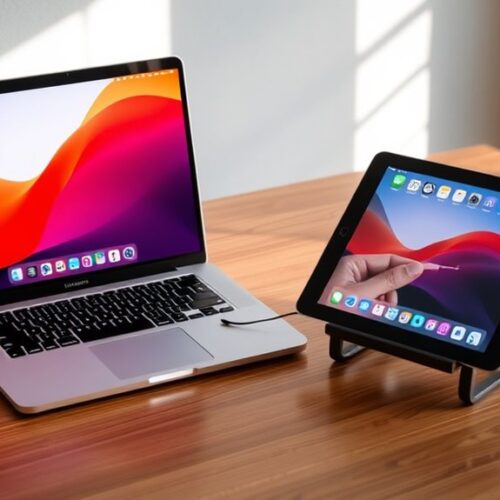
Proces instalowania aplikacji iPhone bezpośrednio na MacBooku zależy od sprzętu Maca i wersji macOS. Maszyny z Apple Silicon mogą uruchamiać wiele tytułów iOS z Mac App Store, podczas gdy komputery Intel często wymagają obejść. Ustawienia konta, dostępność dewelopera i kompatybilność aplikacji wpływają na rezultaty. Praktyczne kroki, ograniczenia i wiarygodne alternatywy wyjaśniają, kiedy bezpośrednia instalacja jest możliwa i co robić, jeśli nie jest.
Wymagania i zgodność przed instalacją
Zanim spróbujesz zainstalować aplikacje iPhone’a na Macu, upewnij się, że Mac, oprogramowanie i konto spełniają niezbędne wymogi zgodności. Mac musi działać pod kontrolą macOS 11 Big Sur lub nowszego i korzystać z Apple silicon (M1/M2) albo być modelem Intela obsługującym aplikacje przetłumaczone przez Catalyst, tam gdzie ma to zastosowanie. Upewnij się, że aplikacja iPhone’a obsługuje macOS; nie wszystkie aplikacje iOS są dostępne na Maca. Apple ID używane na Macu musi być takie samo jak to użyte do zakupu lub pobrania aplikacji na iPhonie, aby licencjonowanie przebiegało bezproblemowo. Sprawdź, czy Mac App Store jest zalogowany, Preferencje systemowe pozwalają na instalację aplikacji oraz czy wszelkie ograniczenia korporacyjne lub MDM są wyłączone. Sprawdź dostępne miejsce na dysku, aktualne oprogramowanie układowe (firmware) oraz zgodne peryferia dla aplikacji wymagających zewnętrznego sprzętu, a także potwierdź ustawienia dostępności regionalnej.
The Mac App Store wyświetla aplikacje na iPhone’a i iPada, gdy są oferowane dla macOS, a użytkownicy mogą je znaleźć przez wyszukiwanie, kuratorowane kolekcje lub dedykowaną sekcję „Aplikacje dla iPhone’a i iPada” na stronach aplikacji. Aby znaleźć aplikacje, wyszukuj po nazwie, deweloperze lub słowie kluczowym; używaj filtrów i przeglądania kategorii, aby zawęzić wyniki. W listingach aplikacji pojawia się przełącznik lub odznaka „Aplikacje dla iPhone’a i iPada”, gdy ma to zastosowanie. Strony deweloperów agregują tytuły międzyplatformowe. Strony produktu zawierają zrzuty ekranu z urządzeń, opisy i wymagania systemowe, aby potwierdzić dostępność. Zakupione aplikacje iOS powiązane z tym samym Apple ID mogą pojawić się w sekcji Zakupy lub Konto. Listy redakcyjne i bannery w sklepie wyróżniają znaczące porty z iPhone’a i iPada, podczas gdy recenzje i oceny pomagają ocenić przydatność przed podjęciem decyzji, a także informacje o lokalizacji, jeśli mają zastosowanie, podobnie jak w przypadku instalacji wersji beta iOS 14 na iPhonie.
Znajdowanie aplikacji iPhone'a w Mac App Store
Po znalezieniu aplikacji iPhone lub iPad w Mac App Store użytkownicy komputerów Mac z Apple Silicon mogą zainstalować zgodne aplikacje iOS bezpośrednio na swoich maszynach, używając tego samego Apple ID oraz przycisków Pobierz/Otwórz w sklepie. Proces jest prosty: potwierdź zgodność, kliknij Pobierz lub Otwórz i pozwól macOS zarządzać pobieraniem i piaskowaniem. Wydajność zazwyczaj odpowiada oczekiwaniom dla aplikacji natywnych, chociaż mogą wystąpić różnice w skalowaniu interfejsu i obsłudze wejścia; system umożliwia użycie klawiatury, gładzika i kontrolera tam, gdzie jest to obsługiwane. Aktualizacje pojawiają się w App Store. Jeśli aplikacja jest niedostępna, deweloper mógł zrezygnować z jej udostępniania. Poniżej krótka ściągawka.
Instalacja na Macach z Apple Silicon
Użytkownicy korzystający z komputerów Mac na procesorach Intela lub z starszych wersji macOS nie mogą instalować aplikacji iPhone’a natywnie, więc praktyczne opcje koncentrują się na alternatywach: uruchamianiu odpowiedników Macowych lub wersji webowych, korzystaniu z porcji wieloplatformowych (Catalyst lub natywne kompilacje dla Maca), gdy są dostępne, używaniu symulatora iOS w Xcode do testów po stronie deweloperskiej albo poleganiu na przepływach pracy opartych na urządzeniu, takich jak lustrzane odbicie ekranu przez QuickTime i Handoff do użycia na żywo z iPhone’a lub iPada. Dla potrzeb produktywności wybór aplikacji desktopowych lub progresywnych aplikacji webowych (PWA) zachowuje funkcjonalność, choć warto pamiętać o tym, jakie są różnice między Mac a Windows. Gracze mogą poszukiwać portów na macOS lub usług strumieniowania w chmurze. Deweloperzy mogą weryfikować zachowanie za pomocą symulatora, ale powinni pamiętać o jego ograniczeniach względem rzeczywistych urządzeń. Narzędzia zależne od peryferiów często wymagają oryginalnego urządzenia z iOS. Rozważania dotyczące bezpieczeństwa i wydajności faworyzują utrzymywane, podpisane aplikacje macOS zamiast doraźnych konwersji czy nieoficjalnych pakietów, gdy to możliwe lokalnie.
Alternatywy dla komputerów Mac z procesorami Intel
Gdy aplikacja na iPhone’a nie jest wymieniona w Mac App Store, użytkownicy mogą uruchomić ją za pomocą symulatora aplikacji na iPhone’a, aby przetestować zgodność i uzyskać dostęp do podstawowych funkcji na Macu. Alternatywnie mogą poszukać natywnych odpowiedników dla Maca, które odtwarzają funkcjonalność i oferują lepszą integrację. Porównanie obu podejść wyjaśnia, czy praktyczniejsze jest testowanie aplikacji w symulatorze, czy przyjęcie natywnego rozwiązania dla macOS.
Uruchamianie aplikacji w symulatorze iOS
Praktycznym rozwiązaniem jest uruchomienie aplikacji iPhone w iOS Simulatorze Apple zawartym w Xcode, który pozwala na działanie interfejsu iPhone’a na Macu do testów lub tymczasowego użytku. Deweloperzy lub zaawansowani użytkownicy mogą zainstalować Xcode z Mac App Store, załadować projekt aplikacji lub build zgodny z symulatorem i uruchomić symulowane urządzenie. Simulator odwzorowuje gesty dotykowe za pomocą myszy, obsługuje wiele wersji iOS i pomaga w rozwiązywaniu problemów, ale nie może idealnie emulować czujników sprzętowych, zachowań w tle ani dystrybucji w App Store. Użytkownicy powinni przygotować podpisany build lub uzyskać dostęp do kodu źródłowego. Ta metoda nadaje się do testowania i krótkotrwałego użycia, a nie do codziennej pracy.
Weź pod uwagę wpływ na zasoby systemowe.
Inne sposoby na odtworzenie funkcjonalności
Jeśli iOS Simulator okazuje się niepraktyczny lub aplikacja nie jest dostępna w Mac App Store, macOS oferuje kilka alternatyw do odtworzenia funkcjonalności: aplikacje webowe lub Progressive Web Apps, natywne lub multiplatformowe porty, wirtualizacja lub rozwiązania kontenerowe oraz zastępcze aplikacje firm trzecich lub aplikacje towarzyszące. Użytkownicy mogą korzystać z wersji webowych lub instalować PWA dla buforowania offline i integracji z pulpitami. Gdy deweloperzy udostępniają porty na macOS lub uniwersalne binaria, dostarczają one lepszą wydajność i natywne API. Maszyny wirtualne, kontenery lub emulatory uruchamiają oprogramowanie specyficzne dla danej platformy, ale zwiększają zużycie zasobów i mogą wymagać licencji. Forki open‑source i narzędzia firm trzecich często odtwarzają kluczowe funkcje bez oryginalnej aplikacji. Aplikacje towarzyszące na iPhone’a w połączeniu z synchronizacją w chmurze mogą wypełnić brakującą funkcjonalność, zachowując przepływy pracy między urządzeniami przy jednoczesnym dostosowaniu do ograniczeń macOS i pewnych manualnych kroków.
Testowanie aplikacji przez deweloperów
Chociaż iPhone i Mac używają innego sprzętu, deweloperzy mogą testować aplikacje iOS na Macu, korzystając z zintegrowanych symulatorów Xcode i narzędzi do wdrażania na urządzenia. Xcode udostępnia wiele wirtualnych urządzeń reprezentujących iPhone’a, iPada i różne wersje systemu; symulatory wykonują kod aplikacji szybko do testów interfejsu użytkownika, układu i podstawowej logiki. Dla funkcji zależnych od sprzętu Xcode obsługuje podłączanie fizycznych iPhone’ów w celu wdrażania i debugowania aplikacji bezpośrednio, oferując profilowanie na rzeczywistym urządzeniu i analizę awarii. Przepływ pracy obejmuje utworzenie projektu Xcode lub zaimportowanie istniejącego, wybranie symulatora lub podłączonego urządzenia, zbudowanie i uruchomienie aplikacji przy jednoczesnym obserwowaniu logów i hierarchii widoków. Zautomatyzowane zestawy XCTest uruchamia się w symulatorach w ramach pipeline’ów CI. Chociaż symulatory przybliżają wiele zachowań, deweloperzy powinni zweryfikować wydajność i sensory na rzeczywistym sprzęcie przed wydaniem, aby zagwarantować satysfakcję użytkowników.
Zarządzanie prywatnością i uprawnieniami
Użytkownik Mac może zarządzać prywatnością aplikacji i uprawnieniami poprzez Ustawienia systemowe, przyznając lub cofając dostęp do kamery, mikrofonu, lokalizacji i plików na poziomie poszczególnych aplikacji. Aktualizacje aplikacji są obsługiwane przez App Store lub preferencje aktualizacji systemu, z opcjami automatycznych instalacji lub ręcznej kontroli, aby uniknąć nieoczekiwanych zmian. Wykorzystanie miejsca i rozmiar aplikacji można przejrzeć w Zarządzaniu pamięcią, aby usunąć duże aplikacje, wyczyścić pamięci podręczne lub odłożyć nieużywane aplikacje.
Użytkownicy powinni proaktywnie zarządzać uprawnieniami aplikacji, aktualizacjami i pamięcią, aby zachować prywatność i wydajność systemu podczas uruchamiania aplikacji iPhone’a na Macu. System zapewnia kontrole dla każdej aplikacji w Ustawieniach systemu > Prywatność i bezpieczeństwo, umożliwiając cofnięcie dostępu do Aparatu, Mikrofonu, Lokalizacji, Zdjęć, Kontaktów, Kalendarzy, Plików i folderów, Bluetooth oraz Sieci. Sandboxing i App Translocation ograniczają ekspozycję; przyznawaj uprawnienia Accessibility, Pełny dostęp do dysku (Full Disk Access) lub Nagrywanie ekranu tylko wtedy, gdy jest to absolutnie konieczne. Dokładnie przeglądaj monity o uprawnienia, wybieraj opcje „Pytaj” (Ask), i regularnie cofaj nieużywane uprawnienia. Dla prywatności sieciowej ogranicz tłoowy dostęp do sieci i stosuj zaporę lub bloker treści. Użytkownicy mogą audytować etykiety prywatności zainstalowanych aplikacji oraz reputację deweloperów zanim przyznają uprawnienia. Regularne przeglądy uprawnień i zasada minimalnego przyznawania ograniczają ujawnianie danych i chronią prywatność oraz bezpieczeństwo użytkownika.
Zarządzanie aktualizacjami i pamięcią
Właściciele urządzeń muszą także zarządzać aktualizacjami aplikacji i pamięcią, aby utrzymać zyski w zakresie prywatności i wydajności osiągnięte dzięki starannej kontroli uprawnień. macOS udostępnia kontrolę aktualizacji poprzez App Store i Ustawienia systemowe, pozwalając na automatyczną instalację, pobieranie w tle lub ręczne aktualizacje dla poszczególnych aplikacji; utrzymywanie aplikacji w najnowszej wersji łata luki w zabezpieczeniach i problemy ze zgodnością wynikające z uruchamiania kompilacji aplikacji iPhone’a na macOS. Administratorzy powinni monitorować wykorzystanie pamięci dyskowej, czyścić pamięci podręczne i usuwać zbędne dane aplikacji, aby zapobiegać pogorszeniu wydajności. Lokalne kopie zapasowe i zarządzanie iCloud pomagają zachować ważne dane przed ich oczyszczeniem. Gdy duże aplikacje lub częste aktualizacje obciążają przestrzeń dyskową, odpowiednie są odciążanie, selektywna synchronizacja lub pamięć zewnętrzna. Zaplanowana konserwacja, w połączeniu z szybkim instalowaniem aktualizacji, minimalizuje okna podatności i gwarantuje płynniejszą integrację aplikacji pochodzących z iPhone’a w środowisku macOS, okresowe audyty.
Rozwiązywanie problemów z działaniem aplikacji
Gdy aplikacje zainstalowane z iPhone’a zachowują się niespodziewanie na MacBooku, częstymi przyczynami są niezgodności kompatybilności, przestarzałe wersje systemu lub aplikacji oraz konflikty uprawnień albo sandboxingu; szybka diagnostyka tych problemów i zastosowanie ukierunkowanych poprawek — takich jak aktualizacja macOS i aplikacji, zresetowanie uprawnień oraz wyczyszczenie pamięci podręcznych — zwykle przywraca stabilność i poprawia wydajność. Technicy zalecają sprawdzenie logów konsoli, monitora aktywności i dostępu do sieci, aby odizolować procesy obciążające zasoby lub usługi, które zawodzą. Ponowna instalacja aplikacji ze zweryfikowanego źródła może naprawić uszkodzone pakiety; migracja danych użytkownika zapobiega rozprzestrzenianiu się uszkodzonych preferencji. Dla poprawy responsywności warto wyłączyć niepotrzebne procesy w tle, zoptymalizować przestrzeń dyskową i włączyć tryby niskiego zużycia energii, gdy jest to stosowne. Gdy awarie utrzymują się, zbieranie raportów o awariach i kontakt z deweloperami z odtwarzalnymi krokami przyspiesza rozwiązanie problemu. Regularna konserwacja — aktualizacje, kopie zapasowe i odświeżanie pamięci podręcznych — utrzymuje optymalną wydajność aplikacji.
Apple Pay w aplikacjach iPhone na Macu
Tak. Aplikacje iPhone mogą używać Apple Pay na Macu tylko jeśli wersja aplikacji dla macOS obsługuje Apple Pay, użytkownik skonfigurował Apple Pay na Macu i aplikacja korzysta z odpowiednich API oraz uprawnień i biometria działa.
Przenoszenie danych aplikacji
Aby przenieść dane aplikacji z iPhone’a na Maca, używają kopii zapasowej iCloud, synchronizacji specyficznej dla aplikacji lub zaszyfrowanych kopii zapasowych iTunes/Finder, a następnie przywracają je lub umożliwiają synchronizację aplikacji na macOS; niektóre aplikacje wymagają ręcznego eksportu/importu lub procesów migracji udostępnionych przez dewelopera.
Przywracanie zakupów
Aby przywrócić zakup, użytkownik wybiera „Przywróć zakupy” w ustawieniach aplikacji lub loguje się tym samym Apple ID w Mac App Store; jeśli to nie pomaga, kontaktuje się z deweloperem lub Apple Support, żąda zwrotu środków.
Powiadomienia push w aplikacjach iPhone na Macu
Tak — aplikacje iPhone działające na Macu mogą obsługiwać powiadomienia push, lecz zależy od implementacji dewelopera, użycia APNs, wymaganych uprawnień i entitlements, przystosowania dla macOS oraz konfiguracji systemu a także od modelu i wersji macOS
Usuwanie aplikacji iPhone z MacBook
Użytkownik usuwa aplikację z Launchpada lub Findera, przeciągając ją do Kosza; usuwa powiązane pliki w ~/Library (Application Support, Preferences, Containers) oraz /Library, opróżnia Kosz i restartuje komputer, skontroluje ~/Library/Logs, ~/Library/Caches oraz Keychain dla pozostałości, uprawnienia.