Gdy jeden AirPod brzmi wyraźnie ciszej, słuchacz powinien wykluczyć proste przyczyny zanim założy trwałe uszkodzenie. Typowe rozwiązania obejmują czyszczenie, sprawdzenie dopasowania i balansu dźwięku, testowanie na innych urządzeniach oraz aktualizację oprogramowania układowego. Te szybkie kontrole często ujawniają problem. Kontynuuj listę kontrolną poniżej, aby odizolować i rozwiązać problem.
Inspekcja i czyszczenie AirPods pod kątem zabrudzeń
Inspekcja AirPods pod kątem woskowiny i zabrudzeń jest podstawowym krokiem rozwiązywania problemu, gdy głośność jest zmniejszona. Użytkownik powinien wizualnie zbadać każdy słuchawka, w tym siateczki głośników, porty mikrofonu i otwory wentylacyjne, przy dobrym oświetleniu i ewentualnie pod lupą. Różnice między lewym a prawym, widoczne zablokowania, przebarwienia lub nierówny uszczelnienie akustyczne, często korelują z odczuwanym brakiem równowagi. Testowanie polega na zamianie stron, słuchaniu czy dźwięk jest spójny i notowaniu, czy dopasowanie lub uszczelnienie zmienia głośność. Zauważenie osadów na końcówkach dousznych lub wewnątrz etui ładującego może wskazywać na transfer zabrudzeń. Jakiekolwiek nieprawidłowości wymagają dalszych działań przed resetami oprogramowania lub serwisowaniem sprzętu. Dokładna dokumentacja ustaleń ułatwia kolejne kroki i pomaga określić, czy problem ma charakter mechaniczny, akustyczny, czy związany z anatomią kanału słuchowego użytkownika. Zasięgnij porady eksperta.
Użytkownicy powinni usuwać woskowinę delikatnie za pomocą miękkiej szczoteczki lub patyczka do uszu, aby nie uszkodzić siatek, co może wpływać na to, dlaczego AirPods wypadają z uszu. Jeśli dezynfekują, nanieść alkohol izopropylowy oszczędnie na ściereczkę i unikać nasączania otworów głośników. Pozwól wszystkim komponentom całkowicie wyschnąć przed ponownym włożeniem, aby zapobiec problemom związanym z wilgocią.
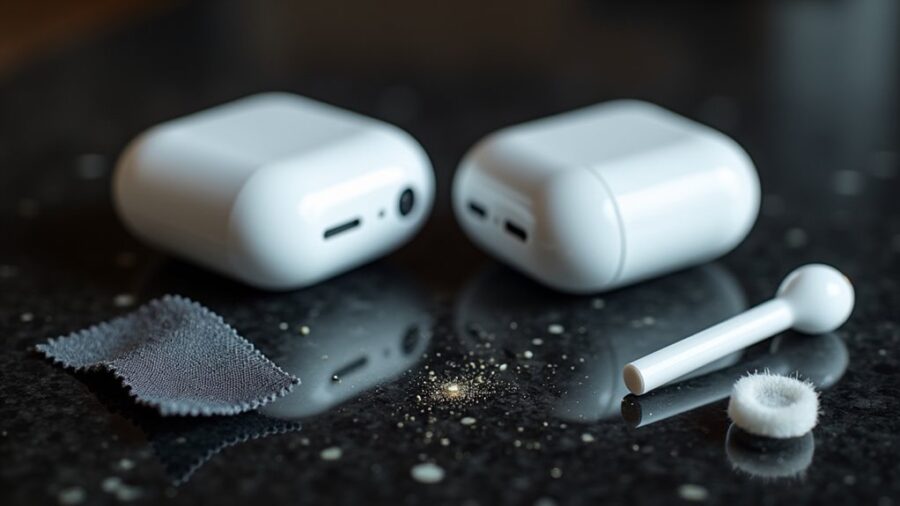
Regularne, delikatne czyszczenie zapobiega gromadzeniu się woskowiny, która może tłumić dźwięk i pogarszać działanie mikrofonu. Należy wzrokowo skontrolować każdy AirPod, używając miękkiej, suchej, niepozostawiającej włókien ściereczki oraz czystego, suchego patyczka bawełnianego, aby usunąć widoczne zanieczyszczenia. Miękka szczoteczka z włosiem lub szczoteczka do zębów stosowana delikatnymi pociągnięciami usuwa uwięzioną woskowinę z siatek głośnikowych nie wciskając jej głębiej. W przypadku uporczywych zabrudzeń powtarzane delikatne szczotkowanie i stukanie może poluzować cząstki; unikaj wpychania narzędzi w otwory. Po czyszczeniu pozwól AirPodom całkowicie wyschnąć na powietrzu przed użyciem lub ładowaniem. Regularne, krótkie sesje konserwacyjne zmniejszają gromadzenie się zanieczyszczeń i pomagają utrzymać zrównoważony dźwięk między słuchawkami. Jeśli zatory utrzymują się mimo ostrożnego czyszczenia, zaleca się obsługę profesjonalną lub autoryzowane wsparcie. W razie potrzeby należy skonsultować udokumentowane wytyczne producenta w celu uzyskania instrukcji specyficznych dla modelu i informacji dotyczących gwarancji.
Uwaga, oszczędne stosowanie alkoholu izopropylowego zapobiega uszkodzeniom siatek głośnikowych, silikonowych uszczelek i wewnętrznej elektroniki podczas czyszczenia AirPods, co jest szczególnie ważne, gdy chcemy mieć pewność, że posiadamy oryginalny produkt, a nie jego podróbkę – jak odróżnić podróbki AirPods od oryginału można dowiedzieć się z naszego poradnika. Należy nanieść niewielką ilość 70% alkoholu izopropylowego na bezpyłową ściereczkę lub patyczek bawełniany, unikając bezpośredniego kontaktu z osłonami głośników i stykami ładowania. Nadmierna ilość płynu i energiczne pocieranie są niewskazane; zamiast tego lekkie, celowane pociągnięcia usuwają zabrudzenia ze trzonków i krawędzi etui. W przypadku uporczywych osadów powtarzaj krótkie, kontrolowane aplikacje zamiast moczyć urządzenia. Nie należy używać alkoholu na silikonowe końcówki, które mogą ulec degradacji; odczepiane końcówki można czyścić oddzielnie zgodnie z wytycznymi producenta. Po czyszczeniu sprawdź, czy żadne włókna nie pozostały uwięzione w otworach. Użytkownicy powinni ograniczać częstotliwość stosowania alkoholu do okazjonalnej konserwacji, polegając na metodach suchych do rutynowej pielęgnacji i przestrzegać ostrzeżeń bezpieczeństwa, podobnie jak w przypadku konfiguracji urządzeń audio, takich jak HomePod mini w stereo.
Przed ponownym włożeniem wyczyszczonych AirPodów upewnij się, że są całkowicie suche, aby zapobiec zwarciom, uszkodzeniu głośnika lub problemom z ładowaniem.
Krótki okres suszenia powietrzem po kontakcie z cieczą jest zalecany; unikaj źródeł ciepła lub sprężonego powietrza, które mogą wcisnąć wilgoć głębiej. Używaj chłonnych, niepylących ściereczek i ustawiaj trzonki w dół, aby ułatwić odpływ. Jeśli ciecz dostała się do wnętrza, pozostaw na dłuższy czas do wyschnięcia lub użyj żelu krzemionkowego w szczelnym pojemniku. Testuj ładowanie i dźwięk tylko wtedy, gdy są całkowicie suche. Jeśli po wyschnięciu nierównowaga dźwięku będzie się utrzymywać, powtórz procedury lub skontaktuj się z pomocą techniczną, pamiętając, że w przypadku problemów z dźwiękiem, takich jak nierównowaga, które utrzymują się pomimo prawidłowego czyszczenia i długotrwałego suszenia, warto rozważyć opcje takie jak udostępnianie dźwięku dwóm parom AirPods z jednego iPhone’a, choć zazwyczaj jest to funkcja związana z odtwarzaniem, a nie naprawą. Właściwe suszenie zmniejsza ryzyko korozji i pomaga przywrócić zrównoważony dźwięk. Producenci zalecają profesjonalną inspekcję, jeśli problemy będą się utrzymywać pomimo prawidłowego czyszczenia i długotrwałego suszenia przeprowadzonego bezpośrednio po czyszczeniu.
Poprawne dopasowanie i uszczelnienie słuchawek
Słuchacz powinien sprawdzić dopasowanie AirPods i uszczelnienie jako potencjalną przyczynę niskiej głośności. Powinien potwierdzić, że końcówki douszne mają odpowiedni rozmiar do kanałów słuchowych. Małe korekty kąta wkładania lub zamiana na inny rozmiar końcówki mogą przywrócić prawidłowe uszczelnienie i zauważalnie poprawić odczuwaną głośność.
A właściwy rozmiar końcówki dousznej może znacząco wpłynąć na postrzeganą głośność i bas: jeśli końcówka jest za mała lub luźna, dźwięk będzie przeciekać i niskie częstotliwości osłabną. Należy porównać dołączone rozmiary silikonowych końcówek i użyć tej, która izoluje hałas zewnętrzny bez dyskomfortu. Przetestuj każdy rozmiar krótko przy tym samym utworze, aby wykryć zrównoważoną głośność i charakterystykę basu. Wizualnie sprawdź końcówki pod kątem przetarć, spłaszczenia lub stwardnienia, które redukują uszczelnienie; wymień uszkodzone końcówki. Potwierdź, że oba douszne wkładki mają identyczne modele i rozmiary; niezgodne końcówki często powodują nierównowagę. Po wymianie wyczyść trzpienie mocujące i sprawdź pewne osadzenie na dyszy przetwornika. Jeśli problemy będą się utrzymywać pomimo prawidłowych, nienaruszonych końcówek, rozważ wymianę przez producenta lub ocenę fachową, pamiętając, że można również używać AirPods do rozmów na Macu. Dokumentuj ustalenia aby pomóc przy roszczeniach gwarancyjnych lub wsparciu technicznym, wraz ze zdjęciami.
Kiedy ponownego ustawiania słuchawek dousznych, użytkownicy powinni metodycznie regulować głębokość i kąt, aby przywrócić szczelne dopasowanie: delikatnie wkładaj każdą słuchawkę, obróć ją z powrotem w stronę małżowiny usznej, aby osadzić końcówkę, i zmieniaj głębokość włożenia, aż hałas zewnętrzny spadnie i bas stanie się wyraźniejszy. Obserwator zauważa, że prawidłowe uszczelnienie stabilizuje postrzeganą głośność i odpowiedź w niskich częstotliwościach; zsuwanie się lub płytkie osadzenie powoduje nierównowagę. Każdą stronę należy testować niezależnie — odtwarzaj stały dźwięk, porównuj głośność i dokonuj drobnych korekt orientacji lub obrotu końcówki. Jeśli przesunięcie poprawia balans, przyjmuj takie ustawienie na stałe. Utrzymująca się różnica po dokładnym ponownym ustawieniu wskazuje na inne przyczyny, takie jak zanieczyszczenia, uszkodzone przetworniki lub problemy z łącznością, wymagające czyszczenia, resetu lub profesjonalnej kontroli. Rutynowe kontrole dopasowania zapobiegają nawrotom różnic w głośności. Małe korekty często szybko rozwiązują problemy bez konieczności kontaktu z pomocą techniczną lub składania reklamacji gwarancyjnej.
Sprawdzenie balansu audio urządzenia
Jeśli dźwięk stereo wydaje się nierówny, sprawdź balans audio urządzenia, aby zweryfikować, czy kanały lewy i prawy są ustawione na środku. Użytkownik przechodzi do ustawień ułatwień dostępu lub ustawień dźwięku, znajduje suwak balansu audio i potwierdza, że znajduje się na środku. Jeśli jedna strona jest przesunięta, przywróć suwak na środek i ponownie przetestuj odtwarzanie. W niektórych telefonach słuchawki zmieniają balans tylko w trybie przewodowym; sprawdź, czy ustawienia Bluetooth nie nadpisują systemowego balansu. Zanotuj ostatnie zmiany — aktualizacje oprogramowania lub przełączniki w ustawieniach ułatwień dostępu — które mogły przesunąć suwak. Jeśli balans wróci do środka, ale problem nadal występuje, rozważ ponowne uruchomienie systemu i sprawdzenie firmware’u, a w przypadku problemów z głośnością rozważ wyczyszczenie AirPods. Użyj poniższej tabeli, aby szybko porównać oczekiwane i zaobserwowane ustawienia oraz działania. Wykonaj korekty.
Testowanie dźwięku na innych aplikacjach i urządzeniach
Użytkownik powinien odtwarzać ten sam dźwięk przez inną aplikację i, jeśli to możliwe, na innym urządzeniu, aby ustalić, czy problem pochodzi z aplikacji źródłowej, czy z słuchawek; normalna równowaga w alternatywnych aplikacjach/na innych urządzeniach wskazuje na problem specyficzny dla aplikacji (sprawdź ustawienia dźwięku w aplikacji, wyczyść pamięć podręczną lub zainstaluj ponownie), podczas gdy taka sama nierównowaga we wszystkich aplikacjach i na wszystkich urządzeniach wskazuje na problem sprzętowy, z oprogramowaniem układowym lub ze stosem Bluetooth i wymaga dalszych testów, takich jak odtwarzanie przewodowe, aktualizacja firmware’u lub kontakt z pomocą techniczną. Powinien przetestować strumieniowane i lokalnie przechowywane utwory, włączyć pliki z wyraźnym rozdzieleniem stereo i wypróbować inny zestaw słuchawkowy Bluetooth, aby zlokalizować źródło problemu. Obserwowanie stałej nierównowagi pomimo użycia wielu aplikacji i urządzeń sugeruje usterkę słuchawek lub połączenia; dokumentowanie warunków, wersji i wykonanych kroków ułatwia komunikację z pomocą producenta lub technikiem.
Resetowanie i ponowne parowanie AirPods
Użytkownicy powinni zresetować i ponownie sparować swoje AirPodsy, aby usunąć zapisane dane parowania i wyczyścić przejściowe problemy z oprogramowaniem układowym lub stanem Bluetooth, które mogą powodować nierównomierne audio. Aby zresetować, umieść oba AirPodsy w etui ładującym, zamknij pokrywę na 30 sekund, a następnie ją otwórz. Na etui naciśnij i przytrzymaj przycisk konfiguracji, aż kontrolka stanu zacznie migać na pomarańczowo, a następnie na biało, co oznacza przywrócenie ustawień fabrycznych. Po zresetowaniu, ponownie sparuj, przynosząc otwarte etui w pobliże urządzenia i postępując zgodnie z wyświetlanymi instrukcjami, lub użyj ustawień Bluetooth, aby połączyć się ręcznie. Po sparowaniu przetestuj balans, odtwarzając dźwięk i sprawdzając balans mono/stereo w ustawieniach ułatwień dostępu. Jeśli nierównowaga utrzymuje się po pełnym resecie i ponownym sparowaniu, może być konieczna inspekcja sprzętu lub serwis. W przypadku problemów z połączeniem, wykonanie twardego resetu AirPods może być skutecznym rozwiązaniem. Przed skorzystaniem z płatnej naprawy warto zapoznać się z dostępnymi opcjami gwarancyjnymi.
Aktualizacja oprogramowania układowego i systemu
Użytkownicy powinni sprawdzić wersję oprogramowania układowego AirPods w ustawieniach Bluetooth, aby potwierdzić, że jest aktualna. Powinni włączyć automatyczne aktualizacje oprogramowania układowego, aby instalacje odbywały się, gdy etui jest ładowane i znajduje się blisko sparowanego urządzenia. Sparowany telefon lub komputer powinien również być zaktualizowany do najnowszego systemu operacyjnego, aby zapewnić kompatybilność i naprawić błędy związane z głośnością.
Sprawdzenie oprogramowania układowego AirPods gwarantuje, że mają najnowsze poprawki dźwięku i łączności; przed przystąpieniem do innych czynności naprawczych zaktualizuj zarówno AirPods (przez etui ładujące, gdy są sparowane i blisko iPhone’a lub iPada), jak i system operacyjny sparowanego urządzenia. Aby zweryfikować oprogramowanie układowe, sprawdź Settings → Bluetooth, stuknij ikonę informacji przy AirPods i zanotuj Firmware Version. Porównaj tę wartość ze wskazaną przez Apple bieżącą wersją na stronach pomocy. Jeśli się nie zgadza, włóż AirPods do naładowanego etui, zamknij wieczko, trzymaj etui blisko odblokowanego iPhone’a i podłącz etui do zasilania; oprogramowanie układowe powinno zainstalować się automatycznie. Jeśli oprogramowanie nie zaktualizuje się, spróbuj zresetować iPhone’a, ponownie połączyć AirPods lub wykonać factory reset na AirPods przed ponowną próbą sekwencji update sequence again.
Najprostszym sposobem, by utrzymać AirPods i sparowane urządzenie na bieżąco, jest włączenie automatycznych aktualizacji zarówno oprogramowania układowego, jak i systemu operacyjnego, co zapewnia instalację poprawek i ulepszeń wydajności bez ręcznej ingerencji. Włączenie automatycznych aktualizacji oprogramowania układowego pozwala AirPods otrzymywać poprawki od producenta, które często rozwiązują problemy z łącznością, balansem i kalibracją dźwięku, mogące powodować nierówną głośność. Użytkownicy powinni upewnić się, że AirPods są sparowane, połączone i ładowane przez noc, warunki, w których oprogramowanie układowe zazwyczaj się instaluje. Na sparowanym urządzeniu włączenie automatycznych aktualizacji aplikacji i systemu zmniejsza anomalie związane ze zgodnością, wpływające na trasowanie dźwięku i działanie Bluetooth. Regularne automatyczne aktualizacje ograniczają potrzebę ręcznego rozwiązywania problemów i mogą rozwiązać przerywane różnice w głośności, stosując poprawki wydane przez producenta szybko i konsekwentnie. Takie podejście zachowuje spójną wydajność między generacjami oprogramowania układowego i systemowego.
Utrzymanie aktualnego systemu operacyjnego sparowanego urządzenia oraz oprogramowania układowego (firmware) AirPods jest podstawowym krokiem w rozwiązywaniu problemów z nierówną głośnością i zgodnością Bluetooth. Użytkownik powinien sprawdzić wersje oprogramowania na iPhonie, iPadzie, Macu lub Androidzie i niezwłocznie zainstalować aktualizacje. Aktualizacje firmware dla AirPods instalują się automatycznie podczas ładowania w pobliżu sparowanego urządzenia; ręczne sprawdzenie wymaga upewnienia się, że urządzenie gospodarza ma aktualny system operacyjny i stos Bluetooth. Po aktualizacjach ponowne uruchomienie i ponowne sparowanie może przywrócić normalną równowagę dźwięku.
Kontrola wilgoci i widocznych uszkodzeń
Jeśli występuje wilgoć lub widoczne uszkodzenia, może to powodować korozję styków lub zatykanie otworów głośnika, co skutkuje zmniejszoną głośnością lub zniekształceniami. Inspekcja wzrokowa powinna obejmować kratkę, siatkę, szwy trzonka oraz styki ładowania pod kątem korozji, zanieczyszczeń lub powyginanych elementów. Małe cząstki lub wosk uszny mogą blokować przepływ powietrza i tłumić dźwięk; użyj suchej, miękkiej szczoteczki lub sprężonego powietrza krótko i przy niskim ciśnieniu, aby usunąć zatory. Kontakt z cieczą, przebarwienia lub lepkie pozostałości sugerują przedostanie się wilgoci; pozwól na dokładne wyschnięcie w przewiewnym miejscu i unikaj źródeł ciepła. Sprawdź wnętrze etui ładującego pod kątem osadów, które uniemożliwiają prawidłowe ładowanie. Jeśli stwierdzono pęknięcia, poluzowane części lub utrzymującą się utratę wydajności, zaleca się profesjonalną naprawę lub wymianę, aby przywrócić zrównoważony dźwięk i zapobiec dalszym uszkodzeniom. Skorzystaj z pomocy autoryzowanego serwisu.
Rozwiązywanie problemów programowych za pomocą ustawień Dostępności
Chociaż zaprojektowane do odtwarzania stereo, pozorny brak równowagi głośności może wynikać z problemów z routowaniem w oprogramowaniu, dlatego użytkownicy powinni sprawdzić w ustawieniach Dostępność → Audio/Wizualne, aby włączyć Dźwięk mono i użyć suwaka balansu lewy‑prawy, aby ustalić, czy to ustawienia systemowe, a nie sprzęt, powodują, że jeden AirPod brzmi ciszej. Sprawdzenie izoluje przyczyny programowe: włączenie mono wymusza wysyłanie sygnału do obu słuchawek, a balans pokazuje, czy jeden kanał jest przyciszony. Przetestuj różne aplikacje po ponownym połączeniu. Jeśli brak równowagi zniknie, dostosuj ustawienia; jeśli nadal występuje, sprawdź inne obszary. Zalecane kroki:
> Włącz Dźwięk mono i wycentruj balans lewy‑prawy w Dostępności, aby sprawdzić, czy to problemy programowe, a nie sprzętowe, powodują nierównomierną głośność AirPodów.
Kontakt z serwisem Apple w przypadku problemów sprzętowych
Po potwierdzeniu, że ustawienia mono i balansu nie rozwiązały problemu, kontakt z Apple lub rozważenie wymiany jest odpowiednie, gdy problem z nierównym dźwiękiem utrzymuje się pomimo aktualizacji, ponownego połączenia i przetestowania na innym urządzeniu. Użytkownik powinien udokumentować kroki rozwiązywania problemów, numery seryjne, datę zakupu i objawy. Jeśli jedno słuchawka pozostaje cichsza po aktualizacjach oprogramowania układowego i resetach, problem może mieć charakter sprzętowy: uszkodzenie głośnika, zalanie wodą lub usterka etui ładującego. Znaczenie ma status gwarancji; w okresie gwarancyjnym lub przy AppleCare Apple zdiagnozuje problem i często wymieni lub naprawi urządzenie. Koszty poza okresem gwarancyjnym należy porównać z ceną wymiany. Autoryzowani dostawcy serwisu mogą zaoferować oficjalną diagnostykę. Jeśli raporty diagnostyczne potwierdzą awarię sprzętową, kontynuowanie naprawy lub wymiany przez Apple minimalizuje ryzyko i zachowuje integralność urządzenia oraz ewentualną wartość przy odsprzedaży. Użytkownicy powinni spodziewać się informacji o czasie realizacji, opłatach i bezpieczeństwie danych.
Inne możliwe przyczyny nierównej głośności
Jedna słuchawka AirPod rozładowuje się szybciej z powodu wieku baterii, nierównomiernego użytkowania, problemów z oprogramowaniem układowym lub połączeniem albo zabrudzonych styków; urządzenie doświadcza różnic w kalibracji, wyższej mocy nadawczej lub usterek sprzętowych, co wymaga czyszczenia, resetu lub wymiany baterii.
Tak, zakłócenia Bluetooth mogą sprawić, że jeden AirPod będzie grał ciszej; zakłócenia sygnału, utrata pakietów lub szumy radiowe mogą obniżyć poziom dźwięku, powodując nierównowagę kanałów, choć częściej winne są problemy ze sprzętem, wosk w uchu lub ustawienia oprogramowania.
Tak. Różne kodeki Bluetooth mogą zmieniać postrzeganą głośność, ponieważ kompresja, prędkość transmisji bitów (bitrate) i sposób obsługi zakresu dynamiki się różnią; niektóre kodeki mogą brzmieć ciszej lub głośniej, a negocjacja urządzeń lub transkodowanie może przesuwać poziom głośności i klarowność w przypadku AirPods.
Tak, wiele sparowanych urządzeń może powodować nierównomierny dźwięk w AirPods, jeśli przełączanie połączeń lub zakłócenia zmieniają trasowanie kanałów; należy rozłączyć inne urządzenia, zresetować parowanie i upewnić się, że tylko aktywne urządzenie utrzymuje połączenie A2DP lub LE Audio.
Tak, może. Obserwatorzy zauważają, że korektor (equalizer) lub zewnętrzna aplikacja audio może stosować przetwarzanie specyficzne dla kanału lub nierówny poziom wzmocnienia, powodując, że jeden AirPod brzmi ciszej; systemowe korektory pozostają zrównoważone, ale niektóre aplikacje zmieniają poziomy poszczególnych kanałów.