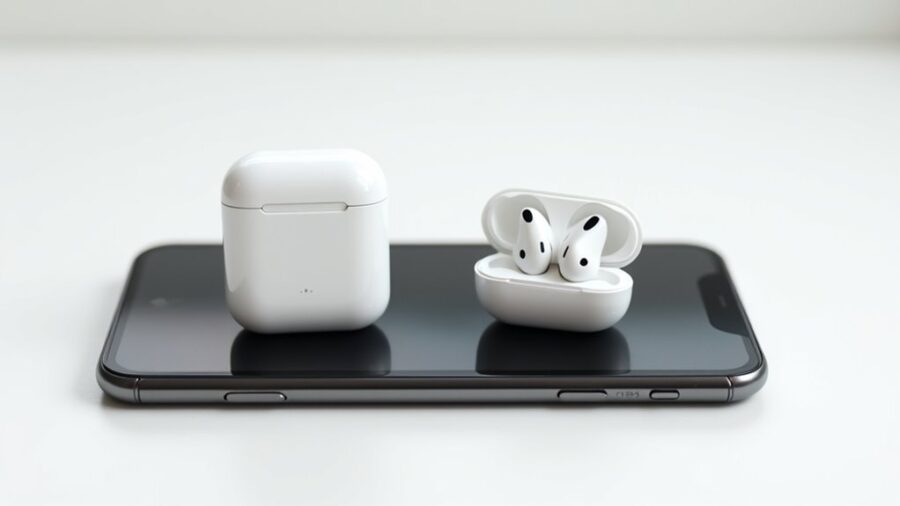
Jedno iPhone może transmitować dźwięk jednocześnie do dwóch par AirPods za pomocą funkcji Apple o nazwie Udostępnianie dźwięku (Audio Sharing). Proces wymaga kompatybilnych AirPods oraz prostych kroków parowania. Umożliwia także niezależną kontrolę głośności oraz podstawowe opcje rozwiązywania problemów. Poniższy przewodnik wyjaśnia, jak skonfigurować obie pary, zarządzać odtwarzaniem i rozwiązywać typowe problemy z połączeniem.
Co jest potrzebne do udostępniania dźwięku?
An iPhone 8 lub nowszy z systemem iOS 13.1 lub nowszym oraz dwoma kompatybilnymi parami słuchawek AirPods lub Beats jest wymagany do korzystania z Udostępniania audio; obie pary słuchawek muszą znajdować się w zasięgu Bluetooth i być już sparowane z iPhonem lub gotowe do połączenia, a każda powinna mieć wystarczający poziom naładowania. Ponadto iPhone powinien mieć zainstalowane aktualne aktualizacje oprogramowania i dostępne miejsce w pamięci dla aplikacji multimedialnych; połączenie Wi‑Fi lub komórkowe jest niezbędne do przesyłania strumieniowego treści. Kompatybilne modele słuchawek obejmują AirPods (1. generacji z ograniczonymi funkcjami), AirPods 2, AirPods Pro, AirPods Max oraz obsługiwane modele Beats. Użytkownicy potrzebują aplikacji źródłowej multimediów (Muzyka, Podcasty lub aplikacja wideo) oraz podstawowej znajomości obsługi iOS. Etui, kable lub ładowarki to opcjonalne akcesoria do utrzymania poziomu naładowania baterii. Miej włączony Bluetooth.
Po potwierdzeniu, że iPhone, słuchawki i łączność spełniają wcześniejszą listę kontrolną, użytkownik paruje początkowe AirPods, otwierając etui AirPods (lub włączając Beats) i trzymając je kilka centymetrów od odblokowanego iPhone’a. Pojawia się animacja parowania; użytkownik postępuje zgodnie z instrukcjami wyświetlanymi na ekranie, stukając Connect lub Continue, gdy jest to wymagane. Jeśli iCloud jest włączony, słuchawki rejestrują się na Apple ID użytkownika i automatycznie stają się dostępne na innych urządzeniach korzystających z tego samego konta. Jeśli pojawi się monit, użytkownik przeprowadza aktualizacje oprogramowania układowego i udziela uprawnień do mikrofonu oraz dźwięku, a w przypadku wystąpienia problemów z nierówną głośnością, może skorzystać z rozwiązania problemu z głośnością AirPoda. W przypadku ręcznego parowania użytkownik przytrzymuje przycisk konfiguracyjny etui, aż kontrolka stanu zacznie migać, i wybiera urządzenie w Ustawienia > Bluetooth. Udane sparowanie jest potwierdzone sygnałem dźwiękowym i statusem połączenia.
Jak sparować pierwszą parę AirPods?
Aby połączyć drugą parę przy użyciu Audio Sharing, użytkownik przybliża drugą parę do iPhone’a podczas odtwarzania dźwięku, otwiera etui AirPods (lub włącza słuchawki), następnie stuknięciem wybiera kontrolkę wyjścia audio w Centrum sterowania lub na ekranie Teraz odtwarzane i wybiera Share Audio; iPhone pokaże monit na ekranie, aby dokończyć połączenie. Po zaakceptowaniu dźwięk będzie przesyłany do obu zestawów. Funkcja obsługuje AirPods i Powerbeats Pro z aktualnym oprogramowaniem układowym. Jeśli nie zostaną wykryte, upewnij się, że Bluetooth i Wi‑Fi są włączone, przybliż etui lub otwórz je ponownie; ponowne uruchomienie iPhone’a może rozwiązać problemy. Aby zakończyć udostępnianie, odznacz drugie wyjście lub włóż te AirPods z powrotem do etui; status pojawia się na ekranie, gdy zmienia się stan połączenia.
Udostępnianie dźwięku drugiej parze AirPods
Każdy słuchacz może niezależnie regulować własną głośność za pomocą swoich AirPods lub Centrum sterowania na iPhonie. Sterowanie odtwarzaniem — odtwórz, wstrzymaj i pomiń — jest zazwyczaj zsynchronizowane, więc działania jednego użytkownika wpływają na obie pary, chyba że aplikacja oferuje oddzielne strumienie. Poniższa sekcja wyjaśnia, jak zarządzać tymi ustawieniami i rozwiązywać typowe problemy z synchronizacją, co może być szczególnie istotne w kontekście niezawodności AirPods z Windows 11 i Androidem.
Niezależna regulacja głośności i sterowanie odtwarzaniem
Gdy dwa zestawy AirPods są połączone za pomocą udostępniania audio (Audio Sharing), iPhone wyświetla oddzielne kontrolki głośności dla każdego słuchacza, dzięki czemu mogą oni ustawić poziomy niezależnie, nie wpływając na drugą osobę. Suwak głośności każdego słuchacza pojawia się w Centrum sterowania lub widżecie Teraz odtwarzane, oznaczony nazwą urządzenia lub użytkownika, co pozwala na natychmiastową regulację. Zmiany dotyczą tylko wybranej pary AirPods, zachowując poziom drugiego słuchacza. Głośność systemowa pozostaje dostępna dla głównego wyjścia, ale nie nadpisuje indywidualnych ustawień. Ta niezależność wspiera różne preferencje słuchowe i warunki otoczenia, na przykład gdy jeden słuchacz woli niższy poziom tła, a drugi zwiększa klarowność. Limity głośności, equalizacja i ustawienia ułatwień dostępu skonfigurowane dla każdej pary AirPods utrzymują się między sesjami po sparowaniu z tym samym iPhonem. Profile również automatycznie zapamiętują dokonane regulacje dla przyszłych połączeń.
Jak działają oddzielne kontrolki głośności?
Jak są koordynowane polecenia transportu między dwiema oddzielnymi parami AirPods? iPhone działa jako centralny kontroler transportu: polecenia odtwarzania, pauzy, przewijania/skoku i przesuwania są wysyłane raz i stosowane jednocześnie do obu strumieni audio, zachowując synchronizację. Każdy słuchacz zachowuje niezależną kontrolę głośności lokalnie za pomocą sprzętu AirPods lub suwaka w Centrum sterowania, wpływając tylko na ich miks, podczas gdy pozycja odtwarzania pozostaje wspólna. Jeśli któryś słuchacz użyje kontroli urządzenia (podwójne stuknięcie, naciśnięcie lub Siri), iPhone pośredniczy w poleceniu i odzwierciedla stan obu par. Aplikacje mogą udostępniać bardziej szczegółowe sterowanie — oddzielne ścieżki lub funkcje wielowyjściowe — pozwalając na różne odtwarzanie tylko wtedy, gdy źródło obsługuje odrębne strumienie. Różnice w opóźnieniach są minimalizowane przez buforowanie audio Apple; niemniej jednak idealne wyrównanie fazowe zależy od firmware’u i warunków sieciowych, więc mogą wystąpić drobne przesunięcia czasowe. Warto zauważyć, że w niektórych sytuacjach, takich jak potrzeba lepszego słyszenia rozmowy w głośnym otoczeniu, funkcja iPhone jako mikrofon wspomagający słuch może okazać się niezwykle pomocna. Świadomość użytkownika pomaga.
Koordynacja poleceń odtwarzania między słuchawkami
Rozwiązywanie problemów rozpoczyna się od zdiagnozowania, dlaczego wspólne połączenie często przerywa, co często spowodowane jest przez zakłócenia Bluetooth lub niski poziom naładowania baterii. Obejmuje ono także problemy z niesynchronicznym dźwiękiem, które zazwyczaj wynikają z niezgodnych wersji oprogramowania lub opóźnień w strumieniowaniu. Na koniec przegląda się kwestie zgodności, aby potwierdzić, że zarówno modele iPhone’a, jak i AirPods obsługują Audio Sharing i mają aktualne oprogramowanie układowe.
Rozwiązywanie problemów z połączeniem
Jeśli udostępnianie dźwięku wielokrotnie się rozłącza, do częstych przyczyn należą zakłócenia sygnału, niski poziom baterii w którymkolwiek z zestawów AirPods, przestarzały firmware lub iOS oraz ograniczenia zasięgu Bluetooth; izolowanie problemu wymaga sprawdzenia bliskości urządzeń, poziomów naładowania, wersji oprogramowania oraz zmniejszenia pobliskiego zatłoczenia sieci bezprzewodowych. Użytkownik powinien potwierdzić, że zarówno AirPods, jak i iPhone mają aktualny firmware i iOS, naładować każde etui i słuchawki powyżej minimalnych progów oraz utrzymywać urządzenia w bliskiej odległości bez przeszkód, co jest kluczowe dla stabilnego podłączenia słuchawek do iPhone’a. Tymczasowe zakłócenia łagodzi się przeniesieniem się do mniej zatłoczonego miejsca, wyłączeniem pobliskich akcesoriów Bluetooth lub przełączeniem Bluetooth na telefonie. Jeśli przerwy występują nadal po wykonaniu tych kroków, często przywrócenie ustawień Bluetooth do domyślnych lub sparowanie i ponowne sparowanie obu AirPods przywraca stabilne połączenia; usterki sprzętowe wymagają diagnostyki w Apple Support. Dokumentowanie wystąpień pomaga technikom dokładnie zidentyfikować powtarzające się wzorce.
Częste przyczyny rozłączania udostępniania dźwięku
Opóźnienie dźwięku między dwiema parami AirPods podważa wspólne doświadczenie słuchowe, powodując zauważalne opóźnienie lub echo między słuchaczami; zazwyczaj objawia się tym, że jedna para słyszy dźwięk nieco wcześniej niż druga, problemami z synchronizacją ust w filmach lub przerywanymi skokami dźwięku. Aby rozwiązać problem, upewnij się, że obie pary są w pełni naładowane i znajdują się blisko iPhone’a, następnie wstrzymaj odtwarzanie i wznow je. Zrestartowanie Bluetooth lub krótkie rozłączenie i ponowne podłączenie każdej pary często ponownie synchronizuje strumienie. Zamknięcie aplikacji działających w tle, które monopolizują zasoby audio, może zmniejszyć opóźnienia przetwarzania. Jeśli opóźnienie utrzymuje się, przetestuj odtwarzanie za pomocą różnych materiałów, aby ustalić, czy źródło lub aplikacja wprowadza opóźnienia. Minimalizowanie zakłóceń bezprzewodowych — oddalając się od zatłoczonych sieci Wi‑Fi lub urządzeń takich jak kuchenka mikrofalowa — oraz upewnienie się, że iOS i oprogramowanie układowe AirPods są aktualne, zazwyczaj rozwiązuje pozostałą desynchronizację. Skontaktuj się bezpośrednio z Wsparciem Apple.
Jak poradzić sobie z opóźnieniem dźwięku?
Po przeprowadzeniu kontroli synchronizacji, zgodność między iPhone’em a każdą parą AirPods determinuje, czy udostępnianie będzie działać niezawodnie. Model urządzenia, wersja iOS i generacja AirPods muszą odpowiadać obsługiwanym konfiguracjom Apple; starsze AirPods lub słuchawki innych producentów mogą nie obsługiwać Udostępniania audio. Profile Bluetooth, zgodność wersji oprogramowania układowego i jednoczesne połączenia ograniczają działanie — aktualizacja iOS i oprogramowania AirPods zmniejsza liczbę błędów. Obudowy firm trzecich, niestandardowe oprogramowanie układowe lub zmodyfikowany sprzęt wprowadzają nieprzewidywalność. Warianty regionalne i ograniczenia operatorów rzadko wpływają na parowanie, ale mogą zmieniać dostępność funkcji, podobnie jak w przypadku parowania HomePod mini stereo. Gdy oczekiwane opcje są nieobecne, użytkownik powinien zweryfikować zgodność modeli w dokumentacji Apple, potwierdzić, że oba urządzenia mają obsługiwane wersje oprogramowania układowego, i przetestować z inną zgodną parą AirPods, aby odizolować, czy problem powoduje iPhone, czy konkretna para słuchawek. Jeśli problemy będą się utrzymywać, skontaktuj się z pomocą Apple.
Zapewnienie zgodności i synchronizacji
Podczas udostępniania dźwięku między dwoma zestawami AirPods upewnij się, że oba mają najnowsze oprogramowanie układowe i są w pełni naładowane, aby zmniejszyć przerwy w odtwarzaniu i opóźnienia. Słuchacze powinni ustawić się w idealnym zasięgu Bluetooth, zminimalizować źródła zakłóceń oraz aktualizować aplikacje i iOS, aby zachować synchronizację. Ograniczenie ruchu bezprzewodowego w tle i wyłączenie pobliskich akcesoriów Bluetooth pomaga. Jeśli jeden zestaw doświadcza opóźnień, rozłącz i ponownie połącz tę parę lub przestaw funkcję udostępniania dźwięku. Obniżenie bitrate’u streamingu w aplikacjach lub korzystanie z pobranych utworów może ustabilizować odtwarzanie. Wyrównaj głośność dla każdego słuchacza, aby uniknąć częstych regulacji. Ponowne uruchomienie iPhone’a i zresetowanie ustawień sieciowych to ostateczne rozwiązania. Poniżej krótka lista kontrolna najczęstszych usprawnień. W sytuacjach awaryjnych jako zapasowe rozwiązanie użyj odtwarzania przewodowego.
Dodatkowe wskazówki dotyczące udostępniania dźwięku
Tak, tryb przestrzenny działa jednocześnie dla obu par AirPods. System stosuje te same ustawienia przestrzenne dla obu odbiorników, choć indywidualne dopasowanie audio pozostaje dostępne tylko per słuchawka i wymaga kompatybilnego źródła oraz najnowszego oprogramowania firmware’u, podobnie jak w przypadku zaawansowanych konfiguracji dźwięku, takich jak podłączenie HomePoda do telewizora przez Apple TV.
Czy tryb przestrzenny działa z udostępnianiem dźwięku?
Tak — udostępnianie dźwięku może nieznacznie skrócić żywotność baterii iPhone’a. Urządzenie zużywa więcej energii przez Bluetooth i dekodowanie, więc czas pracy skraca się, zwłaszcza przy długim użytkowaniu i funkcjach przestrzennych, oraz przy włączonych dodatkowych usługach lokalizacyjnych.
Wpływ udostępniania dźwięku na baterię iPhone'a
System iOS natywnie nie pozwala na bezpośrednie udostępnianie dźwięku do urządzeń Android; działa to głównie z urządzeniami Apple i Beats, choć warto zaznaczyć, że dźwięk przestrzenny na iPhonie jest dostępny dla kompatybilnych treści. Możliwe są jednak obejścia przez adaptery Bluetooth lub aplikacje trzecie z różnym skutkiem i opóźnieniem.
Udostępnianie dźwięku z urządzeniami Android
Tak: działa z Apple TV i telewizorami obsługującymi AirPlay 2, choć kompatybilność zależy od modelu; możliwa jest wspólna transmisja audio, lecz synchronizacja i jakość mogą się różnić między słuchawkami, wymagane jest aktualne oprogramowanie i ustawienia.
Kompatybilność z Apple TV i innymi telewizorami
Tak, rozmowy telefoniczne mogą być słyszalne dla obu par, jeśli urządzenie i słuchawki obsługują udostępnianie audio; jednak mikrofony pozostają przypisane do pojedynczych słuchawek, co oznacza, że mowa nadawcy korzysta z aktywnego mikrofonu, a wzajemna synchronizacja nie występuje, podobnie jak w przypadku problemów z automatycznym przełączaniem AirPods między urządzeniami.