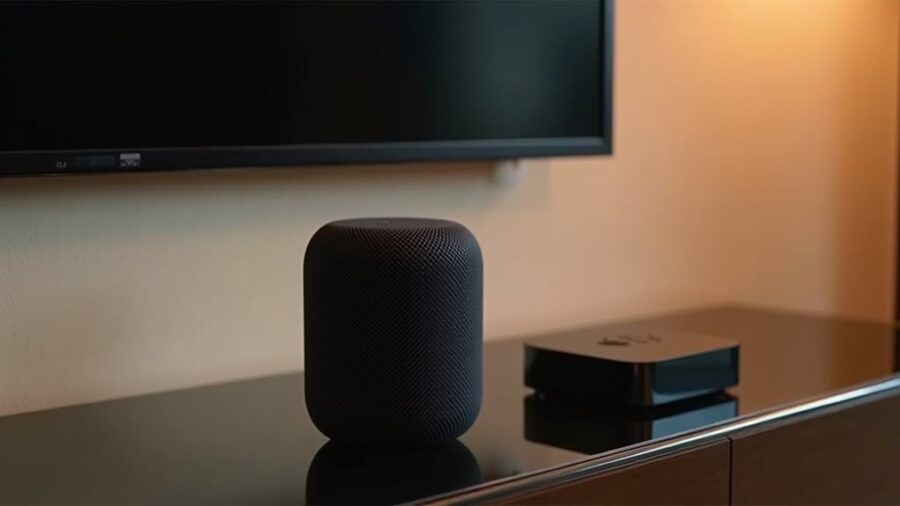
Ten przewodnik wyjaśnia, jak uczynić HomePod głównym głośnikiem telewizora za pośrednictwem Apple TV. Obejmuje zgodność, wymagania sieciowe i programowe, wybór domyślnego źródła dźwięku oraz konfiguracje stereo lub kina domowego. Omawia również regulację głośności, opóźnienia i synchronizację ust (lip‑sync). Użytkownicy powinni sprawdzić modele urządzeń i ustawienia Apple ID, aby uniknąć niespodzianek. Na koniec podano praktyczne wskazówki i typowe sposoby naprawy problemów.
Przygotowanie sprzętu i oprogramowania
Zanim rozpocznie się parowanie, niezbędny sprzęt, konta i oprogramowanie muszą być już przygotowane. Użytkownik potrzebuje zasilanego HomePoda podłączonego do sieci lokalnej, urządzenia Apple TV podłączonego do telewizora oraz stabilnej sieci Wi‑Fi współdzielonej przez oba urządzenia. Aktywne Apple ID zalogowane do iCloud na obu urządzeniach, z włączonym Home i zalecanym uwierzytelnianiem dwuskładnikowym, zapewnia propagację ustawień i uprawnień HomeKit. Apple TV powinno mieć zainstalowaną nowszą wersję tvOS, a HomePod musi mieć aktualne oprogramowanie sprzętowe obsługujące AirPlay 2; aktualizacje należy zastosować poprzez Ustawienia lub aplikację Home. Apple TV musi pozwalać na użycie AirPlay w swoich ustawieniach. Podstawowe akcesoria — zasilanie, kabel HDMI między Apple TV a telewizorem oraz wystarczająca przepustowość sieci — spełniają wymogi wstępne do konfiguracji. Powinni również zweryfikować wyjście audio i sterowanie głośnością.
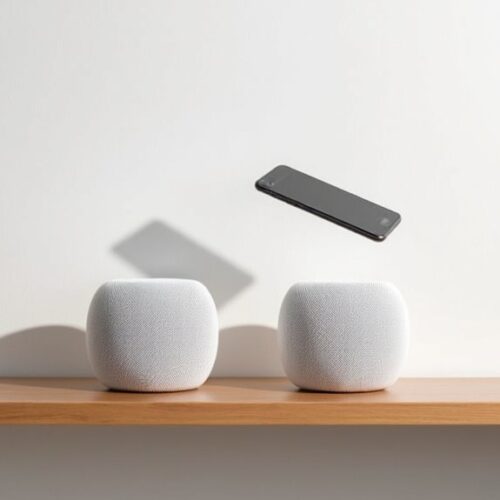
Które modele są kompatybilne zależy od pożądanego zestawu funkcji. HomePod (oryginalny), HomePod (2. generacji) i HomePod mini wszystkie mogą odbierać dźwięk z Apple TV, ale możliwości się różnią: dwa HomePody lub dwa HomePody 2. generacji mogą być użyte jako para stereo; dopasowana para HomePodów oferuje bogatsze brzmienie i separację kanałów niż pojedynczy HomePod lub HomePod mini. Modele Apple TV 4K to podstawowy zestaw kompatybilny do skonfigurowania jednostek HomePod jako głównych głośników telewizora, co czyni je idealnym wyborem, jeśli rozważasz Apple TV 4K jako centrum multimedialne; wcześniejsze urządzenia Apple TV HD mogą przesyłać dźwięk do HomePod, ale nie mają niektórych udogodnień integracyjnych. Użytkownicy wybierający sprzęt powinni dopasować generacje HomePodów, jeśli zależy im na opcjach stereo lub wielogłośnikowych, i rozważyć użycie dwóch identycznych HomePodów dla idealnej separacji kanałów. Kompatybilność zależy również od dostępności w regionie i statusu wycofania ze sprzedaży.
Kompatybilność modeli HomePod i Apple TV
Aby zagwarantować niezawodne działanie, zarówno Apple TV, jak i jednostki HomePod powinny mieć zainstalowane najnowsze dostępne oprogramowanie tvOS i oprogramowanie HomePod oraz być zalogowane na to samo Apple ID z włączoną autoryzacją dwuskładnikową; aktualizacje oprogramowania HomePod są zarządzane przez aplikację Home, natomiast aktualizacje Apple TV pojawiają się w Ustawienia → System → Aktualizacje oprogramowania. Sieć wymaga stabilnego Wi‑Fi (preferowany 5 GHz) lub połączenia Ethernet dla Apple TV, a wszystkie urządzenia muszą być w tej samej podsieci. Routery powinny zezwalać na Bonjour i AirPlay; niskie opóźnienia i minimalne straty pakietów poprawiają synchronizację. Wiele HomePodów wymaga dopasowanych wersji oprogramowania. Tabela zawiera zwięzłe kontrole. Potwierdź, że włączone są automatyczne aktualizacje i okresowo uruchamiaj urządzenia ponownie po większych aktualizacjach.
Wymagania dotyczące oprogramowania i sieci
Po potwierdzeniu gotowości oprogramowania i sieci, można skonfigurować HomePod jako głośnik Apple TV, aby dźwięk systemowy zawsze był do niego kierowany. W ustawieniach Apple TV użytkownik przechodzi do Video and Audio → Default Audio Output, wybiera HomePod widoczny w sekcji AirPlay devices i potwierdza wybór. Jeśli pojawi się kilka HomePodów, należy wybrać pojedyncze, pożądane urządzenie; pomocne przy identyfikacji jest przypisanie pokoju w aplikacji Home. Aby natychmiast przetestować, odtwórz dźwięki systemowe lub krótki film, aby zweryfikować wyjście audio. Jeśli HomePod się nie pojawia, zwykle pomaga ponowne uruchomienie obu urządzeń, upewnienie się, że używają tego samego Apple ID i sieci Wi‑Fi oraz sprawdzenie ustawień AirPlay w aplikacji Home. Zmiany pozostają po ponownym uruchomieniu aż do ich ręcznej zmiany. Ulubione i kierowanie dźwięku pozostają konfigurowalne w Ustawieniach.
Konfiguracja HomePod jako domyślnego wyjścia audio
Jak można aktywować i dostroić dźwięk stereo lub przestrzenny, używając HomePod(ów) jako głośnika Apple TV? Apple TV wykrywa HomePody i oferuje parowanie stereo lub kino domowe (wymaga sparowanego zestawu HomePodów w trybie stereo; pełnowymiarowe HomePody umożliwiają dźwięk przestrzenny na Apple TV 4K). Aktywacja odbywa się w Ustawienia > Wideo i dźwięk > Wyjście audio. Po wybraniu, automatyczna kalibracja pomieszczenia za pomocą Trueplay lub przetwarzania przestrzennego optymalizuje balans. Użytkownik może zweryfikować kanały za pomocą sygnału testowego i dostosować rozmieszczenie dla klarowności obrazowania. Dla Atmos lub konfiguracji wielopokojowych, upewnij się, że oprogramowanie jest aktualne i że grupy w aplikacji Home są skonfigurowane, aby uniknąć błędnego przypisywania kanałów.
Ustawianie dźwięku stereo i przestrzennego
Gdy HomePod(y) są używane jako głośnik Apple TV, głośność, opóźnienie i lip‑sync są kontrolowane na obu urządzeniach i powinny być sprawdzone w Ustawienia oraz w aplikacji Dom, aby zagwarantować spójne działanie. Głośność Apple TV kontroluje poziom wyjścia HomePod; zarówno ustawienia systemowe, jak i ustawienia specyficzne dla aplikacji mają zastosowanie. Opóźnienie jest zarządzane przez ścieżkę audio Apple TV; użytkownicy powinni potwierdzić format audio i konfigurację pomieszczenia, aby zminimalizować opóźnienie. Przesunięcia synchronizacji (lip‑sync) można dostosować na Apple TV w Ustawienia → Dźwięk i wideo → Kalibracja, gdzie drobne korekty czasowe wyrównują dialog z obrazem. Sceny i automatyzacje w aplikacji Dom mogą wpływać na względne poziomy lub wprowadzać opóźnienia; sprawdź aktywne automatyzacje, pamiętając o możliwościach, jakie daje konfiguracja inteligentnego domu za pomocą iPhone’a. Po dokonaniu regulacji przetestuj za pomocą materiałów z dużą ilością dialogów, aby upewnić się co do synchronizacji i spójnej głośności na różnych pozycjach odsłuchowych. Ponowne uruchamianie nie jest ani wymagane, ani zalecane.
Regulacja głośności, opóźnień i synchronizacji obrazu
Dlaczego dźwięk zachowuje się nieoczekiwanie przy użyciu HomePod jako głośnika Apple TV? Artykuł zaleca systematyczne kroki:
Rozwiązywanie problemów z dźwiękiem
Dokumentuj każdą zmianę, aby unikać powtarzania kroków i by mieć kontekst dla wsparcia przy kontakcie z Apple. Jeśli opóźnienia lub zrywy będą się powtarzać, przetestuj z innym głośnikiem, sprawdź połączenie Ethernet dla Apple TV i zarejestruj znaczniki czasowe awarii, aby przyspieszyć diagnozę. Regularnie uruchamiaj ponownie routery i rozważ przypisanie statycznych adresów IP lub priorytetów jakości usług (QoS) dla Apple TV i HomePod, aby zmniejszyć utratę pakietów i poprawić stabilność. Jeśli problemy pozostaną nierozwiązane, natychmiast zgłoś się po diagnostykę do Apple.
Sterowanie Apple TV za pomocą Siri na HomePodzie
Tak, Siri na HomePodzie może sterować odtwarzaniem na Apple TV głosowo, pod warunkiem że urządzenia są zalogowane na tym samym Apple ID, skonfigurowane w Domu i HomePod ustawiony jako domyślny głośnik i zaktualizowanym oprogramowaniem systemowym.
Odtwarzanie dźwięku z innych urządzeń przez HomePod
Tak. HomePod może odtwarzać dźwięk z urządzeń podłączonych do Apple TV, w tym konsol, jeśli HomePod jest ustawiony jako główny głośnik; jednak formaty przestrzenne i opóźnienia mogą ograniczać kompatybilność, wymagana konfiguracja stereo lub blokady licencyjne.
Jakość dźwięku HomePod mini vs. pełnowymiarowy HomePod
Nie, HomePod mini nie ma porównywalnej jakości dźwięku jak pełnowymiarowy HomePod. Ma mniejsze przetworniki, słabszy bas, węższą przestrzeń dźwiękową; broni się jednak detalem i dobrym stosunkiem ceny do jakości, dla większości zwykłych użytkowników wystarczy komfortowo.
Używanie HomePoda z innymi głośnikami w różnych pokojach
Użytkownik może używać HomePoda jednocześnie z innymi głośnikami w różnych pokojach, korzystając z AirPlay 2 aby tworzyć grupy odtwarzania; synchronizacja, opóźnienia i jakość zależą od sieci Wi‑Fi oraz kompatybilności urządzeń oraz ustawień systemu i aplikacji
Opóźnienia podczas grania na konsoli
Tak — używanie HomePoda może nieznacznie zwiększyć opóźnienia podczas grania na konsoli. Apple TV minimalizuje dodatkową latencję, lecz dla konkurencyjnych gier preferowane są połączenia przewodowe lub dedykowane niskolatencyjne słuchawki z ustawieniami audio i synchronizacją optymalnie.