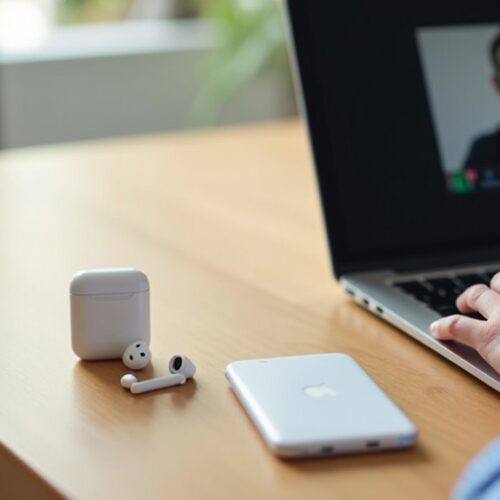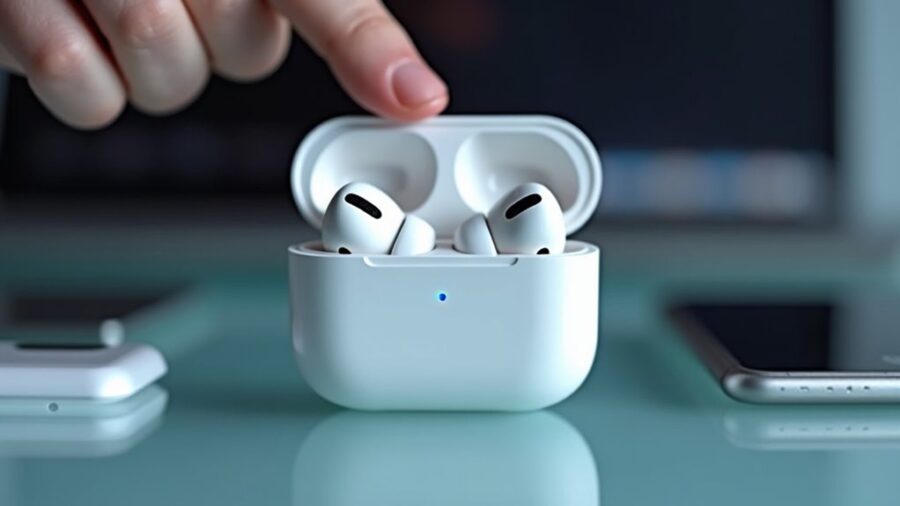
Użytkownik może zatrzymać automatyczne przełączanie się AirPods między iPhonem, iPadem i Maciem. Apple udostępnia funkcję automatycznego przełączania, która nadaje priorytet ostatnio aktywnemu urządzeniu. Można ją wyłączyć w ustawieniach Bluetooth każdego urządzenia, aby połączenia pozostały stałe. Poniższe kroki pokazują, jak zmienić to ustawienie i rozwiązać typowe problemy z połączeniem.
Po włączeniu funkcji Automatyczne przełączanie AirPodsy pozwalają na bezproblemowe przenoszenie połączenia audio między urządzeniami Apple zalogowanymi na to samo konto iCloud: łączy się z urządzeniem, które zaczyna odtwarzać dźwięk, przełącza na przychodzące połączenie lub wraca do wcześniej aktywnego urządzenia w oparciu o ostatnie użycie i bliskość. Funkcja wykorzystuje bliskość urządzeń, stan odtwarzania oraz ostatnią aktywność do określenia priorytetów. AirPodsy komunikują się z iCloud i pobliskimi urządzeniami za pomocą Bluetooth i protokołów Handoff, monitorując, które urządzenie inicjuje audio lub odbiera połączenie. Użytkownicy doświadczają niemal natychmiastowych przełączeń bez ręcznego parowania. Przejścia zachowują ciągłość dźwięku, poprzez krótkie buforowanie strumieni i zarządzanie trasowaniem mikrofonu. Ustawienia pozwalają na kontrolę per urządzenie; wskaźniki systemowe pokazują, które urządzenie jest aktualnie aktywne. Mechanizm kładzie nacisk na wygodę przy jednoczesnym minimalizowaniu ingerencji użytkownika i opóźnień.
Użytkownicy mogą wyłączyć automatyczne przełączanie, aby zapobiec przerwom w odtwarzaniu, gdy inne urządzenie uzyska priorytet dźwięku, co jest szczególnie istotne dla osób korzystających z nich jako z funkcji aparatu słuchowego w AirPods. Powstrzymuje to także nieoczekiwane przełączania między urządzeniami, które mogą być uciążliwe. Ponadto gwarantuje, że AirPods pozostaną sparowane z preferowanym urządzeniem, dopóki użytkownik nie postanowi inaczej.
Dlaczego warto wyłączyć automatyczne przełączanie AirPods?
Jeśli automatyczne przełączanie aktywuje się w trakcie odtwarzania, dźwięk może nagle zatrzymać się lub przeskoczyć na inne urządzenie, przerywając filmy, muzykę, podcasty lub rozmowy na żywo. Użytkownik zyskuje na wyłączeniu automatycznego przełączania, aby utrzymać ciągłość dźwięku; przerwy rujnują immersję, powodują utratę dialogów i mogą pogorszyć jakość nagrywania lub streamingu. Zapobieganie przełączaniu jest szczególnie przydatne podczas zaplanowanych prezentacji, ćwiczeń lub krytycznych sesji odsłuchowych, gdzie wymagane jest stałe wyjście dźwięku. Zmniejsza to także irytację spowodowaną bliskością urządzeń lub powiadomieniami wywołującymi niezamierzone przełączenia. To ustawienie stabilizuje doświadczenie użytkownika i minimalizuje przerwy w różnych kontekstach z mniejszą liczbą niespodzianek.
Dlaczego zezwalać na nagłe przekazania, które przerywają rozmowę, prezentację lub nagranie? Nieoczekiwane automatyczne przełączanie może powodować nagłe zaniki dźwięku, skoki opóźnień i chwilową ciszę, które podważają jakość komunikacji i materiału. W kontekstach zawodowych grozi to nieodebraniem sygnałów, niezręcznymi pauzami i naruszeniem wiarygodności. Dla twórców i dziennikarzy nagrania mogą zostać uszkodzone przez krótkie rozłączenia, powodując przerwy lub przesunięcia ścieżek. Podczas spotkań lub transmisji na żywo takie przerwy rozpraszają słuchaczy i zmuszają do ręcznych napraw. Automatyczne przełączanie może też przekierować dźwięk na pobliskie urządzenie bez zamiaru użytkownika, stwarzając naruszenia prywatności, jeśli wrażliwe rozmowy są odtwarzane na głośniku innej osoby. Wyłączenie tej funkcji zachowuje ciągłość sesji, przewidywalne routowanie wejścia/wyjścia i kontrolę nad momentem zmiany ról urządzeń, ograniczając konieczność rozwiązywania problemów, zachowując integralność interakcji w czasie rzeczywistym i zapobiegając nieoczekiwanym niespodziankom, podobnie jak w przypadku rozwiązywania problemów z AirDropem na MacBooku.
Gdy jedno urządzenie musi pozostać źródłem dźwięku, wyłączenie automatycznego przełączania gwarantuje, że AirPods będą przypisane do wybranego hosta zamiast przechodzić na inne pobliskie urządzenie. To zapobiega przerwom podczas rozmów, prezentacji lub skoncentrowanego słuchania, gdy dostępnych jest kilka zalogowanych urządzeń. Zachowuje również spójne ustawienia audio i oczekiwania co do opóźnień związane z jednym urządzeniem. Profesjonaliści i edukatorzy polegający na stabilnym wyjściu zyskują mniejsze rozproszenie uwagi i przewidywalne działanie. Użytkownicy okazjonalni mogą woleć ręczną kontrolę, aby uniknąć nagłych zmian kontekstu.
Wybór ręcznego parowania daje pewność, że dźwięk pozostanie zawsze na zamierzonym urządzeniu, co jest szczególnie istotne podczas przeprowadzania aktualizacji oprogramowania słuchawek AirPods.
Jak wyłączyć automatyczne przełączanie na iPhonie i iPadzie
Na iPhonie lub iPadzie automatyczne przełączanie dla AirPods wyłącza się w ustawieniach urządzenia Bluetooth. Użytkownik otwiera Ustawienia, dotyka Bluetooth, odnajduje podłączone AirPods na liście urządzeń i dotyka ikony informacji (i). Na ekranie ustawień AirPods pojawiają się opcje Automatyczne wykrywanie ucha oraz Połącz z tym iPhone’em/iPadem; aby zatrzymać automatyczne przełączanie, użytkownik wybiera Połącz z tym iPhone’em/iPadem i zmienia je z Automatycznie na Gdy ostatnio połączono z tym iPhone’em/iPadem. Po dokonaniu wyboru urządzenie przechodzi na kontrolę ręczną: AirPodsy będą się łączyć tylko wtedy, gdy zostaną wybrane na tym iPhonie lub iPadzie albo gdy to urządzenie było ostatnio używane. Zmiany obowiązują natychmiast i można je cofnąć, wracając do tych samych ustawień Bluetooth. Nie są dziś wymagane żadne dodatkowe aplikacje ani akcesoria.
Chociaż AirPods mogą automatycznie przełączać się na używanego Maca, użytkownik może wyłączyć to zachowanie w ustawieniach Bluetooth na Macu (lub w Ustawieniach systemowych w nowszych wersjach macOS), wybierając AirPods, otwierając Opcje i zmieniając „Connect to This Mac” z Automatic na „When Previously Connected to This Mac”. To powstrzymuje nieoczekiwane przełączanie dźwięku, jednocześnie zachowując ponowne połączenie, gdy Mac był ostatnio używany, choć warto pamiętać, że dla bardziej zaawansowanych scenariuszy, takich jak udostępnianie dźwięku dwóm parom AirPods, konieczne mogą być inne konfiguracje. Aby przywrócić automatyczne przełączanie, wybierz ponownie Automatic. Upewnij się, że macOS i oprogramowanie układowe AirPods są aktualne.
Wyłączanie automatycznego przełączania na Macu
Jeśli użytkownik potrzebuje innego zachowania automatycznego łączenia na różnych urządzeniach, może ustawić preferencje dla każdego urządzenia dla swoich AirPods w ustawieniach Bluetooth lub dźwięku danego urządzenia: wybrać „Automatic”, aby umożliwić płynne przełączanie, lub „When Previously Connected” (lub równoważną opcję na danej platformie), aby ograniczyć ponowne łączenie do ostatnio używanego urządzenia. Na iOS i iPadOS pojawia się to w wpisie AirPods w ustawieniach Bluetooth; na macOS znajduje się to w panelu Dźwięk lub Bluetooth po wybraniu AirPods. Na platformach innych niż Apple mogą być dostępne podobne opcje parowania lub priorytetyzacji urządzeń; sprawdź sterowanie Bluetooth tej platformy. Zmiany wchodzą w życie natychmiast i dotyczą tylko urządzenia, na którym ustawiono preferencję, pozwalając dostosować zachowanie bez zmieniania innych zsynchronizowanych urządzeń ani ustawień iCloud. Preferencje można zmieniać w dowolnym momencie bez ręcznego ponownego uruchamiania AirPods.
Ustawianie preferencji dla każdego urządzenia
Kiedy problemy z połączeniem wystąpią po zmianie ustawień automatycznego łączenia, pierwszym krokiem jest zweryfikować nową preferencję na każdym dotkniętym urządzeniu i wykluczyć podstawowe przyczyny: upewnić się, że Bluetooth jest włączony, AirPodsy mają naładowanie i słuchawki znajdują się w zasięgu. Jeśli problemy będą się utrzymywać, użytkownik powinien zrestartować Bluetooth na urządzeniach, przełączać ustawienia połączenia AirPods tam i z powrotem, aby wymusić ponowną ocenę, oraz potwierdzić, że żadne inne urządzenie nie utrzymuje aktywnego połączenia. Zresetowanie AirPods i ponowne sparowanie może rozwiązać uporczywe konflikty parowania, a dla osób poszukujących optymalizacji warto rozważyć profesjonalne rozmowy na Zoomie/Teamsie z AirPods na Macu. Jeśli konkretne urządzenie nie może się połączyć, sprawdź dostępność aktualizacji systemu lub źródła zakłóceń Bluetooth.
Rozwiązywanie problemów po zmianie ustawień
Wykonaj te kroki przed skontaktowaniem się z pomocą techniczną.
Najczęściej zadawane pytania o automatyczne przełączanie
Choć użyteczne, automatyczne przełączanie powinno być zarządzane selektywnie: użytkownicy mogą nadawać priorytet urządzeniom poprzez ustawienie preferencji połączenia AirPods dla każdego urządzenia, wyłączyć automatyczne przełączanie na rzadko używanych urządzeniach oraz
Minimalne. Powodują niewielkie dodatkowe zużycie energii, gdy AirPods wyszukują urządzenia i utrzymują gotowość, ale wpływ jest znikomy w porównaniu z aktywnym odtwarzaniem; większość użytkowników nie zauważy żadnego skrócenia żywotności baterii
Wyłączenie automatycznego przełączania zazwyczaj nie wpływa na Siri ani polecenia głosowe; Siri nadal reaguje, gdy AirPody są połączone, choć kierowanie dźwięku i dostępność zależą od aktywnego urządzenia, wyboru mikrofonu oraz ustawień uprawnień aplikacji.
Aktualizacje oprogramowania układowego zazwyczaj nie resetują ustawień automatycznego przełączania; niemniej jednak poważne aktualizacje firmware’u lub przywracanie urządzenia mogą to spowodować. Właściciel powinien sprawdzić ustawienie „Automatyczne przełączanie urządzeń” w AirPods po aktualizacjach, aby potwierdzić, że preferencje pozostały niezmienione, i zrobić zrzuty ekranu.
Nie. Nie mogą korzystać z automatycznego przełączania Apple z Androidem ani z Windowsem; AirPods łączą się przez Bluetooth i wymagają ręcznego przełączania między urządzeniami. Niektóre aplikacje firm trzecich lub funkcje producentów mogą to częściowo naśladować, ale brak im natywnej integracji z iCloud.
Tak. AirPody mogą samodzielnie przełączać się na Apple Watch, gdy zegarek zaczyna odtwarzanie dźwięku; automatyczne przełączanie następuje na podstawie aktywności urządzeń powiązanych tym samym Apple ID i bliskości, wymagając kompatybilnych AirPodów oraz aktualnej wersji watchOS.