A grafik używający iPada często potrzebuje czegoś więcej niż Apple Pencil. Stojaki i ergonomiczne etui stabilizują długie sesje. Klawiatury, gładziki i koncentratory USB‑C przyspieszają wprowadzanie danych i łączność. Matowe folie ochronne i kalibracja kolorów zapewniają dokładność obrazu. Zewnętrzne dyski SSD i wytrzymałe rozwiązania do przenoszenia upraszczają obsługę plików w podróży. W następnej sekcji opisano praktyczne propozycje i konfiguracje przepływu pracy, które naprawdę oszczędzają czas.
Ergonomia i stabilność: stojaki i etui
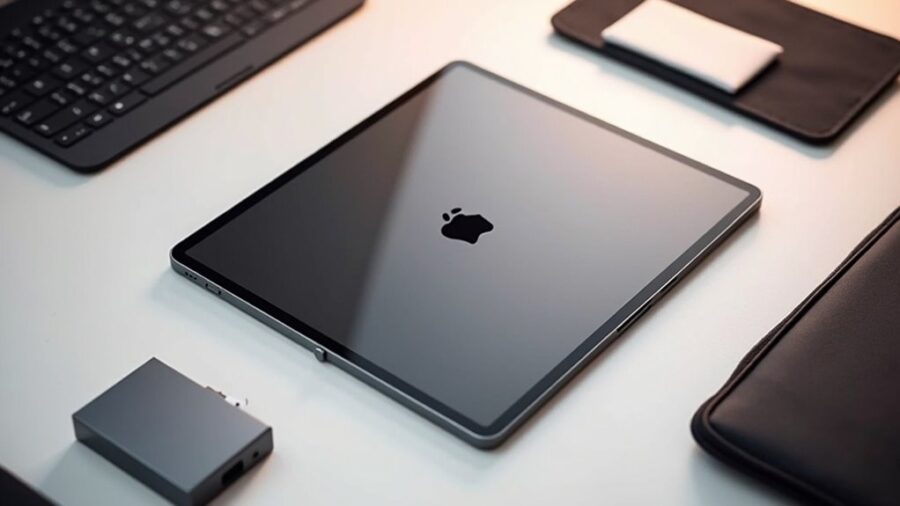
Regulowany stojak i ergonomiczne etui przekształcają iPada z urządzenia trzymanego w dłoni w stabilne, sprzyjające prawidłowej postawie stanowisko do rysowania: projektanci korzystają z wielu ustawień kąta nachylenia do szkicowania i kalekowania, bezpiecznych mocowań, które zapobiegają chwianiu się przy nacisku Apple Pencilem, oraz zintegrowanych uchwytów lub oporów pod dłoń, które zmniejszają napięcie nadgarstka podczas długich sesji. Trwałe etui z wzmocnionymi narożnikami i antypoślizgowymi podstawami chronią sprzęt podczas transportu i intensywnego użytkowania. Lekki, składany stojak priorytetyzuje przenośność, oferując jednocześnie stabilne podparcie. Magnetyczne systemy mocowania umożliwiają szybkie przełączanie między biurkiem a kolanami. Zakres pochylenia i wysokość wpływają na postawę barków i szyi; wybór modelu dopasowanego do typowego sposobu pracy minimalizuje zmęczenie. Wybór materiałów — gumowane powierzchnie, oddychające plecy — wpływa na komfort. Zgodność z foliami ochronnymi ekranu i rysikami zapewnia nieprzerwaną precyzję na co dzień.
Klawiatury i gładziki: Apple Magic Keyboard kontra alternatywy
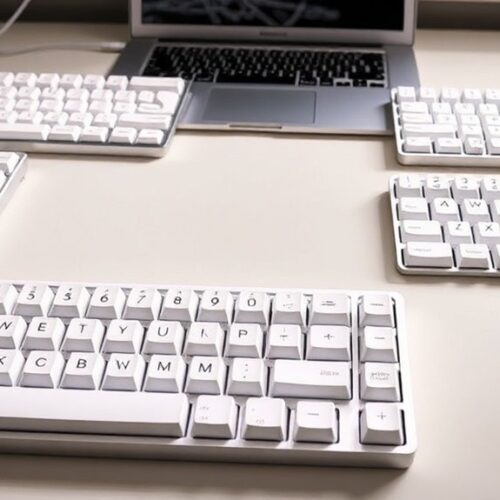
Ta sekcja porównuje Apple Magic Keyboard z opcjami firm trzecich, aby ocenić jakość wykonania, skok klawiszy, łączność i cenę. Analizuje ergonomię pisania i wygodę przy dłuższych sesjach, w tym kąt zawiasu, podparcie dłoni i reaktywność klawiszy, co jest kluczowe dla płynności pracy, podobnie jak możliwości edycji wideo 4K na iPadzie, a także potencjał urządzenia jako platformy do grania w tytuły konsolowe, co jest szczególnie interesujące dla tych, którzy zastanawiają się nad wyborem iPada do gier. Na koniec bada gesty na gładziku i konfigurowalne skróty, które przyspieszają zaznaczanie, przesuwanie i przełączanie aplikacji, usprawniając pracę projektanta.
Podczas gdy Magic Keyboard łączy bezproblemową integrację gładzika i stabilny, unoszący się zawias z wysokiej klasy wrażeniem pisania, wielu projektantów porównuje to z zewnętrznymi zestawami klawiatura‑i‑gładzik, które oferują podobną funkcjonalność przy niższym koszcie, innych formach konstrukcyjnych lub większej elastyczności portów. Porównanie koncentruje się na jakości wykonania, skoku klawiszy w porównaniu z cienkimi profilami, responsywności gładzika oraz tym, jak każda opcja wpływa na przepływ pracy i ochronę urządzenia. Alternatywy mogą oferować odczepiane konstrukcje, podświetlane klawisze, dodatkowe przejścia/przepusty USB/SD lub dopasowane etui, które obsługują wiele kątów widzenia. Nabywcy oceniają kompromisy: integrację z ekosystemem i aktualizacje firmware’u od Apple kontra szerszą kompatybilność i wymienne baterie od producentów zewnętrznych. Praktyczne testy, warunki gwarancji i trwałość w długim okresie kształtują wybór, który równoważy potrzeby przepływu pracy i budżet.
Projektanci oceniają ergonomię pisania przez pryzmat tego, jak zestawy klawiatura–płytka dotykowa kształtują postawę, kąt ułożenia dłoni i trwały komfort podczas długich sesji. Priorytetowo traktują skok klawiszy, siłę aktywacji i układ, aby zmniejszyć przeciążenie palców, preferując pełnowymiarowe odstępy i stabilne mechanizmy nożycowe zamiast płytkich klawiszy typu chiclet. Kąt nachylenia i geometria zawiasu wpływają na neutralne ustawienie nadgarstka; preferowane są odłączane etui umożliwiające regulację pod wieloma kątami. Zintegrowane podpórki dla dłoni, wąskie ramki i materiały o miękkiej fakturze zmniejszają punkty nacisku. Rozmiar i umiejscowienie płytki dotykowej determinuje zasięg i odchylenie nadgarstka; centralne, nieco przesunięte panele zmniejszają niekomfortową abdukcję. Rozkład masy i stabilność urządzenia zapobiegają ciągłemu przesuwaniu się. Czas pracy na baterii i niezawodne parowanie bezprzewodowe mają znaczenie jedynie o tyle, o ile zapobiegają przerwom, choć w kontekście rozszerzania przestrzeni roboczej, wykorzystanie iPada jako drugiego ekranu dla Windowsa może znacząco wpłynąć na komfort pracy. Projektanci wybierają zestawy, które równowa
Ergonomia pisania i komfort pracy z klawiaturą
Przy optymalizacji kombinacji klawiatura–płytka dotykowa dla pracy twórczej, gesty i skrót klawiszowy są traktowane jako główny nośnik szybkości i przełączania kontekstu, a nie tylko jako wygody. Projektant polega na gestach, aby płynnie przełączać narzędzia, panele i okna; skróty klawiszowe zmniejszają liczbę powtarzalnych naciśnięć i zachowują koncentrację. Gesty na płytce dotykowej mapują nawigację po płótnie, powiększanie i cofanie, podczas gdy klawisze modyfikujące odblokowują kontrolę warstw i precyzyjne przesunięcia. Krótki, zdyscyplinowany zestaw skrótów przewyższa wyczerpującą zapamiętywalność. Integracja z gestami wielozadaniowymi iPadOS minimalizuje tarcie między aplikacjami. Spójna pamięć mięśniowa między urządzeniami przyspiesza iteracje i zmniejsza obciążenie poznawcze. Zalecane obszary fokusowe: te podstawowe kombinacje powinny być ćwiczone celowo codziennie.
Gesty i skróty klawiszowe – klucz do szybkości
A matowa lub antyodblaskowa folia ochronna na ekran zmniejsza refleksy i połysk powierzchni, poprawiając widoczność przy silnym świetle i na zewnątrz. Dla grafików używających iPada takie folie odtwarzają papierową fakturę, zwiększając kontrolę pędzla i zmniejszając poślizg rysika. Chronią też ekran przed zarysowaniami i drobnymi uszkodzeniami bez zauważalnego wpływu na czułość dotyku czy dokładność kolorów, jeśli wybierze się wysokiej jakości folię. Montaż wymaga starannego usunięcia kurzu i wyrównania, by uniknąć pęcherzy; folie aplikowane na mokro lub zestawy ułatwiające aplikację upraszczają ten proces. Niektóre wersje zawierają powłoki odporne na odciski palców, zmniejszając zabrudzenia między czyszczeniami. Wady to niewielka utrata ostrości i zwiększona ziarnistość pod bliskimi kątami widzenia, dlatego przed zakupem zaleca się przetestowanie próbek. Długoterminowo matowa folia ochronna może wydłużyć żywotność ekranu i poprawić codzienny komfort rysowania dla profesjonalistów i amatorów w różnych warunkach oświetleniowych.
Matowa folia ochronna: tekstura papieru i ochrona ekranu
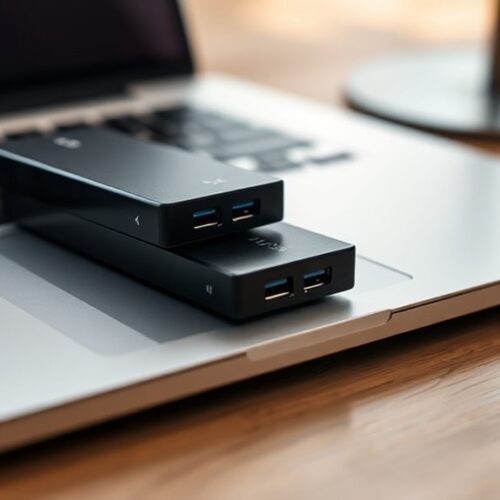
Dlaczego inwestować w huby USB‑C, dongle i czytniki kart? Rozszerzają ograniczoną liczbę portów iPada, umożliwiając bezpośrednie podłączenia aparatów, monitorów, Ethernetu i starszych urządzeń USB. Dla projektantów niezawodne ładowanie przelotowe i stabilny sygnał wideo są równie ważne co szybkie transfery, a wsparcie dla nowych funkcji iPadOS 18 może dodatkowo usprawnić ich pracę. Wybór solidnych hubów zasilanych z magistrali (bus-powered) minimalizuje przerwy podczas sesji. Czytniki kart upraszczają wgrywanie zdjęć i materiału wideo bez polegania na adapterach czy transferach bezprzewodowych.
Huby USB-C, dongle i czytniki kart: rozszerzanie możliwości
Przy wyborze należy priorytetowo traktować jakość wykonania, kompatybilność i stabilne dostarczanie mocy. Przemyślany wybór zmniejsza plątaninę kabli, przyspiesza przekazywanie materiałów i utrzymuje koncentrację na przepływie pracy podczas prezentacji dla klientów, sesji studyjnych i codziennego użytku.
Po dodaniu koncentratorów i czytników kart projektanci często polegają na zewnętrznych dyskach SSD do przechowywania, tworzenia kopii zapasowych i przenoszenia dużych plików projektowych między iPadem, stacjonarnym komputerem i systemami klientów; ich prędkość, trwałość i wybór systemu plików wpływają na to, jak projekty są organizowane, synchronizowane i archiwizowane w ramach krótkoterminowych sesji zdjęciowych i długoterminowych bibliotek, co jest szczególnie istotne, gdy chcemy drukować z iPada.
Zewnętrzne dyski SSD: przechowywanie i przenoszenie plików
Organizacja plików i przepływy pracy
Przepływy pracy priorytetowo traktują spójne nazewnictwo, lustrzane struktury folderów i okazjonalną weryfikację sum kontrolnych. Aplikacje do synchronizacji, integracja z aplikacją Pliki na iPadzie oraz ręczne kopiowanie współistnieją; wybór zależy od współpracy, potrzeb offline i częstotliwości edycji. Lekka kategoryzacja — znaczniki, manifesty projektów, foldery uporządkowane według daty — skraca czas wyszukiwania. Projektanci wybierają formaty i polityki rotacji, aby zrównoważyć prędkość, pojemność i długoterminową integralność. Regularne audyty okresowo poprawiają niezawodność.
Kalibracja kolorów: precyzja na iPadzie
Projektanci graficzni używający iPada powinni rozważyć sprzętowe kalibratory kolorów, aby zapewnić spójne odwzorowanie kolorów na wyświetlaczach między urządzeniami. Sparowanie iPada z zewnętrznym monitorem odniesienia daje kontrolowane środowisko oglądania do pracy wymagającej dokładności kolorów, a możliwość robienia notatek na zablokowanym ekranie może być dodatkowym ułatwieniem w szybkim zapisywaniu pomysłów, podobnie jak podłączenie iPada do projektora w sali konferencyjnej. Opcje oprogramowania do kalibracji — od narzędzi dostawców po rozwiązania firm trzecich — zarządzają profilami i harmonogramami, aby utrzymać wierność kolorów.
Sprzętowe kalibratory kolorów: kolorimetry i spektrofotometry
Kalibratory kolorów sprzętowe — w tym kolorimetry, spektrofotometry i dedykowane wyświetlacze referencyjne — zapewniają spójne, dokładne odwzorowanie kolorów między iPadem a innymi urządzeniami, mierząc wyjście ekranu i generując profilu kolorystyczne specyficzne dla urządzeń. Projektanci używają kompaktowych kolorimetrów do szybkiej kalibracji, spektrofotometrów do profilowania zgodnego z drukiem oraz przepływów pracy w oprogramowaniu do stosowania profili między systemami. Przenośne jednostki upraszczają kontrole na miejscu. Przy wyborze należy wziąć pod uwagę zgodność z workflowami iPada, obsługiwane oprogramowanie, dokładność pomiaru oraz łatwość użycia.
Znaczenie regularnej rekalibracji
Regularna rekalibracja zapewnia przewidywalność kolorów w próbach dla klienta, plikach cyfrowych i wydrukach, redukując poprawki i oszczędzając czas oraz chroniąc intencję twórczą w produkcji, co jest szczególnie istotne przy zachowaniu jakości materiałów wizualnych, na przykład podczas przenoszenia zdjęć na iPada przez USB-C.
Zewnętrzne monitory referencyjne w pracy z kolorem
Jaką rolę pełnią zewnętrzne monitory referencyjne w procesie pracy krytycznym dla koloru? Zapewniają stabilny cel o szerokiej gamie barw do proofingu, umożliwiając, by prace tworzone na iPadzie odpowiadały wyglądowi w druku i na komputerach stacjonarnych. Monitory referencyjne często mają sprzętowe tablice LUT, jednorodne podświetlenie i zweryfikowane przestrzenie barw. Wybór powinien uwzględniać rozmiar, pokrycie gamy i opcje łączności, aby zintegrować je z przepływem pracy opartym na tablecie.
Monitory profesjonalne, posiadające certyfikaty takie jak DisplayHDR oraz profilowanie P3, gwarantują przewidywalne odwzorowanie barw dla klientów i dostawców druku, uzupełniając sprzętowe kalibratory, nie zastępując ich, a regularne cykle weryfikacji są kluczowe dla utrzymania jakości, podobnie jak w przypadku wykorzystania iPada jako profesjonalnego tabletu graficznego.
Oprogramowanie do kalibracji i spójność przepływów pracy
Jak oprogramowanie do kalibracji może zunifikować przepływy pracy na iPadzie z monitorami referencyjnymi i celami drukarskimi? Narzędzia kalibracyjne zapewniają profilowanie urządzeń, generowanie LUT-ów oraz soft-proofing, aby zagwarantować spójność kolorów między iPadem, monitorami referencyjnymi i drukiem. Projektanci polegają na zmierzonych profilach i regularnej rektyfikacji kalibracji, aby ograniczyć niespodzianki przy przenoszeniu plików do drukarni.
Wybór narzędzi, które eksportują standardowe profile ICC i wspierają zaplanowane kontrole, zachowuje wierność kolorów między wyjściami cyfrowymi i fizycznymi, co jest kluczowe dla spójności wizualnej, podobnie jak dobór odpowiedniego etui dla iPada. Szkolenie zespołów w ich użyciu zapobiega niespójnym ustawieniom i kosztownym poprawkom druku w czasie.
Niezawodne zasilanie i ochrona sprzętu
Niezawodne akcesoria zasilające, wytrzymałe kable i ochronne etui są kluczowe dla utrzymania produktywności i zabezpieczenia sprzętu podczas pracy w ruchu. Kompaktowa ładowarka USB‑C PD (30–65W) oraz wysokopojemny powerbank z USB‑C PD pozwalają na pełne naładowanie iPada i okazjonalne doładowanie laptopa; ładowarki powinny wspierać GaN dla efektywności i mniejszego nagrzewania. Kable muszą być USB‑C do USB‑C, w oplocie (plecione) i certyfikowane do PD oraz dużego natężenia prądu, aby uniknąć ograniczania szybkości ładowania; warto mieć krótki i długi kabel do biurka i w podróży. Ochronne etui z wyściełanymi przegródkami pomieści iPada, Pencil, kable, ładowarkę i przejściówki; wybierz materiały wodoodporne, wzmocnione narożniki i smukły profil, aby pogodzić ochronę z mobilnością. Rozważ modułowe wkładki, zewnętrzne kieszenie na dyski przenośne oraz zamki błyskawiczne umożliwiające zabezpieczenie na kłódkę dla zwiększenia bezpieczeństwa podczas dojazdów.
Najlepsze iPady do rysowania z obsługą Apple Pencil
Modele iPadów obsługujące pełną czułość nacisku Apple Pencil, co jest kluczowe dla artystów poszukujących najlepszego iPada do rysowania, obejmują iPad Pro (wszystkie generacje), iPad Air (od 3. generacji wzwyż), iPad mini (od 5. generacji wzwyż) oraz standardowy iPad (również od 6. generacji wzwyż).
Aplikacje do ilustracji wektorowej
Affinity Designer, Vectornator i Adobe Illustrator na iPada to topowe wybory do ilustracji wektorowej; Concepts i Graphic oferują alternatywy, oba zapewniają precyzyjne wsparcie rysika, solidne narzędzia wektorowe, kontrolę warstw i opcje eksportu dla profesjonalnych przepływów pracy
Ograniczenia Procreate i możliwości Affinity Photo
Procreate nie może tworzyć w pełni kolorystycznie dokładnych proofów; Affinity Photo obsługuje profile ICC i eksport do CMYK, więc w połączeniu ze skalibrowanym monitorem, poprawnymi profilami drukarki oraz workflowem soft‑proofingu lub RIP może zapewnić wiarygodne wyniki drukowane, co jest kluczowe przy tworzeniu profesjonalnych prezentacji na iPada.
Dostosowanie nacisku i pochylenia Apple Pencil
Dostosowują pochylenie i nacisk Apple Pencil w ustawieniach pędzla lub rysika każdej aplikacji (np. dynamika pędzla w Procreate, krzywe nacisku w Affinity Photo); ustawienia systemowe są ograniczone, więc profile trzeba ustawić ręcznie dla każdej aplikacji i każdego pędzla.
Rysiki firm trzecich: czy warto?
Mogą się opłacać: dobrze wspierane rysiki firm trzecich z niezawodnymi skrótami i niskimi opóźnieniami zwiększają produktywność, ale zgodność, stabilność sterowników i ergonomia dotykowa decydują o przydatności; przetestowanie ich w konkretnym przepływie pracy i aplikacji jest kluczowe przed wdrożeniem do produkcji.