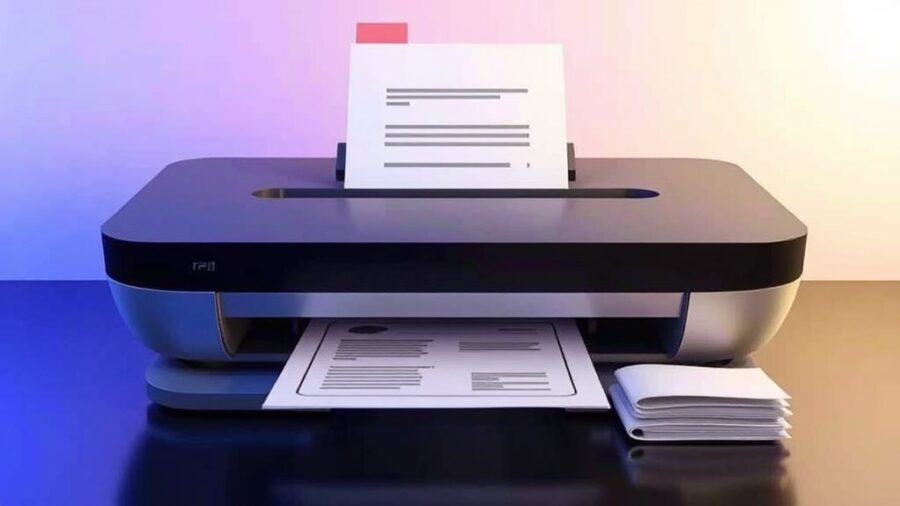
Aby drukować dokumenty z iPhone'a, użytkownicy potrzebują drukarki kompatybilnej z AirPrint podłączonej do tej samej sieci Wi-Fi co ich urządzenie. Proces polega na otwarciu dokumentu, dotknięciu ikony udostępniania i wybraniu opcji "Drukuj". Zdjęcia, e-maile, pliki PDF i strony internetowe mogą być drukowane za pomocą tej bezprzewodowej metody. Typowe kroki rozwiązywania problemów obejmują ponowne uruchamianie urządzeń i sprawdzanie połączeń sieciowych. Poznanie dodatkowych ustawień i funkcji drukarki może ulepszyć jakość drukowania.
Od momentu wprowadzenia w 2010 roku AirPrint zrewolucjonizował drukowanie mobilne, pozwalając użytkownikom iPhone'ów na bezprzewodowe drukowanie bez konieczności instalowania dodatkowego oprogramowania czy sterowników. Ta natywna technologia iOS automatycznie wykrywa kompatybilne drukarki w tej samej sieci Wi-Fi i umożliwia bezproblemową łączność między urządzeniami.
Czym jest AirPrint i jak działa?
AirPrint obsługuje szeroki zakres typów dokumentów, w tym e-maile, zdjęcia, strony internetowe i pliki z różnych aplikacji. Proces drukowania przez AirPrint jest prosty: użytkownicy po prostu wybierają opcję drukowania, wybierają dostępną drukarkę i dostosowują ustawienia, takie jak rozmiar papieru i liczba kopii. Technologia obsługuje wszystkie aspekty techniczne w tle, eliminując potrzebę skomplikowanej konfiguracji, co ułatwia na przykład drukować z iPada za pomocą AirPrint. Nowoczesne drukarki od głównych producentów są wyposażone we wbudowaną kompatybilność z AirPrint, co czyni go standardową funkcją w dzisiejszym ekosystemie drukowania bezprzewodowego.
Konfiguracja drukarki bezprzewodowej do użytku z iPhone'em wymaga najpierw podłączenia drukarki do tej samej sieci Wi-Fi, z której korzysta urządzenie mobilne. Użytkownicy muszą upewnić się, że ich model drukarki obsługuje drukowanie bezprzewodowe i zweryfikować, czy oba urządzenia mogą się komunikować przez sieć. W przypadku niektórych modeli drukarek, użytkownicy mogą potrzebować pobrać i zainstalować określone sterowniki drukarki lub aplikacje towarzyszące ze strony producenta lub App Store.
Przygotowanie drukarki do drukowania z iPhone'a
Przed drukowaniem dokumentów z iPhone’a użytkownicy muszą upewnić się, że ich drukarka bezprzewodowa jest połączona z tą samą siecią Wi-Fi co ich urządzenie mobilne. Proces drukowania przez wi-fi iphone wymaga stabilnego połączenia sieciowego, aby utrzymać niezawodną komunikację między urządzeniami, co jest również kluczowe podczas takich operacji jak przeniesienie notatek z Androida na iPhone’a.
Aby ustanowić prawidłowe połączenie Wi-Fi:
Rozwiązywanie problemów z połączeniem Wi-Fi
Jeżeli drukarka nie pojawia się na liście dostępnych urządzeń iPhone’a, użytkownicy powinni zrestartować zarówno drukarkę, jak i router bezprzewodowy, co często rozwiązuje typowe problemy z łącznością, które uniemożliwiają prawidłowe drukowanie, a także może wpłynąć na możliwość skorzystania z funkcji takich jak podpis elektroniczny na iPhonie i iPadzie.
Po nawiązaniu stabilnego połączenia Wi-Fi użytkownicy muszą prawidłowo zainstalować sterowniki drukarki, aby umożliwić komunikację między iPhonem a drukarką bezprzewodową. Nowoczesne iPhone'y mogą automatycznie identyfikować kompatybilne drukarki z iPhone poprzez technologię AirPrint, eliminując w większości przypadków potrzebę ręcznej instalacji sterowników.
Instalacja sterowników i drukarki
W przypadku drukarek nieobsługujących AirPrint, użytkownicy powinni pobrać dedykowaną aplikację producenta do drukowania ze sklepu App Store. Aplikacje te zawierają niezbędne sterowniki i ustawienia konfiguracyjne. Po zainstalowaniu użytkownicy mogą otworzyć aplikację producenta drukarki, postępować zgodnie z kreatorem konfiguracji i wybrać model drukarki z listy dostępnych urządzeń. Aplikacja przeprowadzi ich przez proces instalacji sterowników i zweryfikuje połączenie między iPhonem a drukarką.
Drukowanie zdjęć z rolki aparatu iPhone'a przebiega podobnie jak drukowanie dokumentów, choć użytkownicy mają dodatkowe opcje dotyczące rozmiaru i formatowania swoich zdjęć. Proces drukowania zdjęć iPhone umożliwia pełną kontrolę nad jakością i wyglądem zdjęć.
Drukowanie zdjęć z iPhone'a
Aby osiągnąć wysoką jakość druku zdjęć, użytkownicy mają dostęp do następujących istotnych funkcji:
Po wybraniu żądanego zdjęcia z rolki aparatu, użytkownicy mogą dotknąć przycisku udostępniania i wybrać swoją drukarkę obsługującą AirPrint. Ekran podglądu wydruku pozwala na końcowe dostosowanie liczby kopii, rozmiaru papieru i orientacji przed wysłaniem obrazu do druku.
Jak wydrukować e-maile i załączniki?
Wiadomości e-mail i ich załączniki można szybko wydrukować z dowolnego iPhone'a za pomocą natywnej aplikacji Mail lub aplikacji pocztowych innych firm. Podczas przeglądania wiadomości e-mail, użytkownicy dotykają ikonę strzałki odpowiedzi i wybierają "Drukuj" z menu akcji. W przypadku użytkowników Gmaila, drukowanie z gmail iphone przebiega w podobny sposób przez aplikację Gmail.
Aby wydrukować załączniki, użytkownicy powinni najpierw otworzyć plik w wiadomości e-mail. Popularne typy załączników, takie jak pliki PDF, dokumenty Word i arkusze kalkulacyjne, można drukować bezpośrednio z ekranu podglądu. Po dotknięciu ikony udostępniania, użytkownicy wybierają opcję "Drukuj" i wybierają swoją drukarkę obsługującą AirPrint. Ekran podglądu wydruku pozwala na dostosowanie rozmiaru papieru, liczby kopii i zakresu stron przed finalizacją zadania drukowania.
Drukowanie plików PDF z iPhone'a
Drukowanie plików PDF z iPhone'a wymaga skonfigurowania odpowiednich ustawień udostępniania oraz upewnienia się, że pliki spełniają obsługiwane formaty i ograniczenia rozmiaru. Współczesne iPhone'y mogą obsługiwać większość standardowych dokumentów PDF o rozmiarze do 25MB poprzez natywny podgląd iOS i aplikację Pliki. Użytkownicy muszą najpierw potwierdzić, że ich drukarka jest kompatybilna z AirPrint i prawidłowo podłączona do tej samej sieci bezprzewodowej co ich iPhone, zanim przystąpią do drukowania dokumentów PDF.
Proces udostępniania i drukowania plików PDF z iPhone'a oferuje użytkownikom wiele opcji konfiguracji. Podczas konfigurowania ustawień udostępniania PDF dla drukowania pdf iphone, użytkownicy mogą dostosować swoje preferencje, aby zachować kontrolę nad dystrybucją dokumentów i jakością wydruku.
Te ustawienia zapewniają użytkownikom pełną kontrolę nad dokumentami PDF podczas udostępniania lub drukowania. Wbudowany system obsługi PDF w iPhone pozwala na precyzyjne zarządzanie preferencjami udostępniania, umożliwiając użytkownikom ochronę dokumentów przy jednoczesnym zachowaniu efektywnych procesów pracy.
Kompatybilność dokumentów i formatów
[INPUT TEXT] in Polish:
Kompatybilność dokumentów znajduje się w centrum możliwości drukowania iPhone'a. Urządzenie obsługuje popularne formaty plików, w tym PDF, DOC, DOCX, TXT, RTF oraz różne formaty obrazów, takie jak JPEG, PNG i TIFF. W przypadku drukowania dokumentów iPhone, system obsługuje standardowe rozmiary papieru, takie jak A4, Letter, Legal i różne wymiary zdjęć.
Platforma iOS efektywnie obsługuje dokumenty o wielkości do 50MB, choć optymalna wydajność drukowania występuje w przypadku plików poniżej 10MB. Dokumenty wielostronicowe wymagają odpowiedniej ilości pamięci i mocy obliczeniowej, z czym nowsze modele iPhone'a radzą sobie bez problemu. System automatycznie rozpoznaje i dostosowuje formatowanie do różnych orientacji papieru, zarówno pionowej, jak i poziomej, zapewniając odpowiednie skalowanie dokumentu i wyrównanie marginesów podczas procesu drukowania.
Konfiguracja AirPrint krok po kroku
Konfiguracja AirPrint na iPhonie wymaga kompatybilnej drukarki bezprzewodowej podłączonej do tej samej sieci Wi-Fi co urządzenie. Konfiguracja AirPrint iPhone umożliwia użytkownikom bezprzewodowe drukowanie dokumentów bez konieczności instalowania dodatkowego oprogramowania.
Po połączeniu drukarka automatycznie pojawia się w opcjach drukarki iPhone'a, gdy użytkownicy dotykają ikony udostępniania i wybierają "Drukuj". Jeśli drukarka nie pojawia się, użytkownicy powinni zrestartować oba urządzenia i potwierdzić ustawienia sieciowe. Większość nowoczesnych drukarek bezprzewodowych obsługuje AirPrint, co sprawia, że drukowanie dokumentów z urządzeń iOS jest bezproblemowe i wydajne.
Aplikacje innych firm dla zaawansowanych funkcji drukowania
Popularne aplikacje do drukowania innych firm zapewniają dodatkową elastyczność użytkownikom iPhone'ów, którzy potrzebują zaawansowanych funkcji drukowania lub kompatybilności z określonymi modelami drukarek. Aplikacje takie jak Printer Pro, PrintCentral Pro i aplikacje do drukowania iPhone oferują rozwiązania dla drukarek, które nie obsługują natywnie AirPrint.
Te aplikacje zazwyczaj zawierają funkcje takie jak bezpośrednia konwersja do PDF, zarządzanie kolejką wydruku oraz obsługa różnych formatów plików, w tym arkuszy kalkulacyjnych i stron internetowych. Użytkownicy mogą łączyć się z drukarkami przez Wi-Fi, USB lub za pośrednictwem usług chmurowych. Wiele aplikacji do drukowania innych firm obsługuje również zaawansowane opcje formatowania, niestandardowe rozmiary papieru i ustawienia wielu kopii.
Aby efektywnie korzystać z tych aplikacji, użytkownicy muszą najpierw pobrać je z App Store, postępować zgodnie z instrukcjami konfiguracji i upewnić się, że ich drukarka jest podłączona do tej samej sieci co iPhone.
Alternatywne metody drukowania bez AirPrint
Użytkownicy iPhone'a, którzy nie posiadają drukarek kompatybilnych z AirPrint, mogą nadal drukować swoje dokumenty za pomocą kilku alternatywnych metod. Aby zapewnić skuteczne drukowanie z iPhone'a, użytkownicy mogą skorzystać z tych niezawodnych rozwiązań, aby zachować kontrolę nad swoimi potrzebami drukowania.
Metody te zapewniają użytkownikom zachowanie możliwości drukowania niezależnie od kompatybilności ich drukarki z AirPrint. Wybierając najbardziej odpowiednią alternatywną metodę, użytkownicy iPhone'a mogą nadal efektywnie drukować dokumenty bez inwestowania w nowy sprzęt.
Najczęstsze problemy z drukowaniem i jak je rozwiązać
Podczas drukowania z iPhone'a użytkownicy często napotykają problemy z połączeniem sieciowym, które uniemożliwiają ich urządzeniom wykrycie dostępnych drukarek w sieci. Zacięcia papieru wymagają uważnego przestrzegania instrukcji obsługi drukarki w celu prawidłowego usunięcia, aby uniknąć uszkodzenia wewnętrznych elementów. Te powszechne problemy często mają proste rozwiązania poprzez sprawdzenie ustawień Wi-Fi, zapewnienie prawidłowej konfiguracji drukarki i przestrzeganie wytycznych producenta dotyczących obsługi papieru.
Wiele typowych problemów z drukowaniem z urządzenia iOS wynika z problemów z połączeniem sieciowym między telefonem a drukarką. W przypadku napotkania "problem z drukowaniem iphone," użytkownicy muszą najpierw zweryfikować ustawienia sieciowe, aby przywrócić funkcjonalność.
Rozwiązywanie problemów z siecią często usuwa większość problemów z łącznością podczas drukowania. Użytkownicy powinni potwierdzić, że ich drukarka pojawia się na liście drukarek urządzenia iOS i że żadne ustawienia zapory sieciowej nie blokują połączenia. Jeśli problemy utrzymują się po weryfikacji sieci, sprawdzenie aktualizacji oprogramowania iOS i drukarki może zapewnić dodatkowe rozwiązania.
Zacięcia papieru to powszechny problem mechaniczny, który może przerwać nawet prawidłowo połączone zadania drukowania. Gdy podczas drukowania z iPhone'a użytkownicy napotkają zacięcie papieru, powinni najpierw wyłączyć drukarkę i ostrożnie usunąć wszystkie widoczne fragmenty papieru ze ścieżki podawania. Otwarcie wszystkich paneli dostępu zapewnia dokładną kontrolę mechanizmów rolek i elementów wewnętrznych.
Jeśli papier pozostaje zakleszczony, użytkownicy powinni delikatnie wyciągnąć zacięte arkusze w kierunku normalnego przepływu papieru, unikając mocnego szarpania, które mogłoby podrzeć strony lub uszkodzić drukarkę. Po usunięciu zacięcia, sprawdzenie wyrównania papieru w podajniku i upewnienie się, że ustawienia grubości papieru są prawidłowe, może zapobiec przyszłym incydentom. Niektóre drukarki wymagają resetu po usunięciu zacięcia poprzez otwieranie i zamykanie pokryw lub naciskanie określonych kombinacji przycisków, aby wznowić normalną pracę.
Zapobieganie problemom i najlepsze praktyki
Ponieważ drukowanie mobilne bywa czasami zawodne, przestrzeganie sprawdzonych praktyk pomaga zapewnić udane zadania drukowania z iPhone'a. Podczas konfigurowania drukowania bezprzewodowego iPhone (drukowanie bezprzewodowe iPhone), użytkownicy powinni zachować kontrolę nad swoim środowiskiem drukowania poprzez wdrażanie sprawdzonych strategii.
Te praktyki pomagają użytkownikom zachować kontrolę nad zadaniami drukowania mobilnego, minimalizując błędy i opóźnienia, które mogą wpływać na produktywność. Regularna konserwacja i uważne procedury konfiguracji znacznie poprawiają niezawodność drukowania.
Zaawansowane funkcje drukowania na iOS
Podczas gdy podstawowe funkcje drukowania zaspokajają większość codziennych potrzeb, urządzenia iOS oferują zaawansowane możliwości drukowania, które wykraczają poza zwykłe wydruki dokumentów. Zaawansowane ustawienia pozwalają użytkownikom dostosować rozmiar papieru, orientację i ustawienia jakości bezpośrednio przez drukowanie z aplikacji iPhone. Użytkownicy mogą wybierać określone zakresy stron, przełączać się między drukiem kolorowym a czarno-białym oraz regulować liczbę kopii na zadanie drukowania.
System obsługuje druk dwustronny na kompatybilnych drukarkach, umożliwiając automatyczne drukowanie dokumentów po obu stronach. Dodatkowe funkcje obejmują podgląd wydruku, który pomaga użytkownikom zweryfikować formatowanie przed wysłaniem zadań do drukarki. W przypadku dokumentów profesjonalnych, użytkownicy mają dostęp do zaawansowanych opcji układu takich jak skalowanie, marginesy i nagłówki/stopki. Interfejs drukowania iOS zapamiętuje również często używane ustawienia drukarki, usprawniając przyszłe zadania drukowania.
Dodatkowe informacje o drukowaniu z iPhone'a
Bezpośrednie drukowanie z iPhone'a na drukarkach obsługujących tylko USB wymaga dodatkowego sprzętu lub adapterów. Użytkownicy potrzebują albo bezprzewodowego serwera wydruku, drukarki z funkcją AirPrint lub kompatybilnego adaptera, aby umożliwić połączenie.
Drukowanie z iPhone'a zużywa tyle samo tuszu co drukowanie z komputerów. Zużycie tuszu zależy od zawartości dokumentu i ustawień drukowania, a nie od używanego urządzenia.
Niektóre aplikacje nie mają funkcji drukowania, ponieważ programiści nie zintegrowali obsługi AirPrint ani nie uwzględnili funkcji drukowania w swoim kodzie. Szczególnie aplikacje firm zewnętrznych mogą nie traktować funkcji drukowania priorytetowo.
System iOS nie obsługuje drukowania wielu różnych dokumentów jednocześnie. Użytkownicy muszą drukować dokumenty pojedynczo, wybierając pożądaną liczbę kopii dla każdego zadania drukowania osobno.
Użytkownicy mogą anulować zadania drukowania po ich wysłaniu, otwierając Centrum drukowania, wybierając aktywne zadanie drukowania i naciskając "Anuluj drukowanie". Ta opcja pozostaje dostępna do momentu zakończenia drukowania.
Drukowanie z iPhone'a oferuje wiele wygodnych opcji dla użytkowników, umożliwiających tworzenie fizycznych kopii treści cyfrowych. Czy to przez urządzenia obsługujące AirPrint, aplikacje innych firm, czy bezprzewodowe rozwiązania do drukowania, użytkownicy iPhone'ów mogą z łatwością drukować dokumenty, zdjęcia, e-maile i strony internetowe. Przy odpowiedniej konfiguracji i zrozumieniu dostępnych funkcji, drukowanie mobilne staje się płynnym rozszerzeniem funkcjonalności iPhone'a, zwiększając produktywność zarówno w kontekście osobistym, jak i zawodowym.