iPhone może służyć jako wygodny mikrofon dla MacBooka. Użytkownicy mogą wybierać proste rozwiązania przewodowe, parowanie przez Bluetooth lub aplikacje firm trzecich do bezprzewodowego przesyłania strumieniowego. Jakość dźwięku i opóźnienia różnią się w zależności od metody. Poniżej podano praktyczne kroki konfiguracji i wskazówki dotyczące rozwiązywania problemów.
Dlaczego warto użyć iPhone'a jako mikrofonu?
Dlaczego wybrać iPhone jako mikrofon do MacBooka? iPhone oferuje gotowy, wysokiej jakości mikrofon, który przewyższa wiele wbudowanych mikrofonów w laptopach, zapewniając czystsze rejestrowanie głosu i lepszą odpowiedź częstotliwościową. Zapewnia mobilność i wygodne ustawienie dla lepszej akustyki, umożliwiając użytkownikom umieszczenie urządzenia bliżej źródła dźwięku lub z dala od hałasu komputera. Używanie iPhone’a może być opłacalne w porównaniu z zakupem zewnętrznych mikrofonów studyjnych, a także wykorzystuje znany sprzęt i istniejące akcesoria. Zgodność z oprogramowaniem do nagrywania i konferencji jest powszechna przez połączenia bezprzewodowe lub za pośrednictwem aplikacji, a dedykowane aplikacje dodają kontrolę wzmocnienia, monitorowanie i funkcje redukcji szumów. Dla okazjonalnych podcasterów, prezenterów zdalnych lub profesjonalistów potrzebujących szybkiej konfiguracji, iPhone służy jako praktyczna, niezawodna alternatywa. Integruje się płynnie z typowymi przepływami pracy.
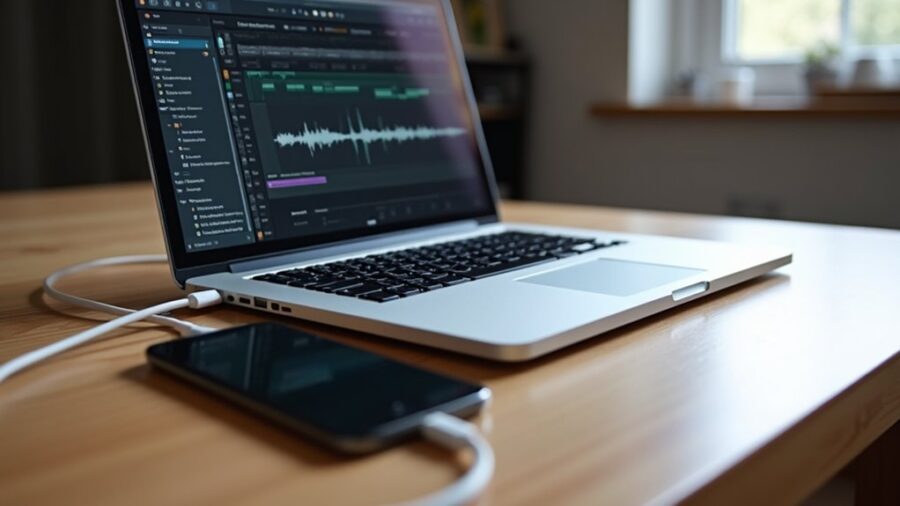
Połączenie przewodowe (wired connection) zapewnia najbardziej niezawodny, niskoopóźnieniowy sposób używania iPhone’a jako mikrofonu dla MacBooka; QuickTime Player na macOS może przechwycić dźwięk z iPhone’a przez kabel Lightning–USB przy minimalnej konfiguracji. Użytkownik podłącza iPhone’a, otwiera QuickTime Player, wybiera Plik > Nowe nagranie audio, a następnie z menu rozwijanego obok przycisku nagrywania wybiera iPhone’a jako urządzenie wejściowe. Poziomy są monitorowane za pomocą widocznego miernika; nagranie można przekierować do innych aplikacji przy użyciu urządzeń agregujących lub interfejsów audio, jeśli to konieczne. Po nagraniu pliki zapisuje się bezpośrednio z QuickTime. Ta metoda nie wymaga żadnych aplikacji firm trzecich, zapewnia czysty dźwięk przy minimalnym opóźnieniu i nadaje się do podcastów, wywiadów oraz streamingu, gdy preferowane jest proste, przewodowe nagrywanie o dużej niezawodności, choć dla bardziej złożonych zastosowań warto rozważyć nagrywanie ekranu iPhone’a.
Połączenie przewodowe: niezawodność i niska latencja
Jak można sparować iPhone’a z MacBookiem przez Bluetooth, aby działał jako bezprzewodowy mikrofon? Standardowa procedura polega na włączeniu Bluetooth na obu urządzeniach, wybraniu Maca w Ustawienia iPhone’a → Bluetooth (lub odwrotnie w menu Bluetooth macOS) i potwierdzeniu kodu parowania. Po sparowaniu macOS wyświetli połączone urządzenia Bluetooth w preferencjach Dźwięk → Wejście. Niemniej jednak iOS zazwyczaj nie udostępnia mikrofonu iPhone’a do macOS jako systemowego wejścia audio przez ogólny profil Bluetooth; działają jedynie konkretne profile (hands‑free/headset) używane podczas połączeń. W rezultacie użytkownicy powinni zweryfikować wybór urządzenia wejściowego na Macu i przetestować dźwięk. Jeśli iPhone nie pojawia się jako urządzenie wejściowe, samo sparowanie przez Bluetooth nie udostępni użytecznego zdalnego mikrofonu. Rozważ alternatywne metody Apple.
Parowanie przez Bluetooth: bezprzewodowa opcja
Które aplikacje firm trzecich mogą niezawodnie zmienić iPhone’a w mikrofon dla Maca? Do popularnych wyborów należą EpocCam, Megaphone i Microphone Live. Każda aplikacja oferuje prostą konfigurację: zainstaluj na iPhonie i Macu, udziel uprawnień do mikrofonu i sieci, a następnie wybierz wirtualne urządzenie w ustawieniach dźwięku macOS lub w wybranej aplikacji, co jest podobnym procesem, jak w przypadku wykorzystania iPhone jako kamera internetowa dla Apple TV.
Aplikacje firm trzecich: rozszerzone możliwości
Stabilność, opóźnienia i ceny się różnią; użytkownicy powinni sprawdzić zgodność i przetestować opóźnienie przed użyciem. Rozwiązywanie problemów obejmuje ponowne uruchomienie aplikacji, sprawdzenie zapory sieciowej oraz wybór połączenia USB zamiast Wi‑Fi. Ograniczenia obejmują ograniczenia kodeków oraz możliwe reklamy lub płatne funkcje. Przetestuj przed poleganiem na tym rozwiązaniu.
Kiedy dążysz do nagrywania wysokiej jakości używając iPhone’a jako mikrofonu do MacBooka, profesjonaliści zalecają wybór dedykowanego oprogramowania do nagrań, które obsługuje wysokie częstotliwości próbkowania i niskie opóźnienie. Prawidłowe skonfigurowanie wzmocnienia wejścia, częstotliwości próbkowania i monitoringu minimalizuje szumy i gwarantuje czysty zapis, a w przypadku potrzeby bardziej zaawansowanych rozwiązań do komunikacji, warto rozważyć wykorzystanie AirPods do rozmów na Zoomie/Teamsie na Macu. Stosowanie wtyczek i efektów—EQ, kompresji i redukcji szumów—doskonali sygnał, przygotowując go do produkcji.
Profesjonalne oprogramowanie do nagrywania
Profesjonalne aplikacje do nagrywania zapewniają ręczną kontrolę wzmocnienia, wybieralne częstotliwości próbkowania i głębokości bitowe, monitoring o niskim opóźnieniu oraz solidne trasowanie potrzebne do rejestracji studyjnej na iPhonie używanym jako mikrofon MacBooka.
Użytkownicy powinni wybierać aplikacje, które wspierają nagrywanie wielośladowe, eksport WAV/AIFF oraz efekty w czasie rzeczywistym, co jest kluczowe, jeśli chcą wykorzystać swojego smartfona jako iPhone jako dyktafon do profesjonalnych zastosowań.
Priorytetem powinny być aplikacje z solidnym eksportem do chmury, przetwarzaniem wsadowym, hostowaniem wtyczek (AUv3), automatycznym nazewnictwem plików oraz niezawodnym odzyskiwaniem po awarii, aby chronić nagrania i przyspieszyć przepływ pracy. Synchronizacja projektów międzyplatformowa oraz jasne warunki licencyjne ułatwiają długoterminowe użycie i współpracę. Testowanie wersji próbnych zmniejsza ryzyko zakupu. Znaczne oszczędności. Wybór powinien faworyzować stabilność, nagrywanie w tle i czytelną dokumentację.
Chociaż sprzęt iPhone’a może dostarczać doskonałe rezultaty, specjalistyczne oprogramowanie do nagrywania wymaga precyzyjnych ustawień wejścia, aby uzyskać studyjną jakość zapisu. Użytkownik powinien wybrać iPhone’a jako urządzenie wejściowe, potwierdzić częstotliwość próbkowania (44,1 lub 48 kHz) i głębokość bitową (preferowane 24 bity) oraz wybrać mono lub stereo zgodnie ze źródłem. Właściwe ustawianie wzmocnienia (gain staging) zapobiega przesterowaniu: ustaw trim wejścia tak, aby szczyty znajdowały się 6–12 dB poniżej 0 dBFS. Włącz monitorowanie wejścia, jeśli opóźnienie jest akceptowalne; w przeciwnym razie użyj trybu niskiego opóźnienia lub monitoringu sprzętowego. Skonfiguruj wielkość bufora, aby zrównoważyć opóźnienie i obciążenie CPU. Aktywuj format nagrywania o wysokiej rozdzielczości (WAV/AIFF) i wyłącz automatyczne przetwarzanie (kompresję, normalizację) na etapie zapisu. Używaj wizualnych mierników i nagrywek testowych, aby zweryfikować poziomy przed właściwymi ujęciami, co jest szczególnie istotne przy próbach implementacji funkcji takich jak nagrywanie rozmów telefonicznych w iOS 18. Dokumentuj presety ustawień, aby łatwo przywracać je między sesjami.
Precyzyjne ustawienia wejściowe w specjalistycznym oprogramowaniu
Po potwierdzeniu poziomów i formatów wejściowych, inżynier stosuje wtyczki i efekty, aby ukształtować brzmienie, kontrolować dynamikę i usuwać artefakty, jednocześnie zachowując wierność nagrania. Przepływ pracy priorytetyzuje transparentną korekcję (EQ), delikatną kompresję, de‑essing i subtelne redukcje szumów. Brany pod uwagę jest porządek łańcucha sygnałowego, opóźnienia i ustawienia wzmocnienia. Presety są punktami wyjścia; ręczne dostosowania gwarantują kontekstowo‑specyficzną klarowność. Monitorowanie odbywa się za pomocą neutralnych słuchawek odniesienia oraz okazjonalnych porównań A/B z wyłączonymi procesami. Przy eksporcie, dithering i odpowiednia głębia bitowa zachowują integralność. Oprogramowanie specjalistyczne wspiera efekty insert i send, przetwarzanie mid/side oraz filtry liniowo‑fazowe dla minimalnych zniekształceń fazowych. Udokumentowane notatki sesji rejestrują wersje wtyczek i ustawienia dla późniejszego odtworzenia.
Przetwarzanie dźwięku po nagraniu
Utrzymuj kopie zapasowe surowych plików i przetworzonych sesji, pamiętając o jakości dźwięku, na którą wpływa między innymi mikrofon w iPhone.
Jak MacBook odbiera i reguluje dźwięk z iPhone'a?
Jak MacBook powinien odbierać i regulować dźwięk z iPhone’a? W Preferencjach dźwięku lub w Audio MIDI Setup należy wybrać wejście systemowe, wskazując iPhone’a lub wirtualne urządzenie utworzone przez aplikację mostkującą. Należy wizualnie monitorować poziom wejścia i regulować go, aby uniknąć przesterowania: celuj w szczyty około −6 do −3 dBFS. Jeśli to możliwe, włącz monitorowanie wejścia w aplikacji do nagrywania, aby potwierdzić poziomy w czasie rzeczywistym i opóźnienie. Stosuj etapowanie wzmocnienia (gain staging): ustaw wyjście aplikacji na iPhone’ie na umiarkowany poziom, a następnie dopracuj przycisk regulacji czułości wejścia na Macu. Jeśli pojawi się szum, włącz redukcję szumów w aplikacji lub użyj filtra górnoprzepustowego (low‑cut) na Macu. Przetestuj i nagraj krótkie próbki, weryfikując stałe poziomy przy typowych odległościach mówienia. Wprowadź poprawki przed ważnymi sesjami, aby zapewnić niezawodne działanie na stałym poziomie.
Zalecany jest certyfikowany kabel Lightning–USB dla stabilnego połączenia o niskich opóźnieniach z MacBookiem. Dla słuchawek analogowych lub zewnętrznych mikrofonów adapter Lightning–3,5 mm zapewnia niezbędną kompatybilność. Wybór akcesoriów z certyfikatem MFi pomaga zagwarantować niezawodną wydajność i uniknąć problemów z kompatybilnością.
Akcesoria do połączenia: kable i adaptery
Dlaczego wybrać kabel Lightning–USB do używania iPhone’a jako mikrofonu? Bezpośrednie połączenie Lightning–USB zapewnia niezawodny cyfrowy przesył dźwięku, niską latencję oraz przekazywanie zasilania (jeśli jest obsługiwane), co umożliwia iPhone’owi działanie jako stabilne urządzenie wejściowe dla MacBooka bez przerw w transmisji. Jest kompatybilne z interfejsami, które akceptują urządzenia klasy audio USB, oraz z macOS przy użyciu odpowiedniego oprogramowania do routingu lub sterowników. Użytkownicy powinni wybierać kable certyfikowane przez Apple (MFi), aby zminimalizować problemy z kompatybilnością i błędy danych. Długość kabla i jakość wykonania wpływają na integralność sygnału i wygodę; wybierz kompromis między elastycznością a ekranowaniem. Do przenośnych nagrań lub konfiguracji do transmisji na żywo, przewodowe połączenie Lightning–USB oferuje przewidywalną wydajność i prostsze rozwiązywanie problemów niż alternatywne metody. Regularnie sprawdzaj złącza, aby uniknąć zakłóceń i awarii audio spowodowanych zużyciem.
Adapter Lightning–3,5 mm pozwala iPhone’owi na podłączenie zewnętrznych mikrofonów analogowych i zestawów słuchawkowych, stanowiąc proste łącze do używania mikrofonów krawatowych, kierunkowych lub innych mikrofonów 3,5 mm jako wejścia, gdy rozwiązania bezprzewodowe lub USB są nieodpowiednie. Adapter jest kompaktowy, niezawodny i przydatny podczas wywiadów, nagrań terenowych lub szybkich konfiguracji studyjnych. Użytkownicy powinni sprawdzić zgodność, wymagania mikrofonu dotyczące zasilania oraz autentyczność adaptera, aby uniknąć szumów lub braku wykrycia. Zachowuje analogowe ciepło i oferuje niskie opóźnienia. Prosty przebieg pracy: podłączyć mikrofon do adaptera, podłączyć do iPhone’a, a następnie przekierować dźwięk do MacBooka za pomocą kabla lub aplikacji. Emocjonalne oddziaływanie tkwi w dotykalnej pewności czystego dźwięku docierającego do słuchacza.
Uzupełnia opcje cyfrowe i często wydaje się uspokajająco natychmiastowy i szczery.
Rozwiązywanie problemów z połączeniem i dźwiękiem
Chociaż większość konfiguracji działa płynnie, przerywany dźwięk, zrywane połączenia i nierozpoznane urządzenia są najczęstszymi problemami podczas używania iPhone’a jako mikrofonu dla MacBooka. Najpierw sprawdź połączenia fizyczne: używaj certyfikowanych kabli Lightning lub oryginalnego adaptera i wypróbuj inny port. W przypadku Bluetooth potwierdź parowanie, wyłącz inne urządzenia Bluetooth i upewnij się, że oba urządzenia są wykrywalne. Na MacBooku wybierz iPhone’a jako urządzenie wejściowe w Preferencjach dźwięku lub w aplikacji do nagrywania. Nadaj uprawnienia do mikrofonu i urządzeń w macOS i iOS oraz stuknij „Zaufaj”, gdy pojawi się monit na iPhonie. Aktualizuj oba systemy i uruchom ponownie oba urządzenia, jeśli problemy będą się utrzymywać. Jeśli problem nadal występuje, przetestuj inny kabel, adapter lub aplikację, aby odizolować usterkę sprzętową od programowej. Skontaktuj się niezwłocznie z pomocą Apple.
Uzyskanie najczystszego i spójnego dźwięku
Jak uzyskać najczystszy, najbardziej spójny dźwięk używając iPhone’a jako mikrofonu dla MacBooka? Umieść iPhone’a blisko źródła dźwięku, tak aby port mikrofonu nie był zasłonięty i był skierowany w stronę mówcy. Zredukuj hałas otoczenia: zamknij okna, wyłącz wentylatory i wybierz pomieszczenie o minimalnej liczbie odbić akustycznych. Wyłącz powiadomienia, ustaw Tryb skupienia, i zapobiegaj aktywności ekranu, która może powodować kliknięcia. Usuń etui ochronne, jeśli tłumi dźwięk, i ustabilizuj telefon na statywie lub podstawce, aby uniknąć szumów od trzymania. Używaj przewodowych słuchawek lub monitoruj na MacBooku, by na żywo sprawdzać poziomy. Wybierz odpowiedni poziom wzmocnienia wejścia w aplikacji do nagrywania lub konferencji i przetestuj poziomy, aby uniknąć przesterowania. Rozważ prosty pop-filter do wokali i zachowaj stałą odległość podczas nagrywania.
Porównanie metod: koszt, wygoda i jakość dźwięku
Porównanie ocenia połączenia przewodowe, bezprzewodowe aplikacje oraz dedykowany sprzęt pod kątem kosztów, wygody i jakości dźwięku. Każda opcja wiąże się z odmiennymi kompromisami między początkową inwestycją a łatwością konfiguracji — proste rozwiązania z kablem lub aplikacją kosztują mniej i konfigurują się szybciej, podczas gdy dedykowane mikrofony wymagają większych wydatków i konfiguracji. Jakość dźwięku różni się odpowiednio, więc wybór powinien odzwierciedlać, czy priorytetem jest budżet, szybkość czy wierność nagrania.
Jednym z kluczowych rozważań jest równowaga między kosztem pieniężnym, wygodą konfiguracji i osiągalną jakością dźwięku w różnych metodach używania iPhone’a jako mikrofonu do MacBooka. Darmowe rozwiązania zazwyczaj nie wymagają zakupu, ale mogą ograniczać wierność dźwięku i funkcje. Płatne aplikacje (jednorazowe lub abonamentowe) kosztują niewiele, a jednocześnie oferują lepsze przetwarzanie sygnału i kontrolę opóźnień. Opcje przewodowe wymagają kabli lub adapterów; tanie kable Lightning–USB są niedrogie, podczas gdy certyfikowane adaptery podnoszą koszty. Rozwiązania bezprzewodowe wykorzystujące Bluetooth lub Wi‑Fi unikają kabli, lecz mogą wymagać oprogramowania firm trzecich i wiązać się z kompromisami w wydajności. Inwestycja w zewnętrzny mikrofon dla iPhone’a zwiększa całkowite wydatki, ale zapewnia lepszą jakość dźwięku i większą użyteczność w przyszłości. Kupujący powinni rozważyć koszt początkowy, oczekiwaną częstotliwość użytkowania oraz potencjalną wartość odsprzedaży lub ponownego wykorzystania przy wyborze metody i oszacować możliwe długoterminowe oszczędności.
Po rozważeniu kosztów i inwestycji, kolejnym praktycznym czynnikiem staje się łatwość konfiguracji: przewodowe połączenia Lightning‑to‑USB lub USB‑C zazwyczaj zapewniają prostotę plug‑and‑play z niskimi opóźnieniami i stałą jakością dźwięku; podejścia oparte na Bluetooth lub Wi‑Fi wymagają parowania i konfiguracji aplikacji, co może być szybkie, lecz może wprowadzać opóźnienia i zmienną wierność dźwięku; oprogramowanie firm trzecich często dodaje kroki instalacji i okazjonalne opłaty subskrypcyjne, jednocześnie poprawiając routowanie i przetwarzanie; a podłączenie zewnętrznego mikrofonu do iPhone’a zwiększa nieco liczbę kroków konfiguracji, ale zwykle dostarcza najwyższą jakość dźwięku. Użytkownicy priorytetyzujący szybkość wybiorą przewodowe połączenia lub natywne aplikacje wymagające minimalnych uprawnień. Metody bezprzewodowe wymagają czasu na parowanie i rozwiązywanie problemów z siecią lub ustawieniami aplikacji. Profesjonalne przepływy pracy mogą zaakceptować dodatkową konfigurację dla elastyczności routingu, podczas gdy użytkownicy okazjonalni preferują minimalną liczbę kroków.
To, jak bardzo zmienia się jakość dźwięku, zależy od metody połączenia i użytego sprzętu. Rozwiązania przewodowe (Lightning lub USB) zazwyczaj zapewniają najczystszy sygnał o najniższych opóźnieniach; wymagają minimalnego oprogramowania, są stosunkowo niedrogie i wygodne, gdy kable są akceptowalne. Bluetooth zapewnia wygodę i swobodę bezprzewodową, ale często kompresuje dźwięk i wprowadza opóźnienia, przez co jest mniej odpowiedni do krytycznych nagrań. Aplikacje firm trzecich różnią się: niektóre stosują kodeki wysokiej jakości i redukcję szumów dla lepszej wierności, inne dodają artefakty lub wymagają płatnych ulepszeń. Wbudowane mikrofony iPhone’a nadają się do rozmów i notatek głosowych, ale nie mają rozszerzonego pasma przenoszenia ani stereofonicznego obrazu dźwięku charakterystycznych dla dedykowanych mikrofonów zewnętrznych. Do zastosowań profesjonalnych inwestycja w certyfikowany interfejs lub mikrofon zewnętrzny daje najlepszy kompromis między kosztem a jakością dźwięku oraz przynosi korzyści długoterminowej niezawodności.
Kwestie prawne i techniczne
Nie, samo używanie iPhone’a jako mikrofonu nie unieważnia gwarancji ani ubezpieczenia Apple; ochrona pozostaje, chyba że uszkodzenie wynika z nieautoryzowanych modyfikacji, uszkodzeń mechanicznych lub zalania, albo z modyfikacji sprzętowych dokonanych przez osoby trzecie, które spowodowały usterkę.
Tak, mogą użyć wielu iPhone’ów jako oddzielnych mikrofonów na jednym Macu, tworząc agregowane urządzenie audio lub używając oprogramowania do routingu (Audio MIDI Setup, Loopback) i przypisując każdy telefon do odrębnych kanałów wejściowych do nagrywania.
Używanie iPhone’a jako mikrofonu rzadko powoduje znaczące przegrzewanie lub uszkodzenie baterii; długotrwałe użytkowanie przy dużym obciążeniu, ładowanie podczas transmisji lub procesy działające w tle mogą zwiększać temperaturę i przyspieszać zużycie akumulatora; unikaj ciągłego ładowania i monitoruj temperaturę.
Rzadko powoduje zauważalne opóźnienia podczas grania na żywo lub streamingu. Taka konfiguracja zazwyczaj wprowadza minimalne opóźnienie przez Wi‑Fi lub USB, ale wydajność zależy od stabilności sieci, optymalizacji i kodowania; połączenia przewodowe zwykle minimalizują odczuwalne opóźnienia.
Tak. Powinni wziąć pod uwagę zgodę, przepisy dotyczące nagrywania, politykę firmy i ryzyko związane z przesyłaniem danych; zaszyfrowane połączenia i wyraźna zgoda łagodzą te problemy. Nieautoryzowane nagrywanie lub przesyłanie prywatnych rozmów może naruszać prawo oraz zasady i regulacje obowiązujące w miejscu pracy.